Website Builder v4 — это конструктор сайтов, который интегрирован в панель управления ispmanager. Он позволяет создавать сайты с помощью визуального редактора без знания языков программирования, таких как HTML, CSS или JavaScript.
В статье мы расскажем о том, как начать работу с Website Builder v4.
Как войти в админку Website Builder v4
Так как Website Builder v4 добавлен в ispmanager, перейти в админку можно через панель управления хостингом. Для этого:
-
1
Авторизуйтесь в личном кабинете.
-
2
Перейдите в панель управления хостингом.
-
3
В разделе «Сайты» выделите ваш домен и нажмите Конструктор сайтов:
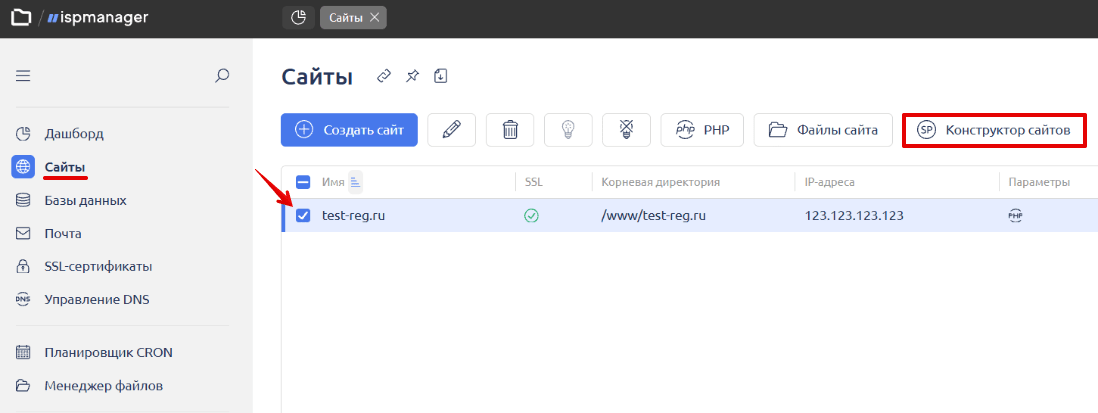
Готово, вы вошли в конструктор сайтов.
Как опубликовать сайт
Чтобы ваш сайт отображался для всех пользователей в интернете, его нужно опубликовать. Для этого:
-
1
Перейдите в админку.
-
2
В выпадающем списке «Опубликуйте» нажмите Опубликовать:
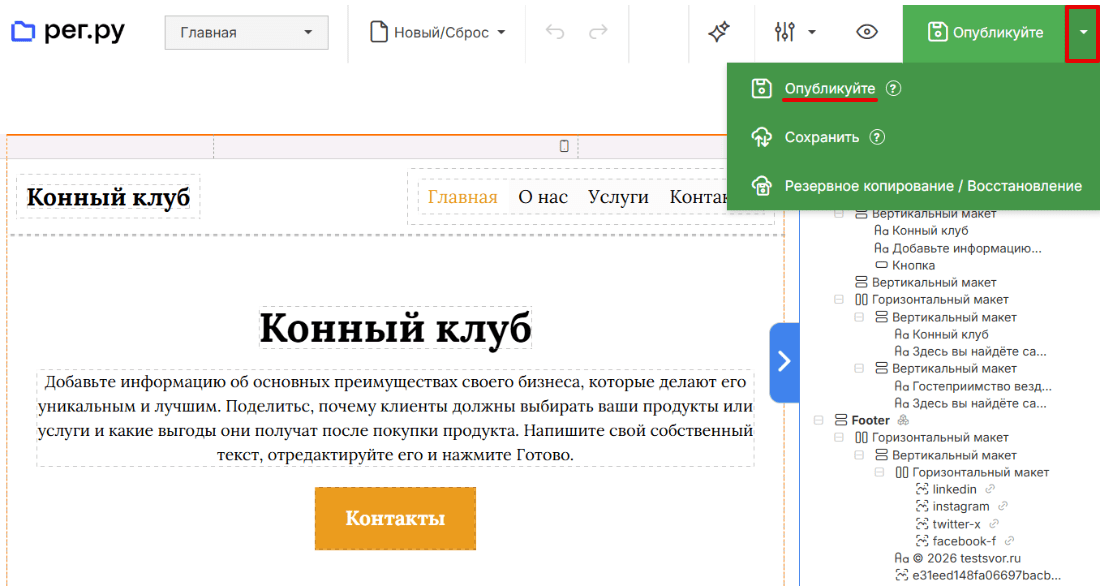
Готово, вы опубликовали сайт.
Как привязать домен к конструктору
Так как Website Builder v4 интегрирован в панель управления хостингом, привязка домена к конструктору будет происходить так же, как и к хостингу. Выберите инструкцию для DNS-серверов, которые указаны для вашего домена.
Как импортировать сайт
Website Builder v4 позволяет не только создавать сайт с нуля, но и импортировать уже существующий. Это удобно, если вы переносите готовый ресурс в конструктор.
Чтобы импортировать сайт:
-
1
Перейдите в админку.
-
2
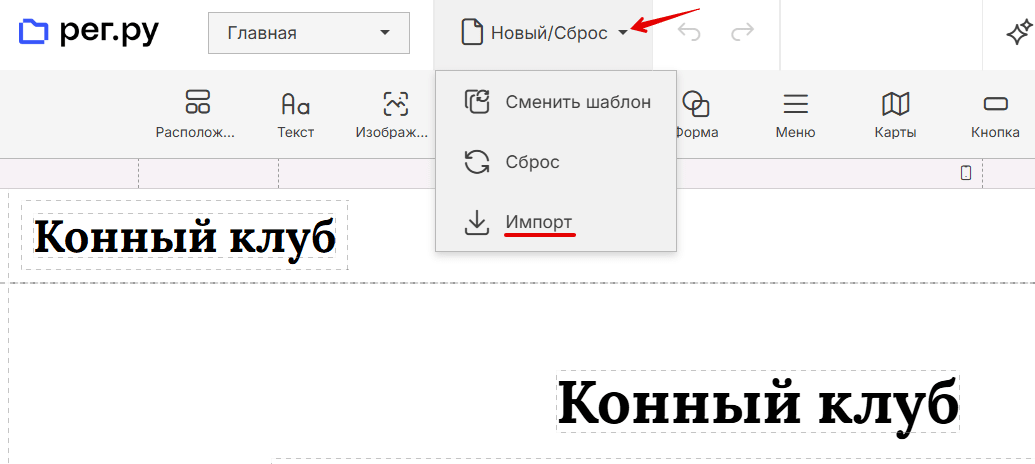
В выпадающем списке «Новый/Сброс» выберите Импорт:
-
3
Введите URL сайта, который нужно загрузить в конструктор. Затем подтвердите импорт:
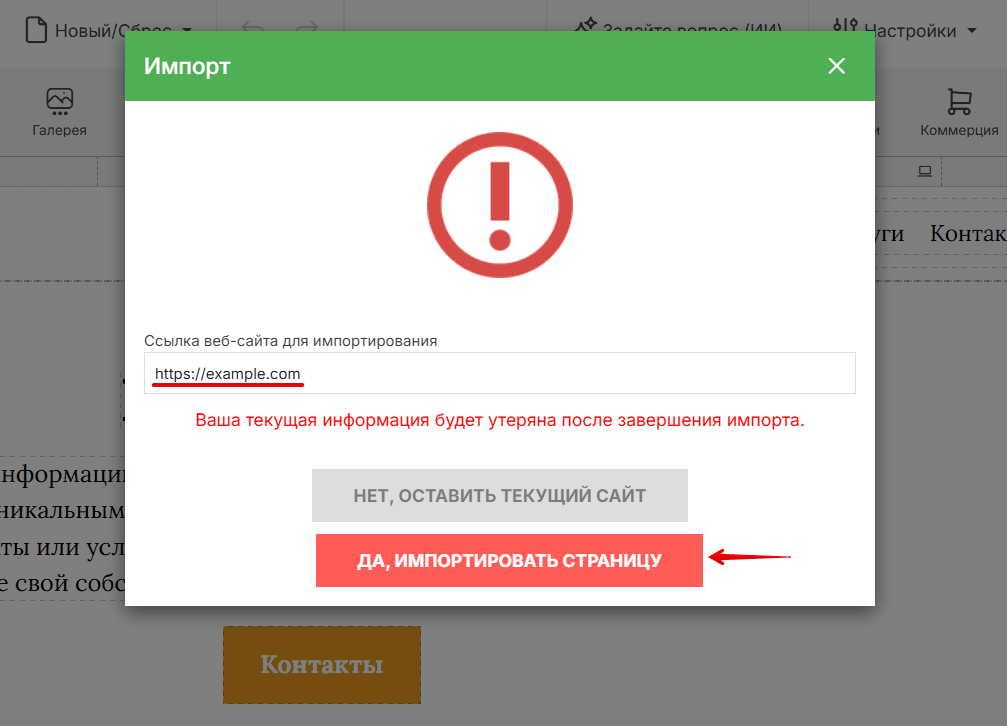
Из соображений безопасности нужно подтвердить владение сайтом.
Важно
Подтверждение нужно выполнить там, где размещен существующий сайт — в конструкторе Website Builder v4 это действие не требуется.
Выберите наиболее удобный способ подтверждения:
- Протокол HTTP. Для этого скачайте предложенный файл и разместите его в корневой папке импортируемого сайта.
- Метатеги. Для этого скопируйте предложенный метатег и разместите его в коде главной страницы импортируемого сайта.
- DNS-запись. Для этого добавьте предложенную TXT-запись в зону домена, на котором размещен импортируемый сайт.
После подтверждения сайт будет автоматически импортирован в конструктор.
Если у вас возникли сложности при работе с услугой, обратитесь в службу поддержки.
Помогла ли вам статья?
Спасибо за оценку. Рады помочь 😊