Кеш помогает сайтам загружаться быстрее, но иногда становится причиной устаревших данных: вы обновили страницу на сайте, а браузер показывает старую версию. Рассказываем, как можно очистить кеш в популярных браузерах.
Самый быстрый способ очистить кеш в большинстве браузеров
Используйте горячие клавиши в вашей ОС:
Откроется окно очистки данных, где нужно выбрать пункт про кеш и подтвердить удаление.
Далее расскажем, как очистить кеш в настройках каждого из популярных браузеров.
Инструкция по очистке кеша в Яндекс Браузере
Яндекс Браузер
-
1
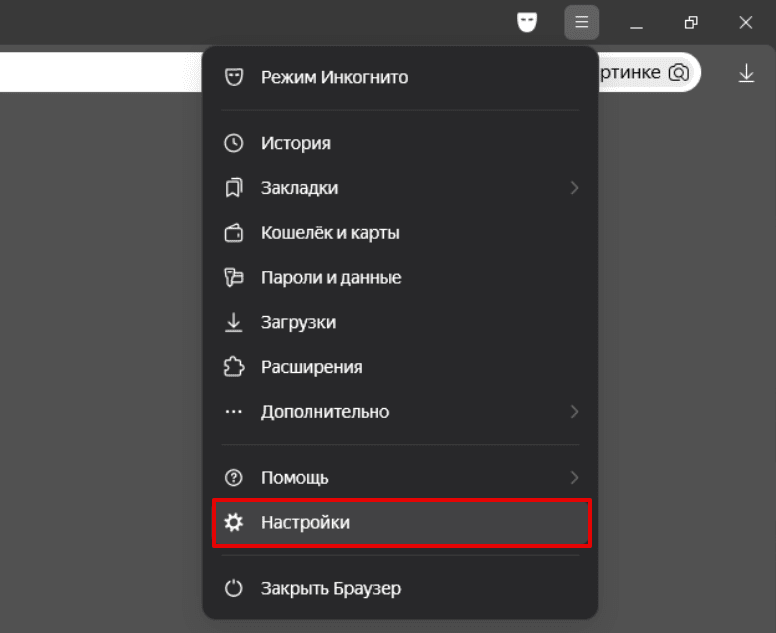
Нажмите в правом верхнем углу на кнопку с тремя горизонтальными полосками.
-
2
Нажмите Настройки:
-
3
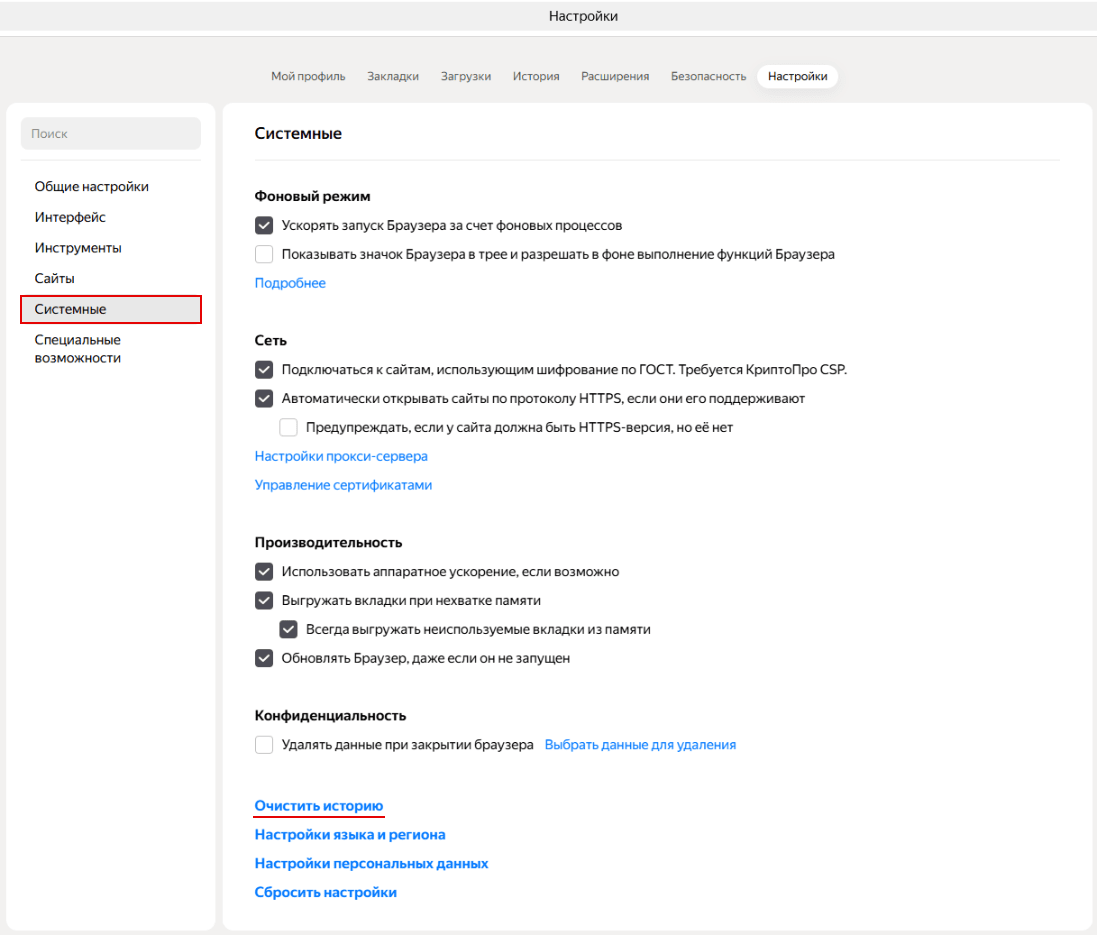
В левом меню выберите блок «Системные» и прокрутите страницу до конца. Нажмите Очистить историю:
-
4
В выпадающем списке отметьте временной промежуток и поставьте галочку напротив нужных пунктов. Рядом с названием пунктов показан размер файлов для каждой категории. Нажмите Очистить:
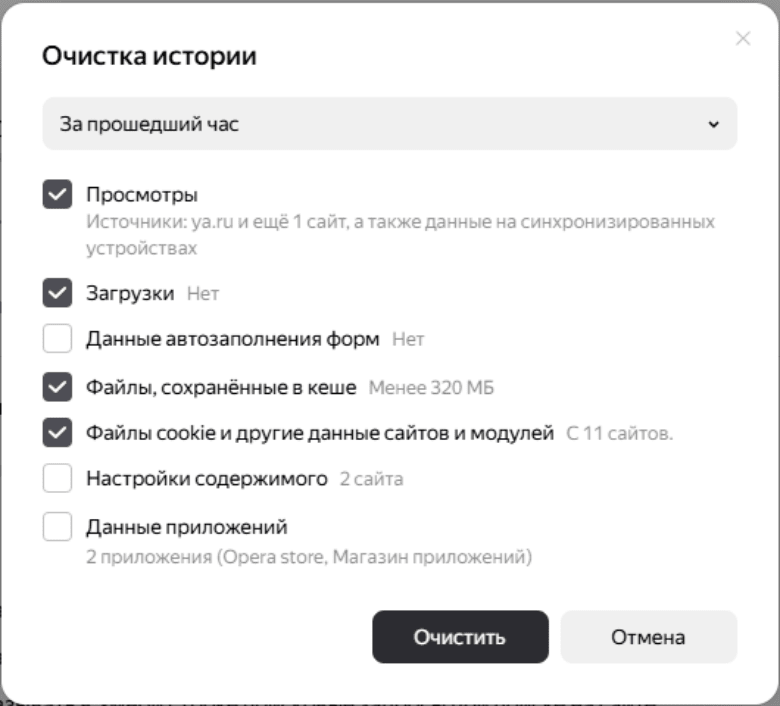
Готово, вы очистили кеш и куки в Яндекс Браузере.
Другие способы подробно описаны в статье Как очистить кеш и куки в Яндекс Браузере.
Инструкция по очистке кеша в браузере Google Chrome
Google Chrome
-
1
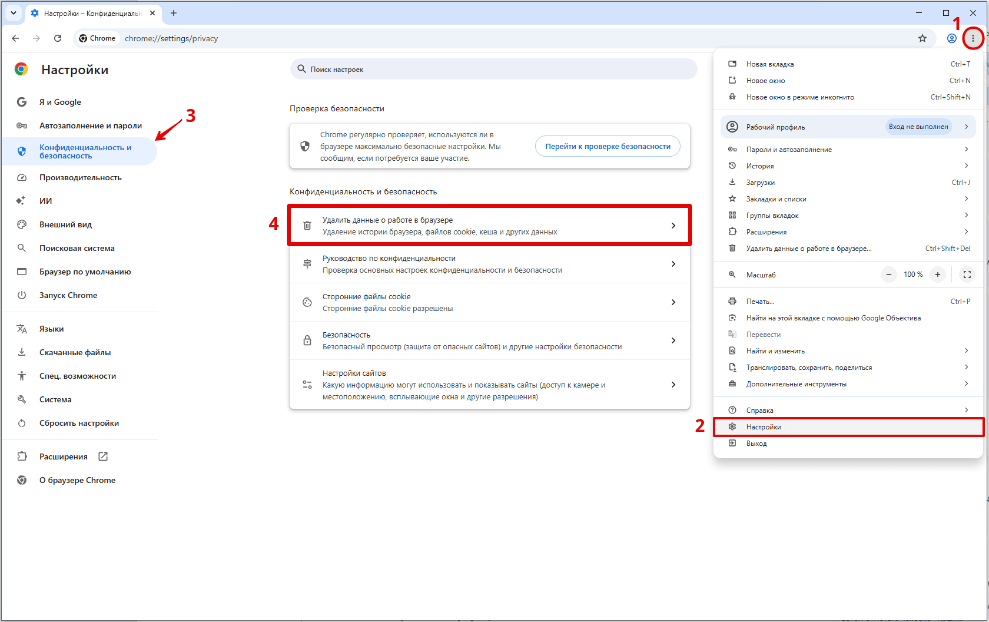
В браузере нажмите на три точки в правом верхнем углу. Затем кликните Настройки. В левом меню выберите раздел «Конфиденциальность и безопасность» и нажмите Удалить данные о работе в браузере:
-
2
В открывшемся окне «Удалить данные о работе в браузере» выберите нужный временной диапазон. Затем отметьте чекбокс «Кешированные файлы и изображения». Кликните Удалить с устройства:
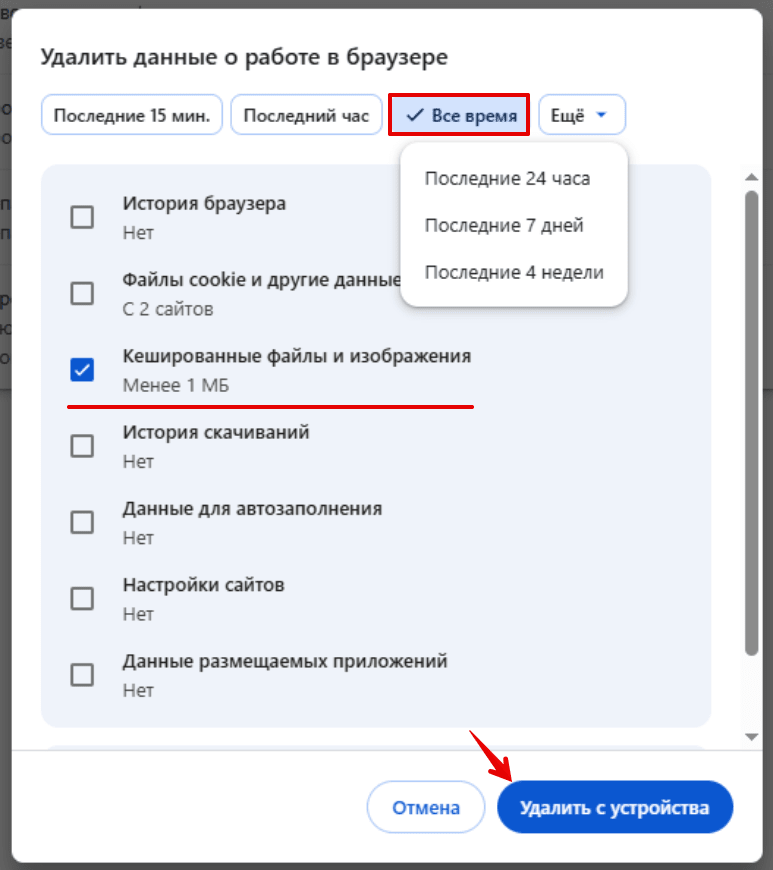
Готово, кеш очищен.
Другие способы подробно описаны в статье Как очистить кеш в браузере Google Chrome.
Инструкция по очистке кеша в браузере Safari
Safari
Этот способ удаляет кеш, но сохраняет историю посещений.
-
1
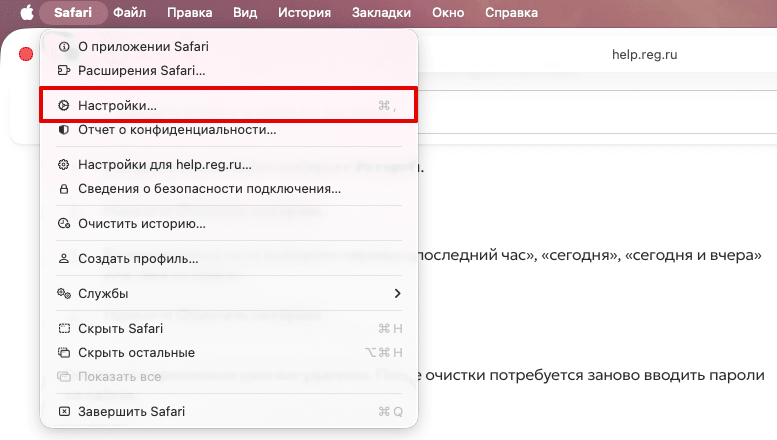
В верхнем меню Safari нажмите Safari → Настройки:
-
2
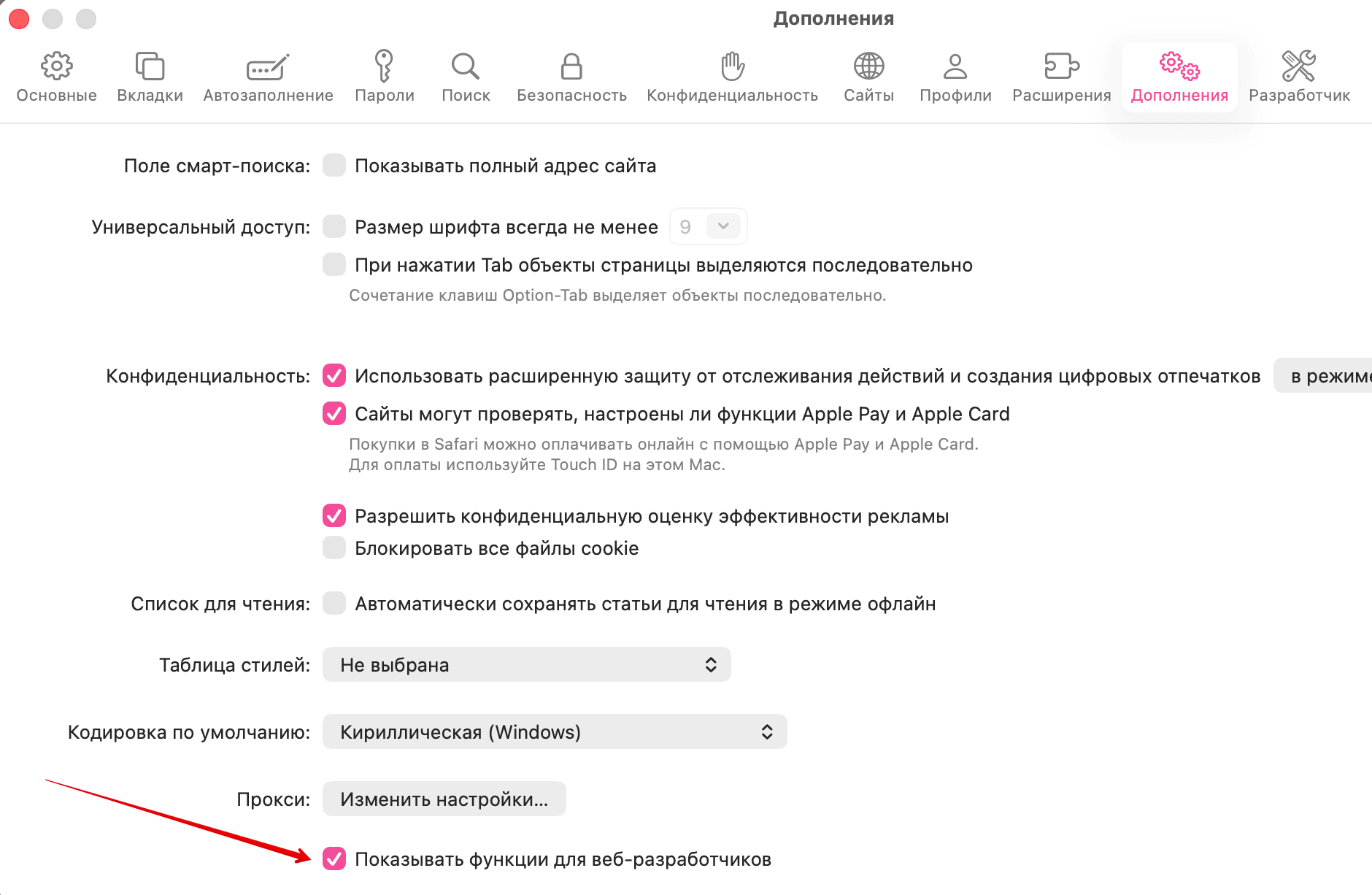
Перейдите на вкладку Дополнения. Поставьте галочку в чекбоксе «Показывать функции для веб-разработчиков»:
-
3
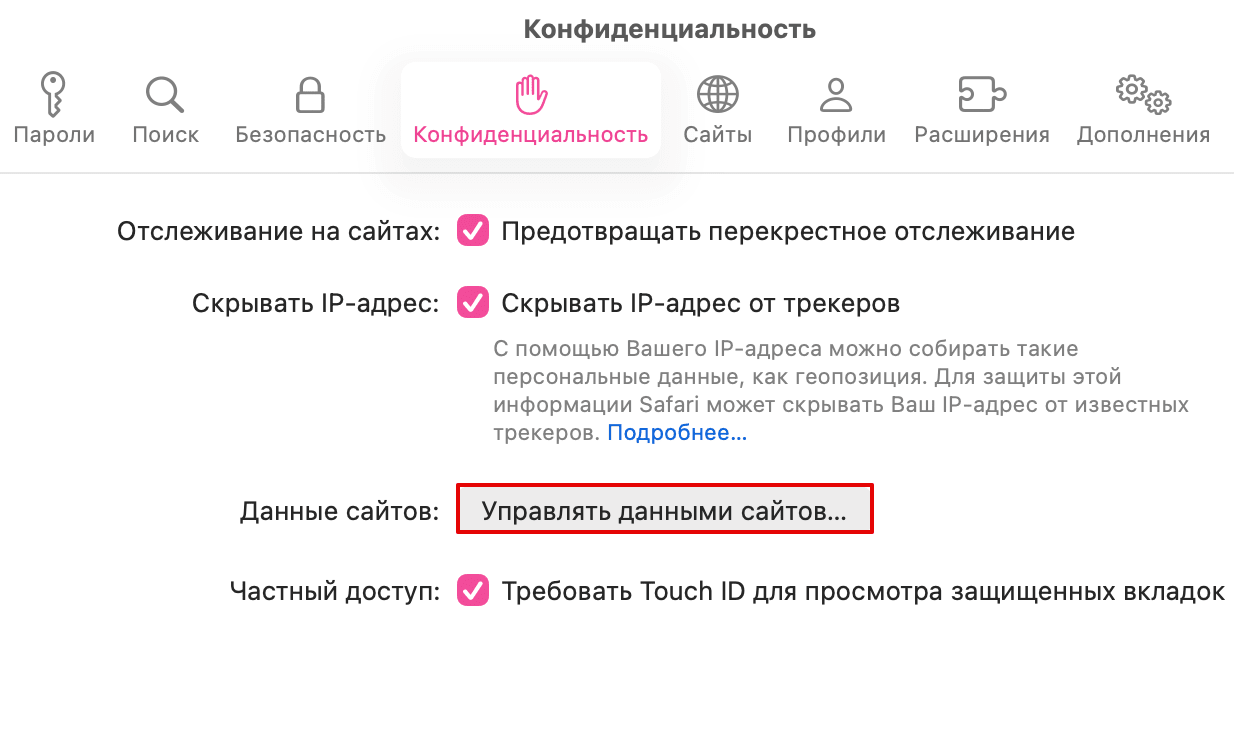
В верхнем меню выберите раздел Конфиденциальность. Нажмите «Управлять данными сайтов»:
-
4
В открывшемся списке можно выбрать конкретные сайты и удалить сохраненные для них данные, не затрагивая общую историю просмотров. Или нажмите «Удалить все», чтобы очистить кеш всех посещенных сайтов:
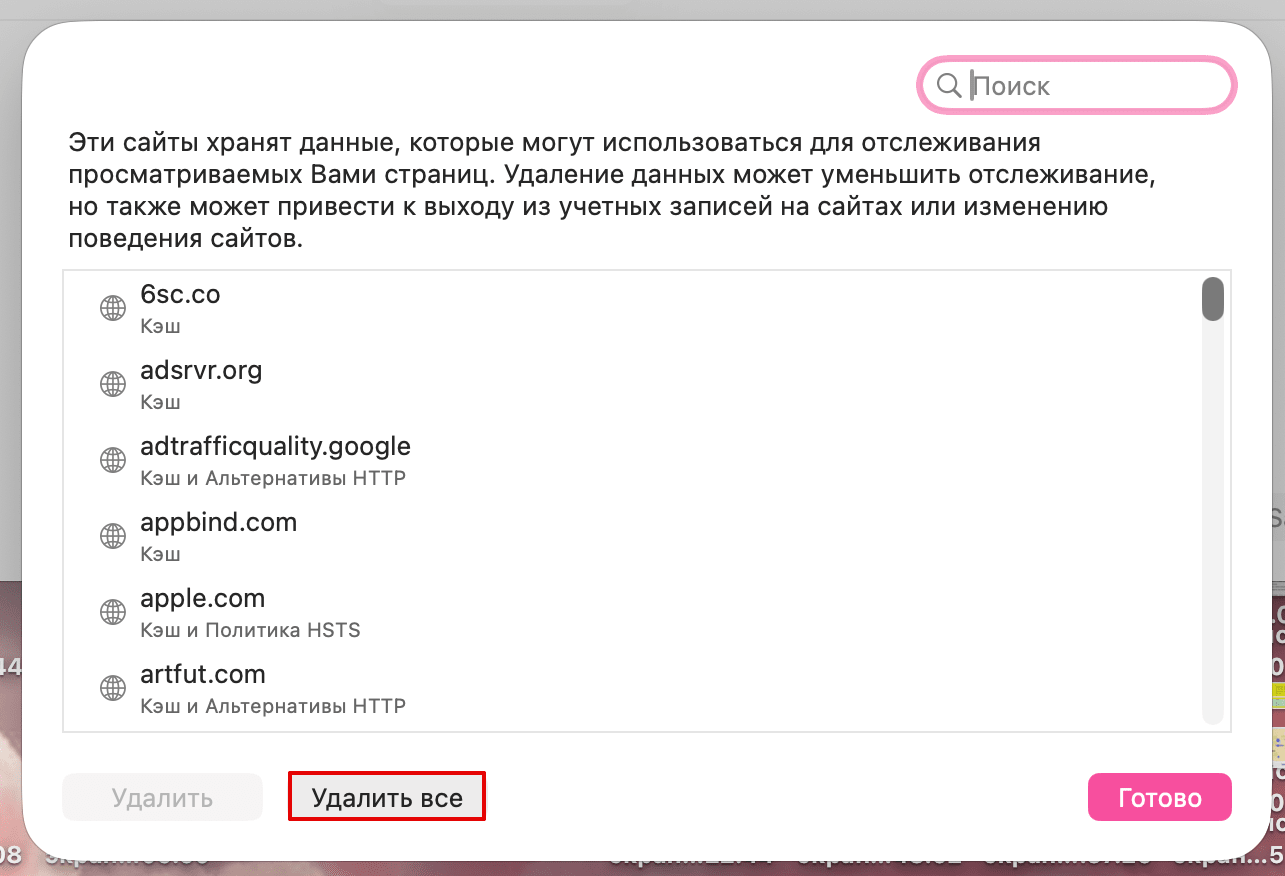
Готово, кеш очищен.
Другие способы подробно описаны в статье Как очистить кеш в браузере Safari.
Инструкция по очистке кеша в браузере Mozilla Firefox
Mozilla Firefox
-
1
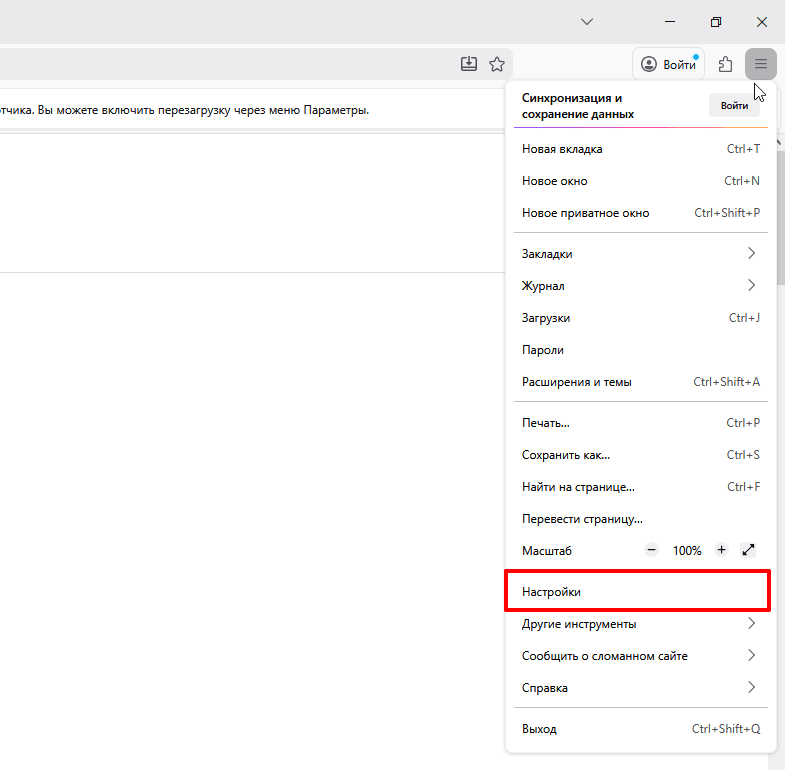
Кликните в правом углу экрана на три горизонтальные линии и нажмите Настройки:
-
2
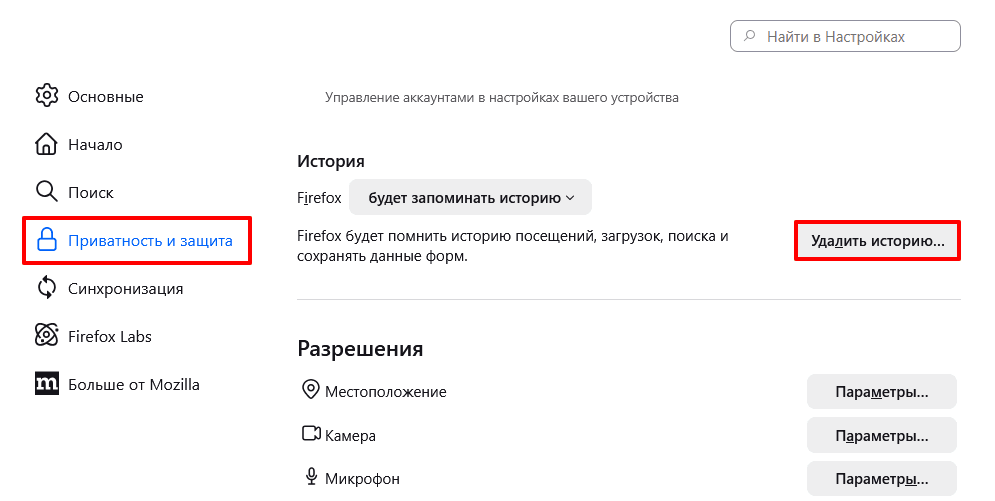
В левом меню выберите «Приватность и Защита». Прокрутите страницу до блока «Куки и данные сайтов» и нажмите Удалить данные:
-
3
Установите галочки в чекбоксах Кэш веб-содержимого и Куки и данные сайтов (если нужно). Нажмите Удалить:
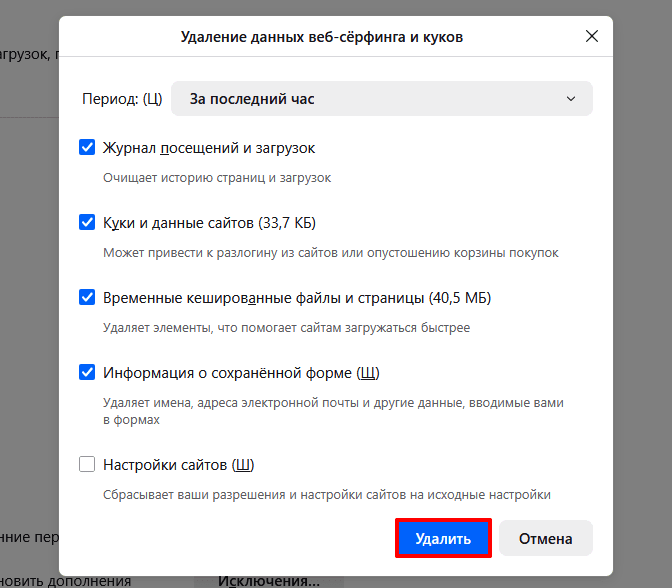
Готово, вы очистили память браузера Mozilla Firefox.
Другие способы подробно описаны в статье Как очистить кэш браузера Mozilla Firefox.
Инструкция по очистке кеша в браузере Microsoft Edge
Microsoft Edge
-
1
В браузере Edge нажмите на три точки в правом верхнем углу и выберите «Параметры».
-
2
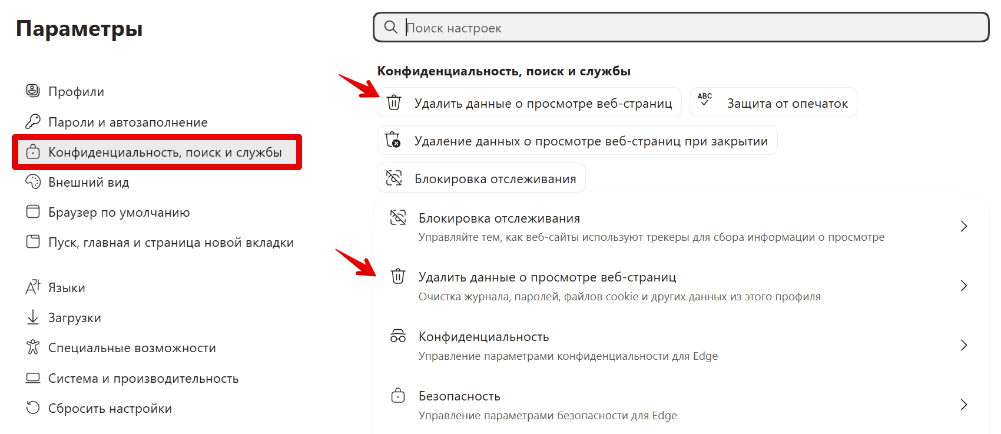
В левом меню перейдите в раздел «Конфиденциальность, поиск и службы».
-
3
Нажмите на блок «Удалить данные о просмотре веб-страниц». Также его можно открыть нажатием на кнопку с иконкой корзины вверху страницы:
-
4
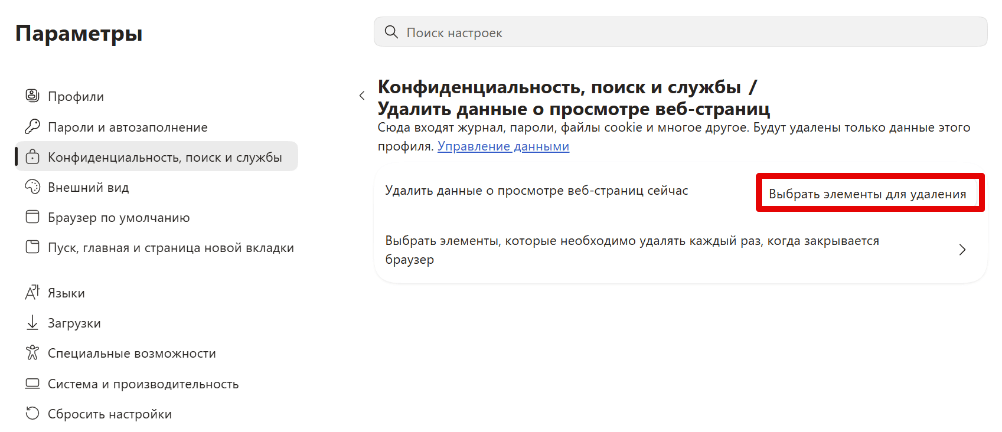
Нажмите «Выбрать элементы для удаления»:
-
5
Выберите временной диапазон «Все время», отметьте пункт «Кэшированные изображения и файлы» и нажмите «Удалить сейчас».
Готово, кеш в браузере Microsoft Edge очищен.
Названия пунктов могут немного отличаться в зависимости от версии и языка интерфейса. Если не удается найти нужную настройку, воспользуйтесь другими способами. Они подробно описаны в статье Как очистить кеш в браузере Microsoft Edge.
Инструкция по очистке кеша в браузере Opera
Opera
-
1
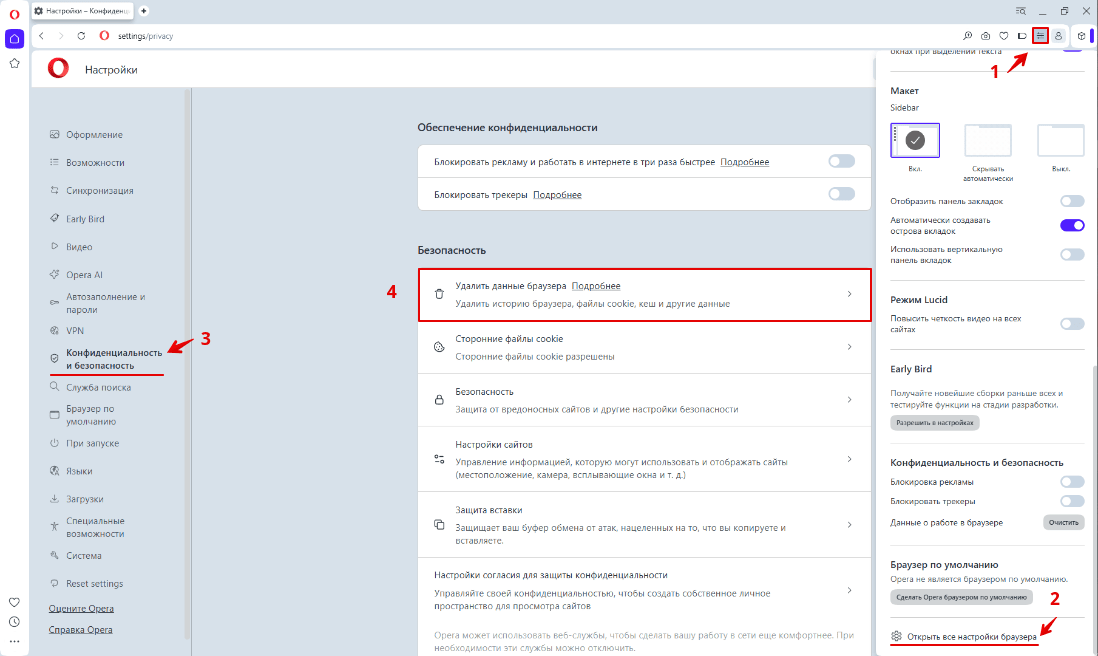
В браузере нажмите на кнопку меню с тремя полосками-ползунками. Затем кликните Открыть все настройки браузера. В меню слева выберите пункт Конфиденциальность и безопасность. В блоке «Безопасность» выберите Удалить данные браузера:
-
2
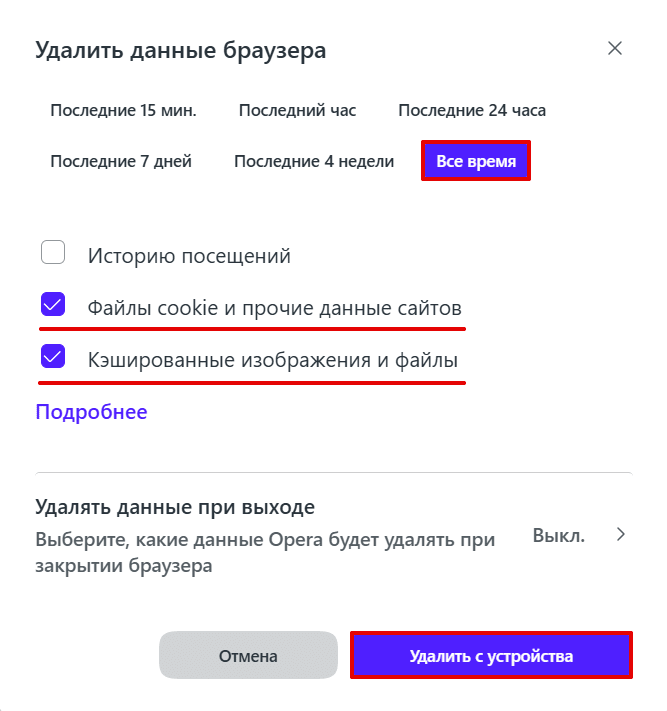
Выберите период, за который хотите удалить данные. Отметьте галочками пункты «Файлы сookie и прочие данные сайтов» и «Кэшированные изображения и файлы». Нажмите Удалить с устройства:
Готово, вы очистили кеш через меню браузера Opera.
Другие способы подробно описаны в статье Как очистить кеш в браузере Opera на Windows.
Частые вопросы
Как очистить кеш в мобильной версии браузера на смартфоне?
Что делать, если нужно очистить кеш только для одного сайта?
Если нужно очистить кеш только для одного сайта, а не для всех, попробуйте принудительно обновить страницу с помощью горячих клавиш.
Комбинации клавиш для Windows: Ctrl + F5 или Ctrl + Shift + R.
Комбинация клавиш для macOS: Command + Shift + R.
Как очистить кеш браузера Internet Explorer?
Как очистить кеш в браузере Atom?
Поддержка браузера Atom прекращена. Если вы все же пользуетесь этим браузером, вот инструкция по очистке кеша.
Как очистить кеш в UC Browser?
Помогла ли вам статья?
Спасибо за оценку. Рады помочь 😊