Заражение сайта — ситуация, когда злоумышленник внедряет вредоносный код в скрипты или базу данных сайта через уязвимости CMS, модулей или другие способы. Это не только техническая проблема, но и серьезный риск для бизнеса в целом. Однако существует услуга, которая поможет защитить сайт от вирусов — «Антивирус для сайта». В статье мы подробно о ней расскажем.
Что такое «Антивирус для сайта»
Антивирус для сайта — это своего рода программа для защиты сайтов от вирусов. Она помогает обнаружить и проанализировать угрозу, а также позволяет вылечить зараженные файлы.
Системы защиты для сайта позволяют предотвратить такие проблемы как:
- потеря сайта и доступа к нему;
- блокировка сайта в поисковых системах и браузерах;
- рассылка вирусов и спама от имени вашего домена;
- утечки данных и их юридические последствия.
Какие компоненты сканирует антивирус для сайта:
- темы и плагины CMS;
- файлы с кодом на языках PHP, JavaScript и HTML;
- изображения;
- файлы с произвольным расширением или без расширения;
- двоичные и системные файлы;
- конфигурационные файлы веб-сервера (например, .htaccess);
- архивы и базы данных.
При проверке он распознает тип угрозы: вредоносное перенаправление, троян, бэкдор, вредоносные скрипты, внедренный код и браузерный майнер. Лечение выполняется путем вырезания блока вредоносного кода из зараженного файла — это позволяет сохранить рабочую логику сайта.
«Антивирус для сайта» и «Старый антивирус для хостинга»: в чем отличие
* только для тарифа «Максимум». Ознакомиться с тарифными планами можно на странице.
Как заказать услугу «Антивирус для сайта»
Чтобы заказать услугу «Антивирус для сайта»:
-
1
Перейдите на страницу заказа услуги.
-
2
Выберите подходящий тариф и срок заказа антивируса. Затем нажмите Подключить.
-
3
Введите доменное имя для подключения и кликните Сохранить.
-
4
Оплатите счет удобным способом.
Как подключить и синхронизировать сайт на хостинге
Хостинг Рег.ру
-
1
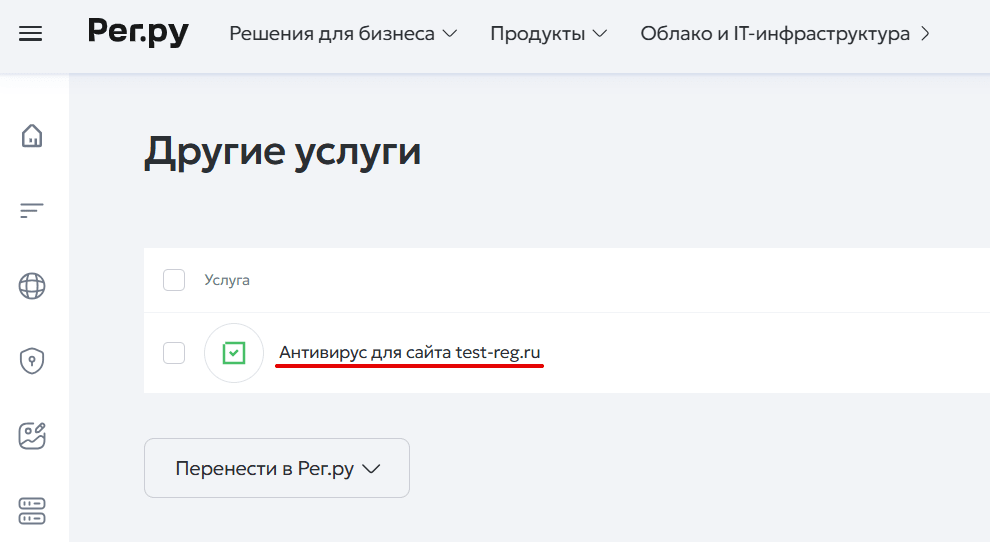
В личном кабинете кликните по услуге антивируса:
-
2
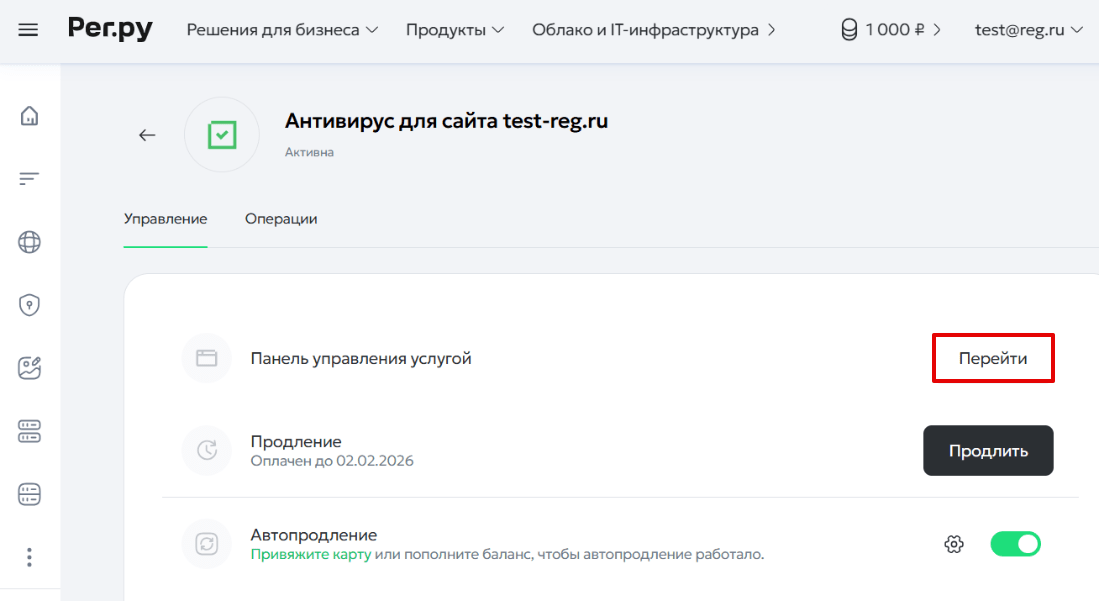
Перейдите в панель управления услугой:
-
3
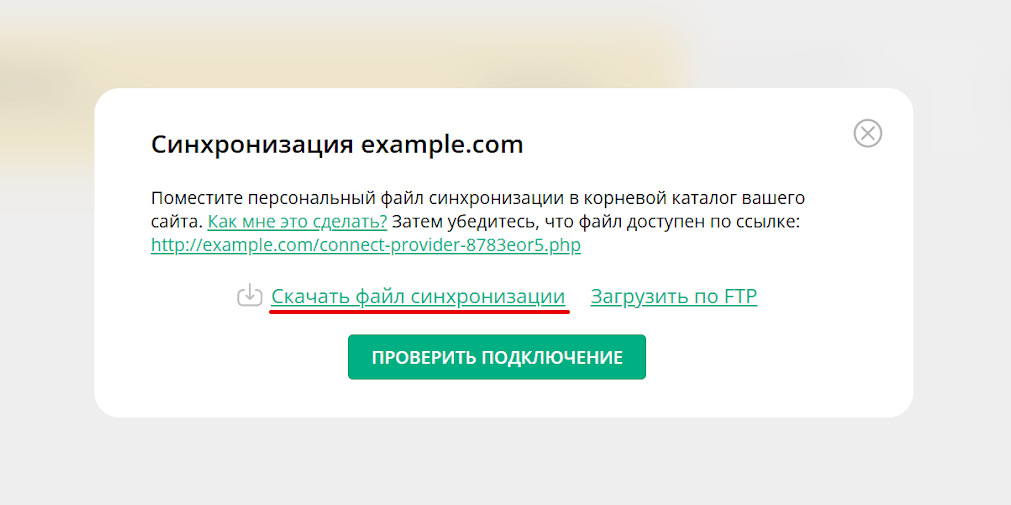
Кликните Скачать файл синхронизации:
-
4
Перейдите в панель управления хостингом.
-
5
Загрузите файл синхронизации в корневую директорию вашего сайта.
-
6
Проверьте доступность загруженного файла. Для этого в адресной строке браузера наберите адрес вида test-reg.ru/connect-provider-*.php (где test-reg.ru — ваше доменное имя, а * — номер вашего файла синхронизации).
-
7
Повторите шаги 1 и 2. Затем напротив имени домена кликните Подключить:
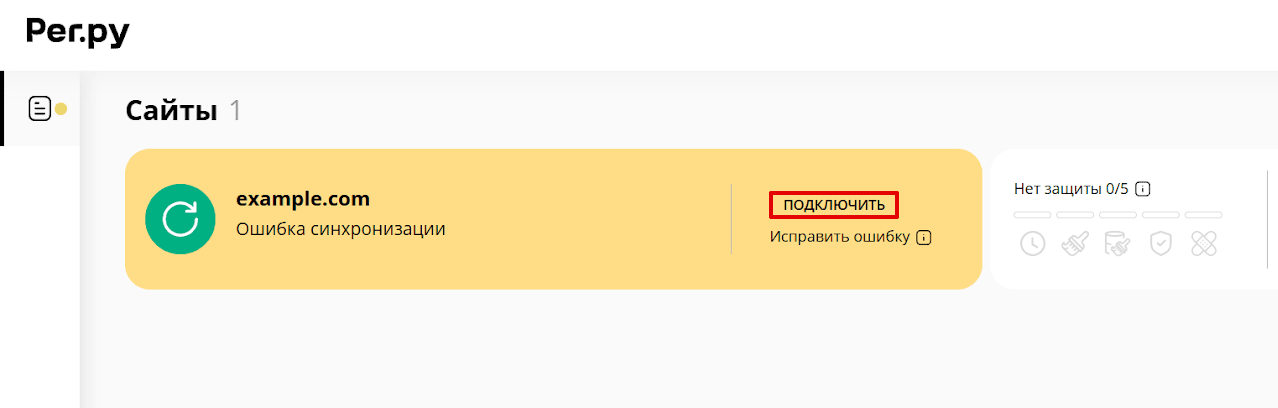
Далее проверьте подключение:
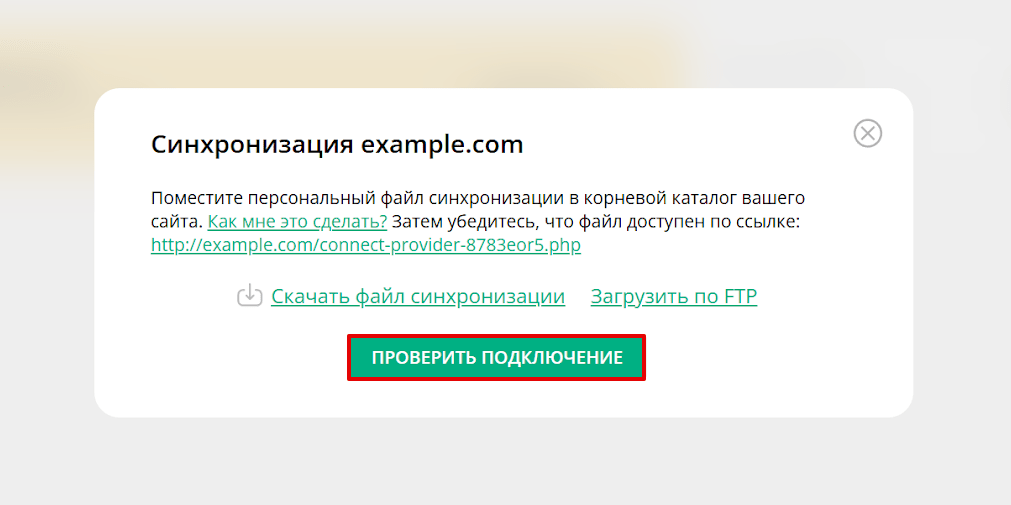
После этого статус сайта изменится на Синхронизирован или Подключен.
Сторонний хостинг
-
1
В личном кабинете кликните по услуге антивируса:
-
2
Перейдите в панель управления услугой:
-
3
Кликните Скачать файл синхронизации:
-
4
Откройте панель управления хостингом на сайте вашего провайдера. Затем загрузите файл синхронизации в корневую директорию сайта.
-
5
Проверьте доступность загруженного файла. Для этого в адресной строке браузера наберите адрес вида test-reg.ru/connect-provider-*.php (где test-reg.ru — ваше доменное имя, а * — номер вашего файла синхронизации).
-
8
Повторите шаги 1 и 2. Затем напротив имени домена кликните Подключить:
Далее проверьте подключение:
После этого статус сайта изменится на Синхронизирован или Подключен.
Готово, вы подключили сайт к антивирусу. Первое сканирование сайта запустится автоматически.
Ошибка синхронизации: как исправить
Ошибка синхронизации может сопровождаться одним из следующих текстов:
- Ошибка синхронизации,
- Веб-сайт недоступен,
- HTTP 500 Internal Server Error.
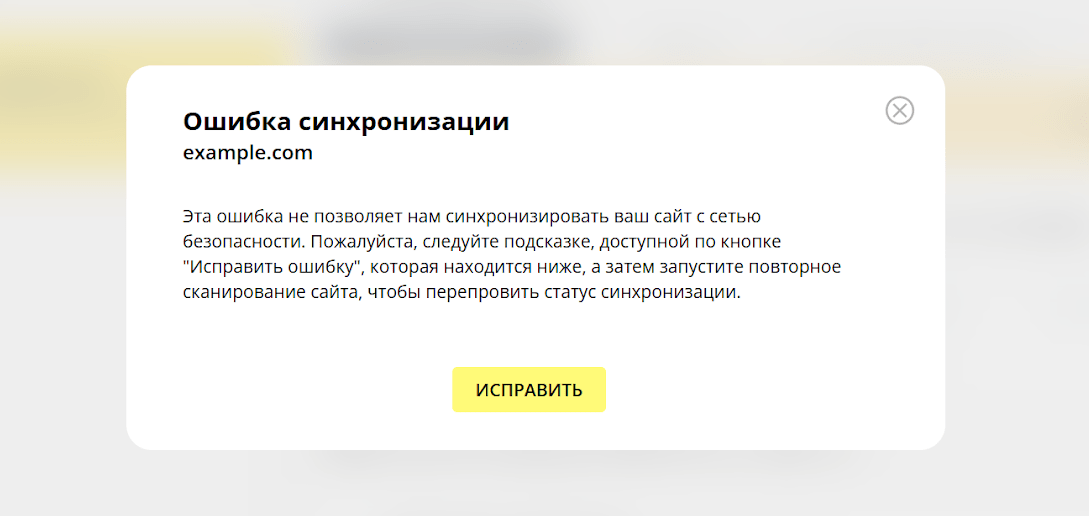
При возникновении ошибки проверьте сайт по следующим критериям:
- доменное имя существует и указано без опечаток;
- файл синхронизации размещен в корневой папке сайта с исходным именем и доступен по прямой ссылке;
- пользователь PHP на хостинге имеет права на запись в корневой каталог сайта;
- порты 2000 и 3000 открыты для подключения;
- в файле .htaccess не прописаны редиректы или блокирующие правила;
- сервер не требует HTTP-авторизации;
- тариф хостинга включает поддержку PHP версии 5.4 и выше, а также поддержку баз данных;
- на сервере достаточно места;
- на хостинге нет блокировок.
Если исправить ошибку не удалось, обратитесь в службу поддержки.
Как работать с антивирусом для сайта
Чтобы начать работу с антивирусом, необходимо перейти в панель управления услугой. Для этого:
-
1
В личном кабинете кликните по услуге антивируса:
-
2
Перейдите в панель управления услугой:
Защита для сайтов в интернете
Настройка уровней безопасности
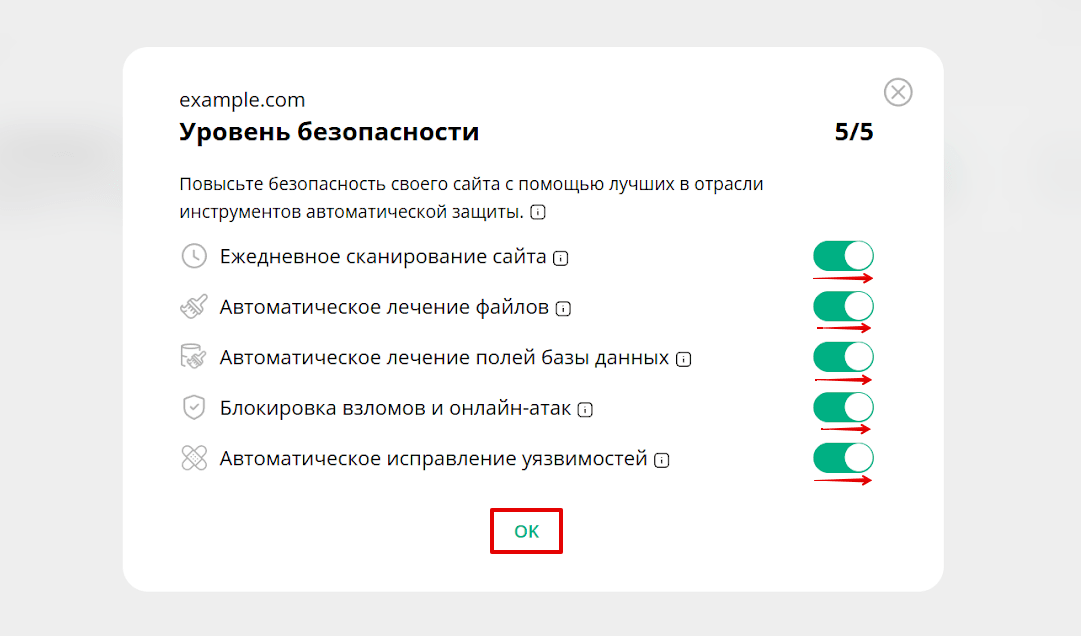
При настройке антивируса доступно пять опций безопасности:
-
1.
Ежедневное сканирование сайта, при котором проверка на вирусы выполняется автоматически каждый день. Также вы можете менять периодичность сканирования.
-
2.
Автоматическое лечение файлов — удаление блоков вредоносного кода без вашего участия.
-
3.
Автоматическое лечение полей баз данных — удаление вредоносных инъекций из базы данных сайта, при котором не требуется действий с вашей стороны.
-
4.
Автоматическое исправление уязвимостей *, чтобы не допустить повторного заражения. Антивирус выявляет распространенные уязвимости в CMS, плагинах и темах, после чего применяет безопасные патчи по их устранению.
-
5.
Блокировка взломов и онлайн-атак (Защита в реальном времени, WAF) * для защиты сайта от SQL-инъекций, XSS и других атак. Фаервол фильтрует подозрительные запросы и блокирует их в режиме реального времени. Также доступна настройка чувствительности фаервола, блокировка IP-адреса или страны, установка белых списков или добавление пользовательских правил.
* только для тарифа «Максимум»
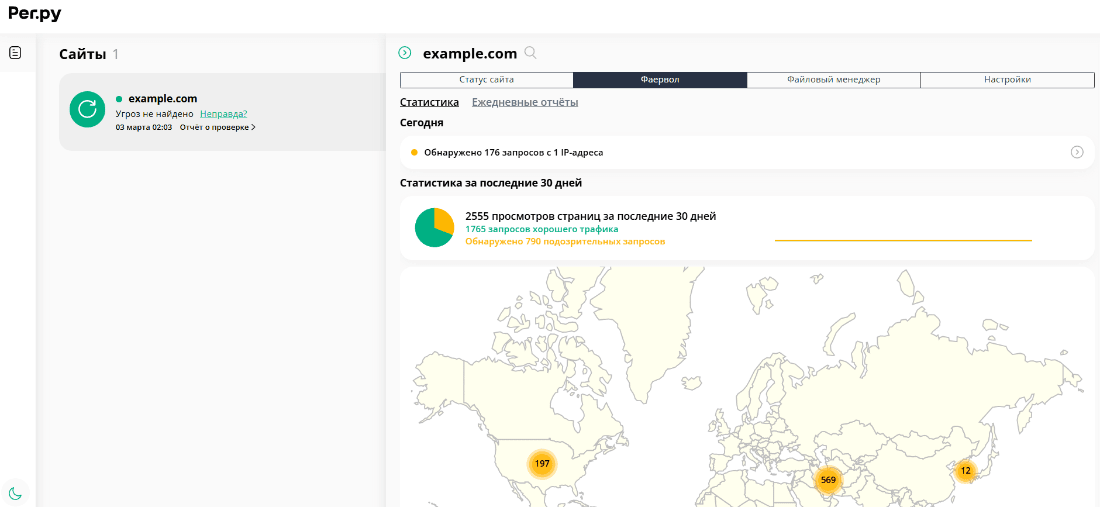
Чтобы подключить эти опции, кликните на блок защиты сайта от угроз:
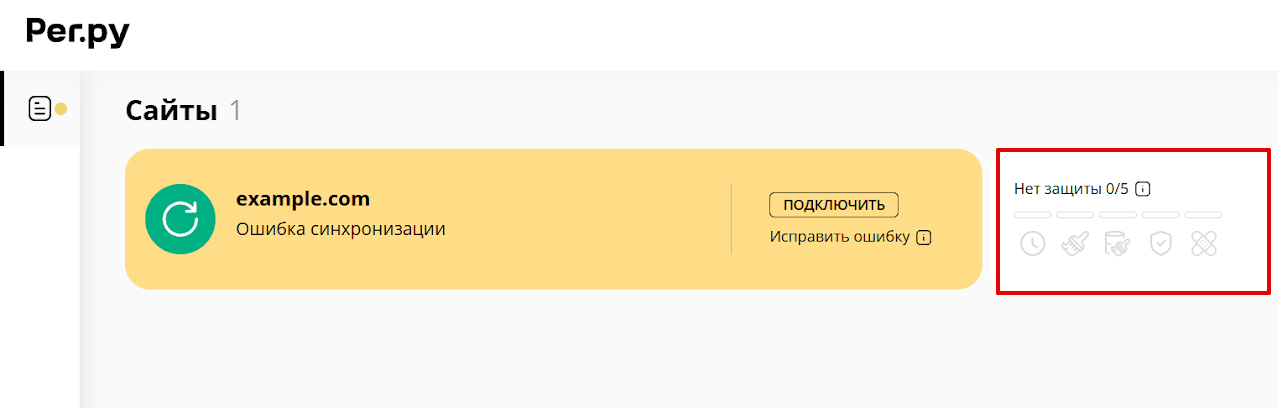
После этого напротив желаемых опций поставьте переключатель в положение ON. Затем нажмите Ок:
Ручное сканирование
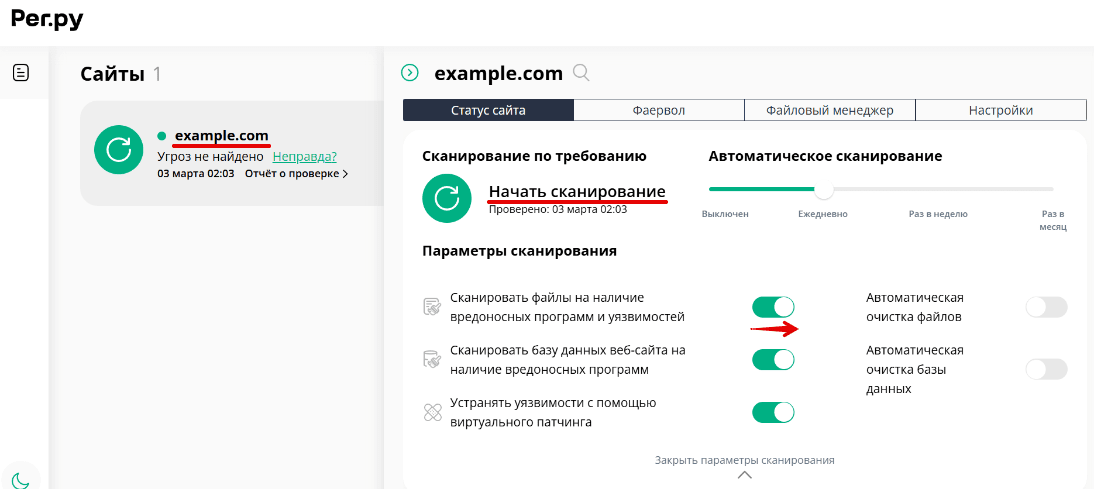
Чтобы запустить ручное сканирование, в разделе «Сайты» кликните по доменному имени. Выберите желаемые параметры сканирования и нажмите Начать сканирование:
Исключение файлов и папок из сканирования
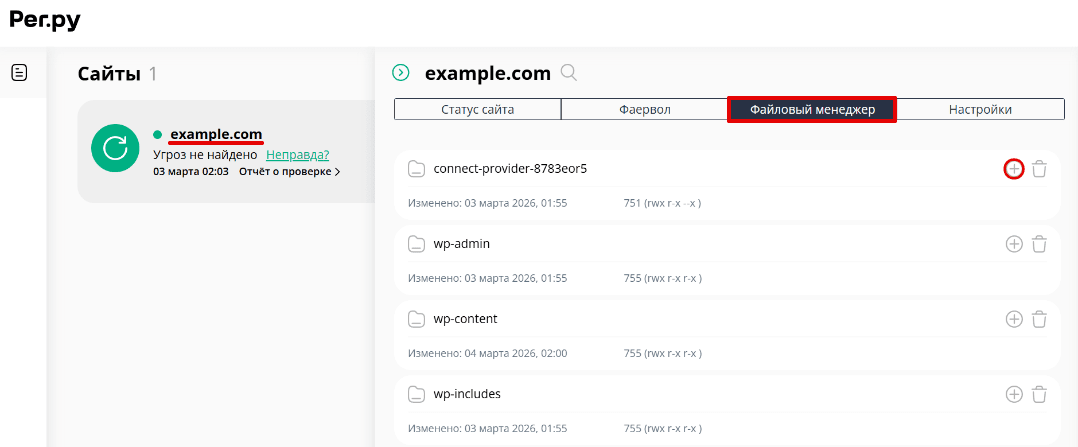
В разделе «Сайты» кликните по доменному имени и перейдите на вкладку Файловый менеджер. Напротив файла, который нужно исключить из сканирования, нажмите на плюс:
Лечение файлов
Если антивирус выявил заражения, в панели управления домен будет отмечен красным индикатором. В боковой панели вы можете просмотреть отчет о проверке, а также ознакомиться с информацией о найденных вирусах:
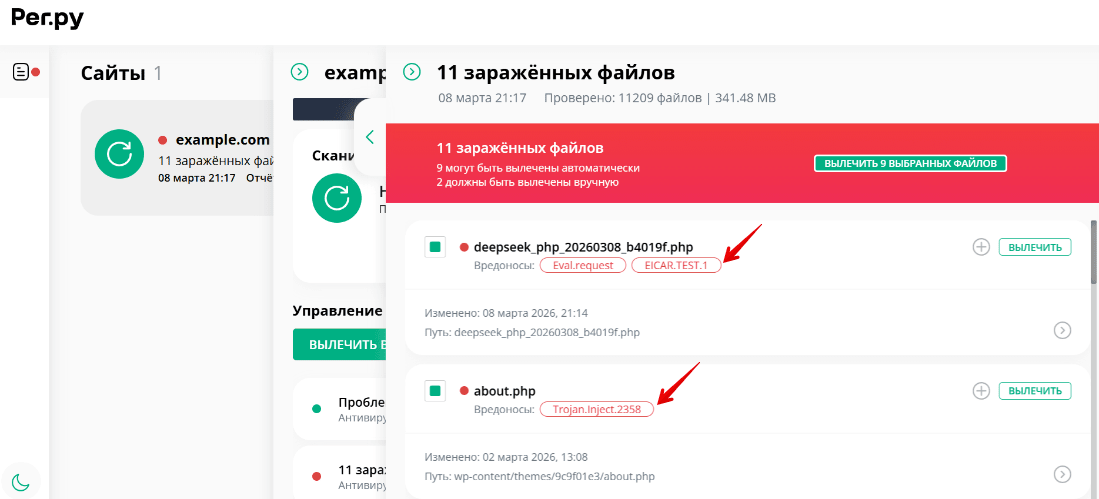
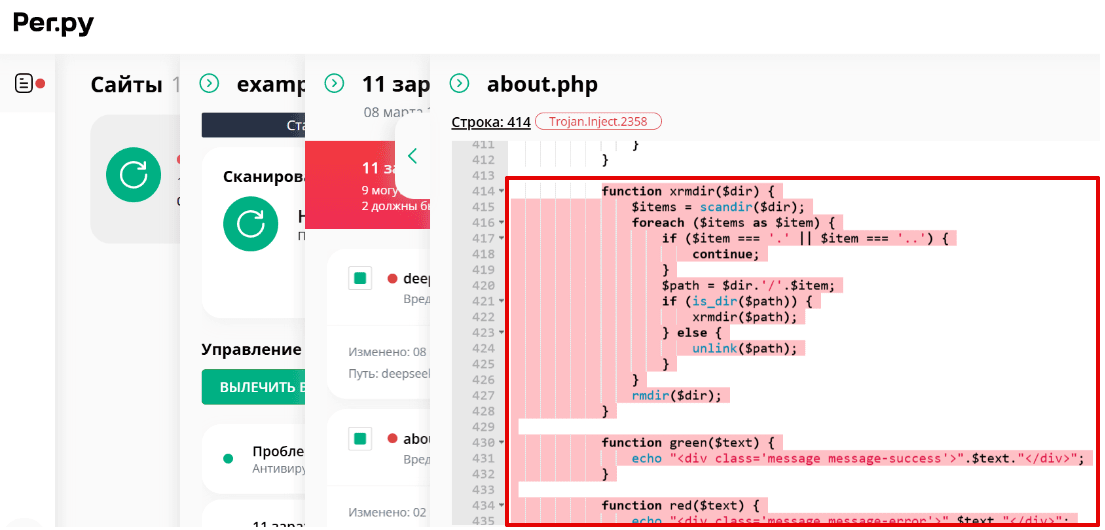
Также вы можете просмотреть блоки вредоносного кода в каждом файле:
Чтобы начать лечение, напротив строки с доменным именем нажмите Вылечить:
Установка защиты на сайт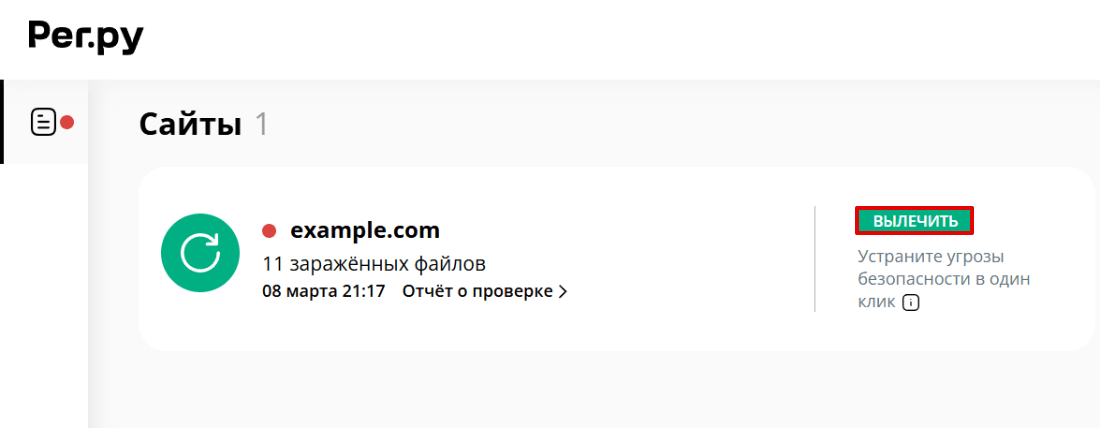
Восстановить автоматически вылеченные файлы в исходном виде можно в течение 30 дней с момента лечения.
Антивирус не может вылечить все файлы: что делать
В редких случаях зараженный файл может получить пометку «Неизлечимый». Автоматическое лечение такого файла становится невозможным. Чтобы вылечить его самостоятельно, выполните следующие действия:
-
1.
Проверьте код файла вручную.
-
2.
Восстановите сайт и базу данных из резервной копии за дату, когда заражение еще не произошло. Перед этим сравните текущие файлы с резервной копией. На виртуальном хостинге Рег.ру резервные копии хранятся в течение 30 дней.
-
3.
Если ваш сайт создан на основе CMS, загрузите оригинальные версии файлов из официального источника и замените ими зараженные.
Когда вредосный код был удален, выполните следующие действия:
-
1.
Измените права «777» на «644» для файлов и «755» для каталогов.
-
2.
Обновите все пароли: хостинга, FTP, БД и административной части сайта.
-
3.
Включите фаервол (WAF) * и виртуальный патчинг * в панели антивируса для защиты в реальном времени.
* доступно на тарифе «Максимум»
Как избежать повторного заражения
Чтобы защитить сайт от угроз, помимо антивируса также необходимо поддерживать безопасность ресурса. Какие действия стоит предпринять:
- отслеживать обновления CMS и ее плагинов на официальных сайтах и своевременно устанавливать их;
- отключить неиспользуемые плагины и модули;
- перевести работу сайта на последнюю версию PHP;
- использовать права «755» для каталогов и «644» для файлов. Устанавливать абсолютные права «777» крайне нежелательно, так как это даст доступ для любого пользователя;
- создание сложных паролей (длиной не менее 8 символов, с цифрами и буквами разных регистров);
- смена стандартных логинов администраторов (таких как admin или administrator) на уникальные;
- отключить хранение паролей в FTP-клиентах;
- обновить браузер до актуальной версии;
- использовать антивирусное ПО на компьютере, с которого вы загружаете файлы на сайт;
- установить дополнительную форму аутентификации по инструкции.
Как удалить услугу «Антивирус для сайта»
Услуга «Антивирус для сайта» имеет остаточную стоимость. Это значит, что от нее можно отказаться с возвратом средств. При удалении услуги неиспользованные средства возвращаются на баланс личного кабинета.
Чтобы отказаться от услуги:
-
1
В личном кабинете кликните по услуге антивируса:
-
2
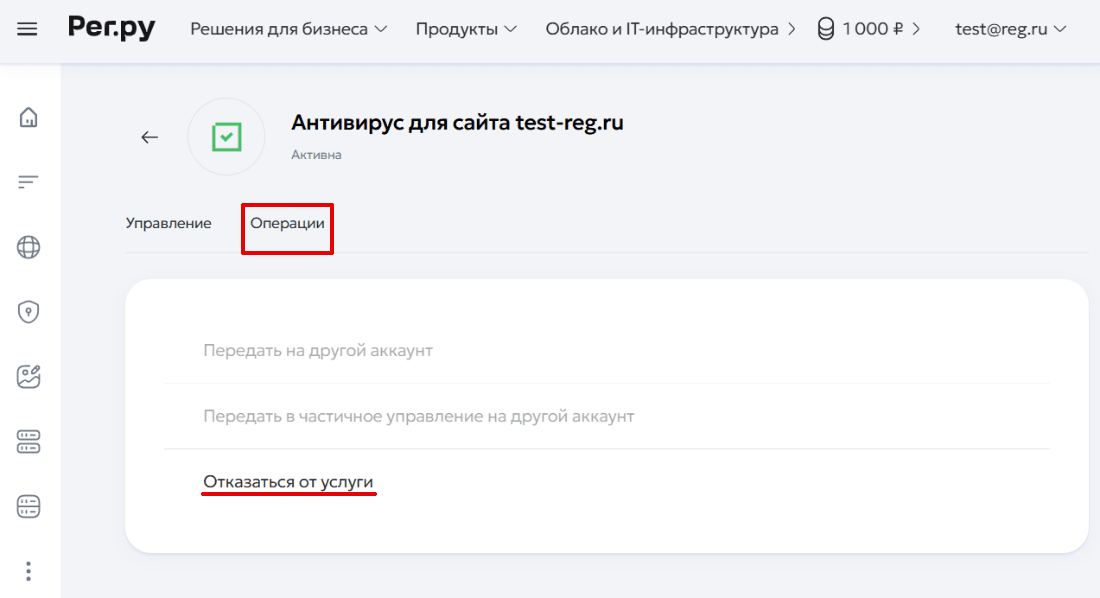
Во вкладке «Операции» кликните Отказаться от услуги:
Ответы на вопросы
Как сменить доменное имя?
Чтобы сменить доменное имя, удалите текущую услугу антивируса и закажите ее для нового домена. Важно: убедитесь в том, что на сайте отсутствует вредоносный код — в момент удаления услуги защита будет приостановлена. История и старые отчеты о проверке также будут недоступны.
После заказа новой услуги нужно повторно выполнить синхронизацию.
Как сменить тариф услуги?
Чтобы сменить тариф, удалите текущую услугу антивируса и закажите ее для нового домена. Важно: убедитесь в том, что на сайте отсутствует вредоносный код — в момент удаления услуги защита будет приостановлена. История и старые отчеты о проверке также будут недоступны.
После заказа новой услуги нужно повторно выполнить синхронизацию.
Антивирус сообщает об угрозе, хотя ее нет. Что делать?
Сайт заражен, но антивирус не видит угрозы. Что делать?
Помогла ли вам статья?
Спасибо за оценку. Рады помочь 😊