О назначении ресурсных записей читайте в статье: Что такое ресурсные записи DNS?
Эта инструкция вам подойдет, если у вас заказан хостинг Рег.ру и для домена указаны DNS-серверы ns1.hosting.reg.ru и ns2.hosting.reg.ru. В этом случае ресурсные записи настраиваются в панели управления веб-хостингом (ispmanager, cPanel и Plesk). Как узнать, какие DNS-серверы указаны для домена?
Если у вас нет хостинга Рег.ру и для домена указаны ns1.reg.ru и ns2.reg.ru, воспользуйтесь инструкцией: Настройка ресурсных записей в личном кабинете.
Как создать новую ресурсную запись?
Запись А
Добавление A-записи
Откройте вашу панель управления и следуйте соответствующей инструкции.
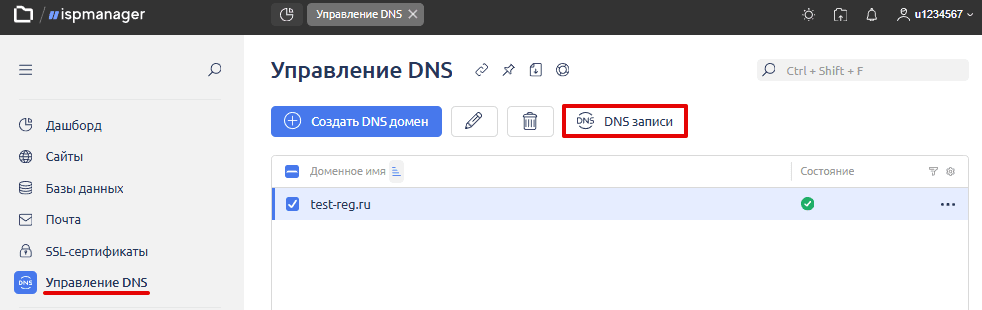
Перейдите в раздел «Управление DNS», кликните по названию домена и нажмите DNS записи:
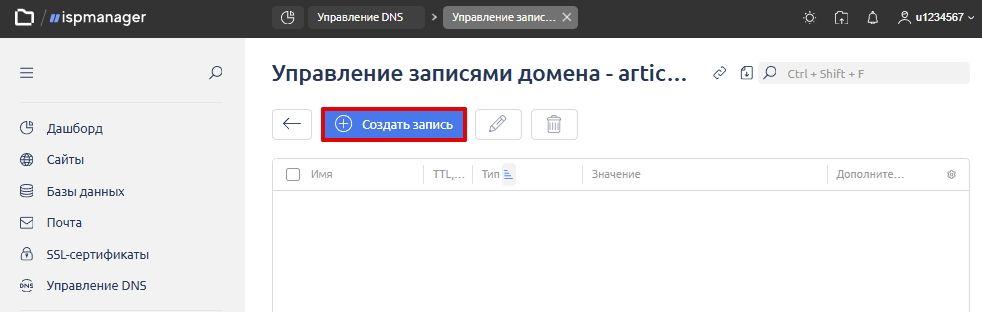
На открывшейся странице нажмите нажмите Создать запись:
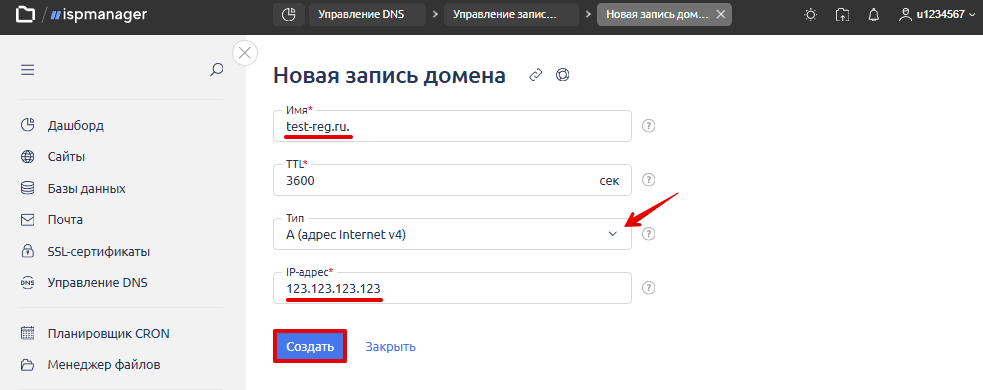
Выберите тип записи А. В графе «Имя» введите имя домена или поддомена (например: faq-reg.ru. — с точкой в конце), укажите IP-адрес и нажмите Ок:
Готово, ресурсная запись добавлена в зону домена. Изменения вступят в силу в течение часа. У некоторых провайдеров обновление может занять 2–4 часа.
Обратите внимание: если вид вашей панели управления отличается от представленного в статье, в разделе «Основная информация» переключите тему с paper_lantern на jupiter.
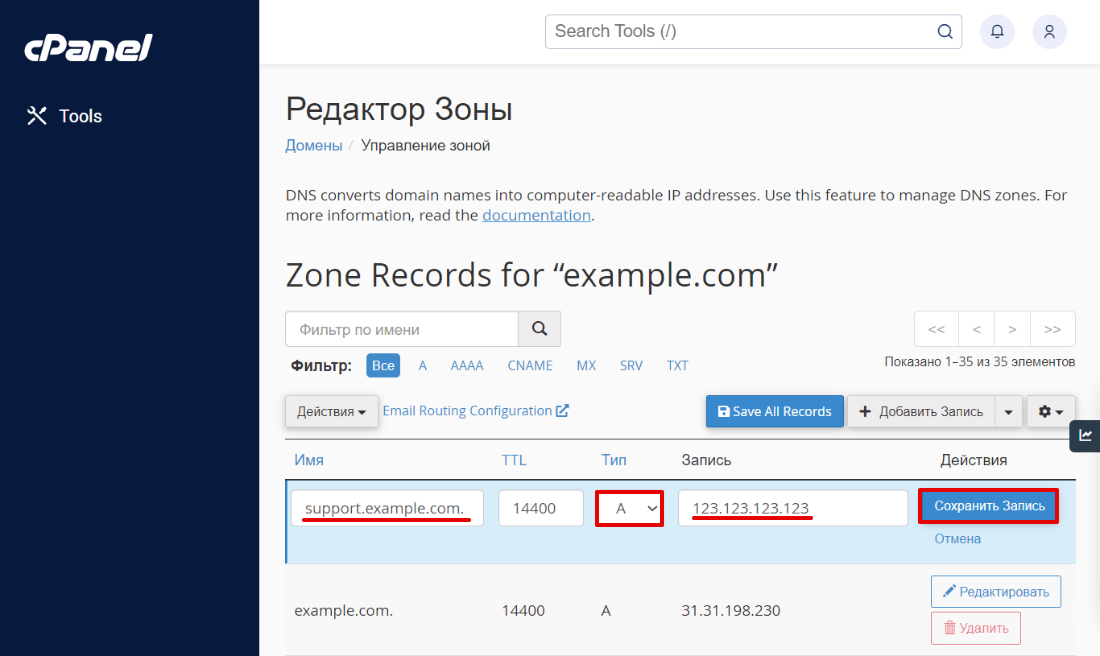
В разделе «Домены» откройте Редактор зоны. В строке нужного домена нажмите Управлять. Для добавления новой записи нажмите + Добавить Запись:
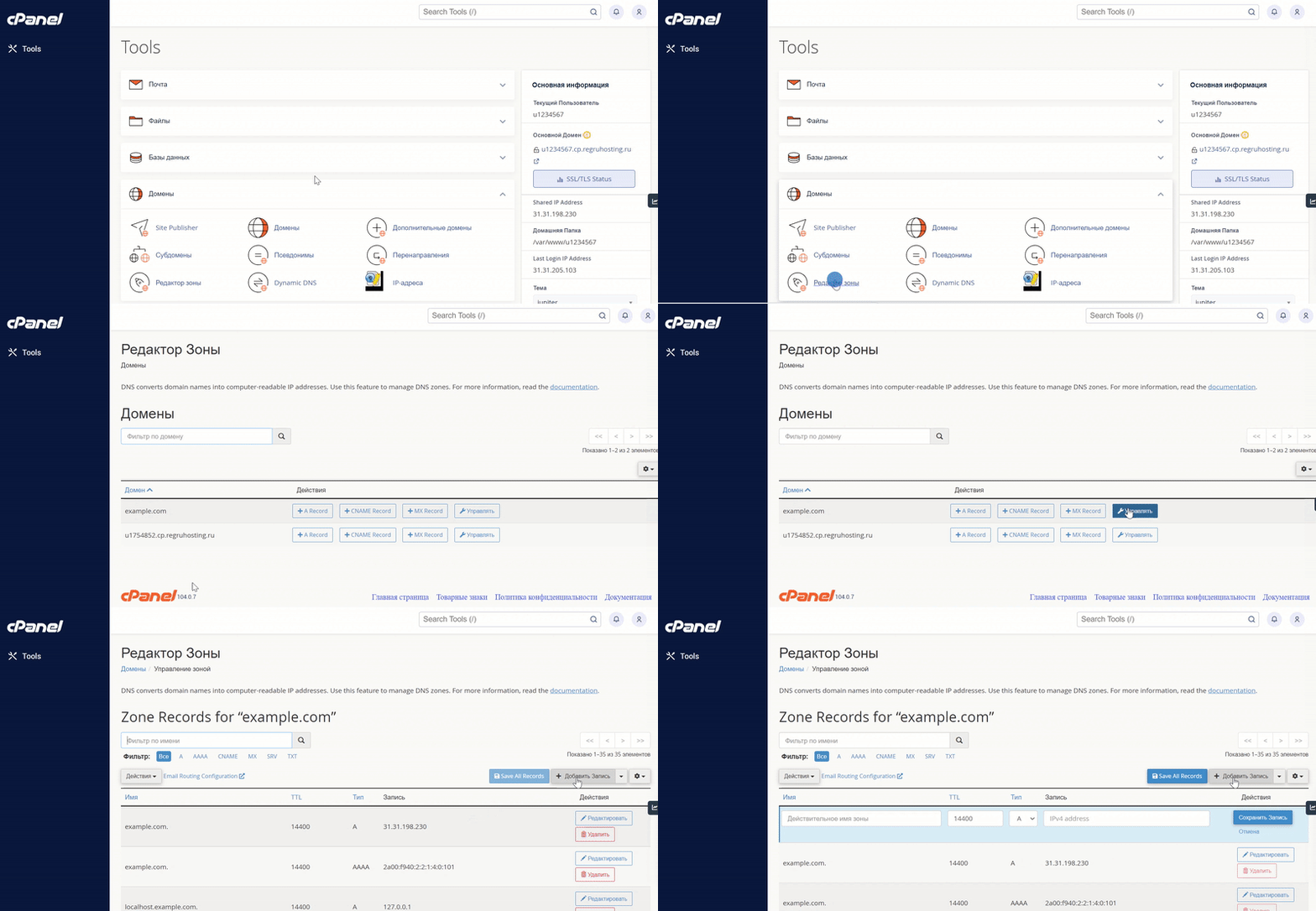
В раскрывающемся блоке выберите тип записи А. В графе «Имя» введите поддомен (например: support). В поле «Запись» укажите IP-адрес и нажмите Сохранить запись:
Готово, ресурсная запись добавлена в зону домена. Изменения вступят в силу в течение часа. У некоторых провайдеров обновление может занять 2–4 часа.
Обратите внимание: если внешний вид вашей панели управления отличается от представленного в инструкции, перейдите в раздел «Сайты и домены» и в правом верхнем углу измените вид на «Активный».
В разделе «Сайты и домены» для нужного домена откройте Настройки DNS. Для добавления новой записи нажмите Добавить запись:
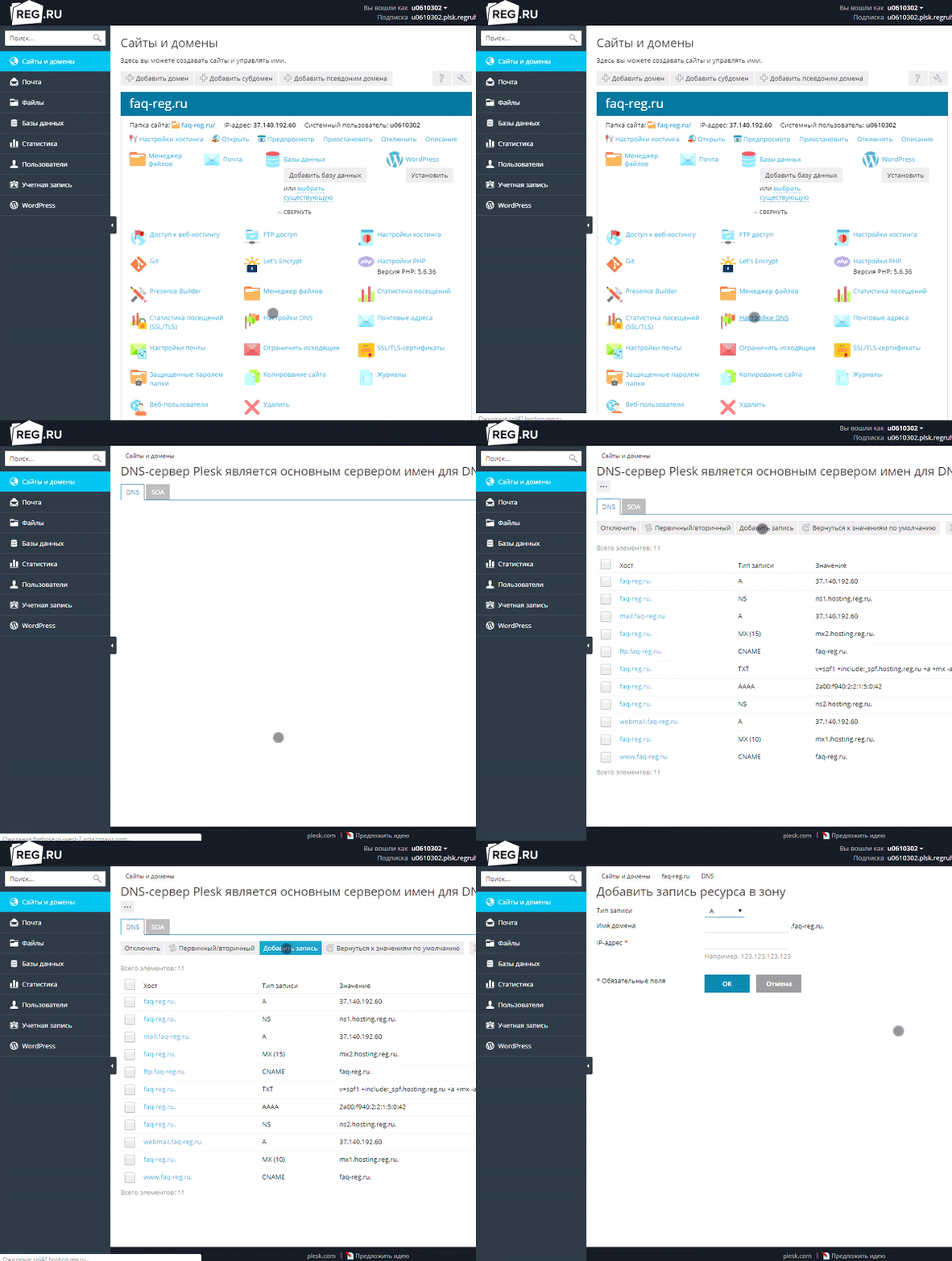
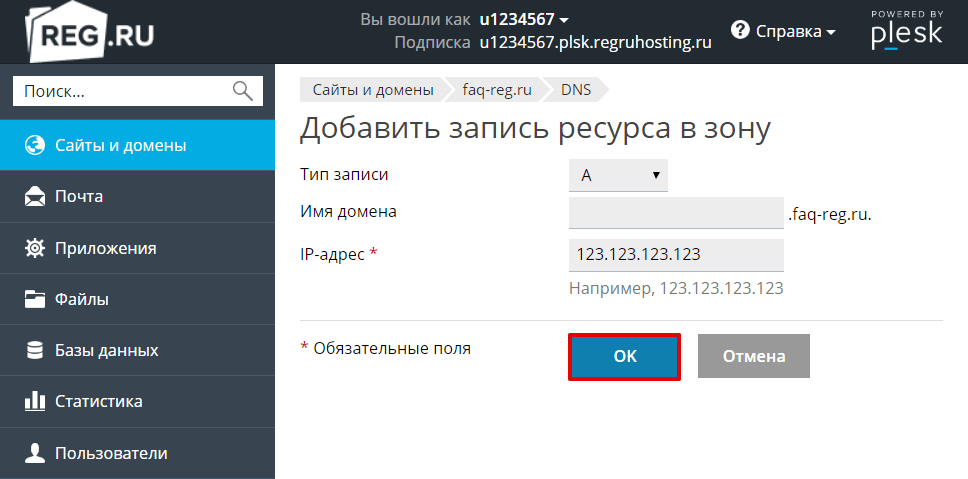
Выберите тип записи А. В графе «Имя домена» введите имя поддомена (например: support). Если добавляете А-запись для самого домена, оставьте это поле пустым. Укажите IP-адрес и нажмите Ок:
Готово, ресурсная запись добавлена в зону домена. Изменения вступят в силу в течение часа. У некоторых провайдеров обновление может занять 2–4 часа.
Запись АААА
Добавление AААА-записи
Откройте вашу панель управления и следуйте соответствующей инструкции.
Перейдите в раздел «Управление DNS», кликните по названию домена и нажмите DNS записи:
На открывшейся странице нажмите нажмите Создать запись:
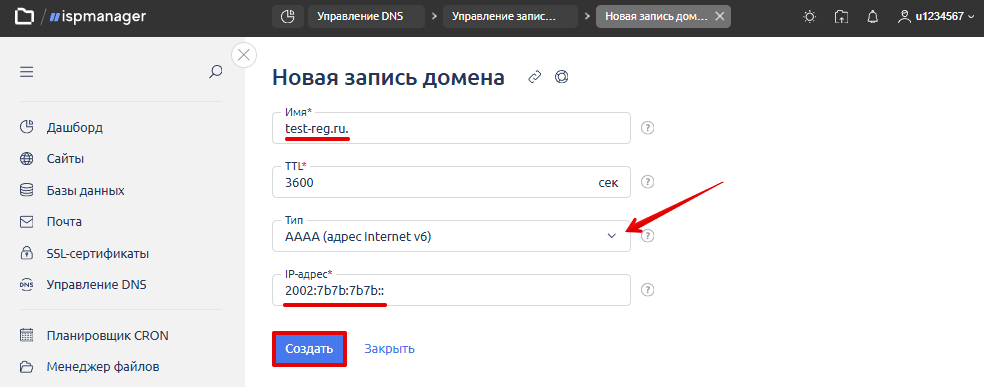
Выберите тип записи AAAA. В поле «Имя» введите имя домена или поддомена (например: test-reg.ru. — с точкой в конце), укажите IP-адрес и нажмите Создать:
Готово, ресурсная запись добавлена в зону домена. Изменения вступят в силу в течение часа. У некоторых провайдеров обновление может занять 2–4 часа.
Обратите внимание: если вид вашей панели управления отличается от представленного в статье, в разделе «Основная информация» переключите тему с paper_lantern на jupiter.
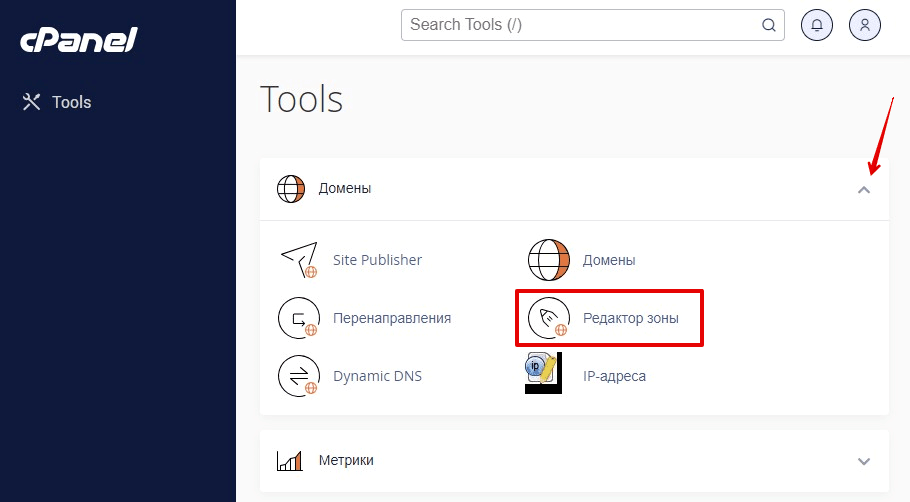
В разделе «Домены» откройте Редактор зоны:
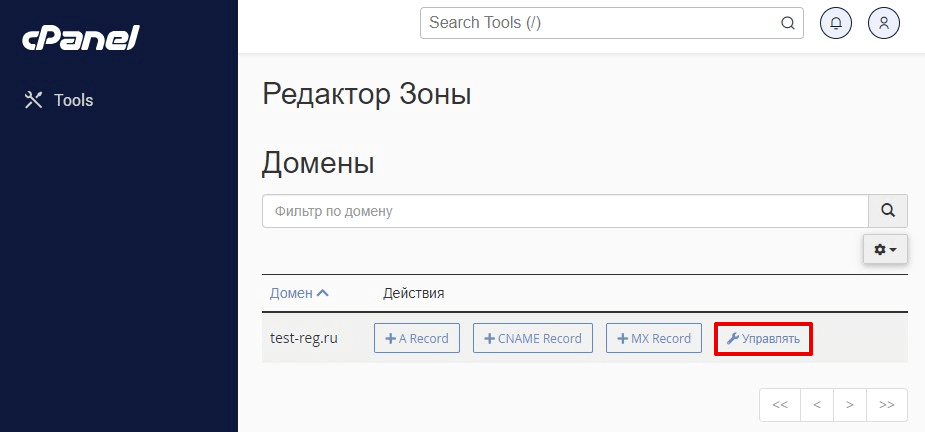
В строке нужного домена нажмите Управлять:
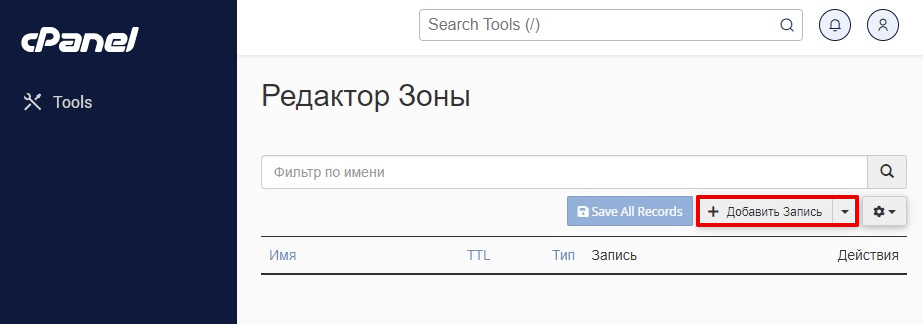
Для добавления новой записи нажмите + Добавить Запись:
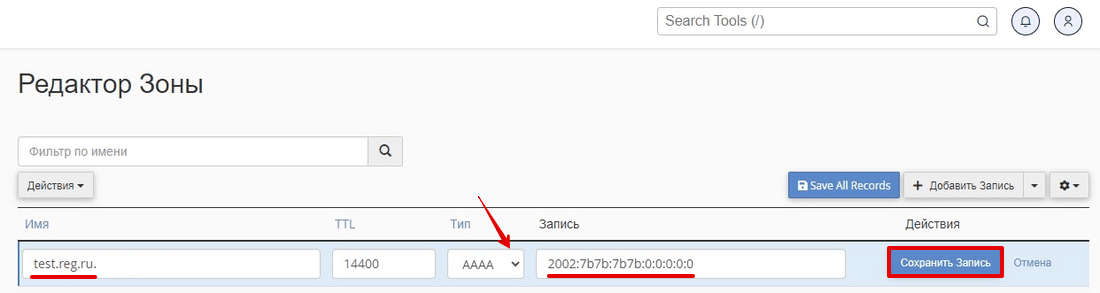
В раскрывающемся блоке выберите тип записи AAAA. В поле «Имя» введите имя домена или поддомена (например: test-reg.ru. — с точкой в конце). В поле «Запись» укажите IP-адрес и нажмите Сохранить запись:
Готово, ресурсная запись добавлена в зону домена. Изменения вступят в силу в течение часа. У некоторых провайдеров обновление может занять 2–4 часа.
Обратите внимание: если внешний вид вашей панели управления отличается от представленного в инструкции, перейдите в раздел «Сайты и домены» и в правом верхнем углу измените вид на «Активный».
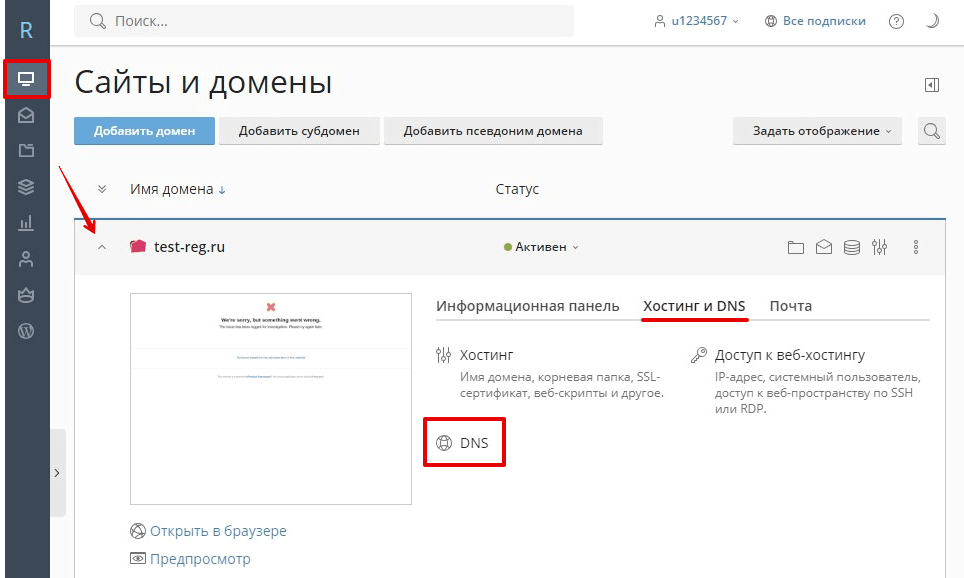
Перейдите в раздел «Сайты и домены», выберите нужный домен и на вкладке «Хостинг и DNS» нажмите DNS:
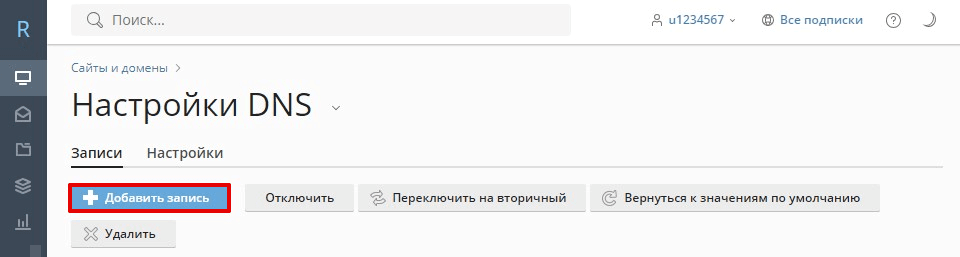
На открывшейся странице нажмите Добавить запись:
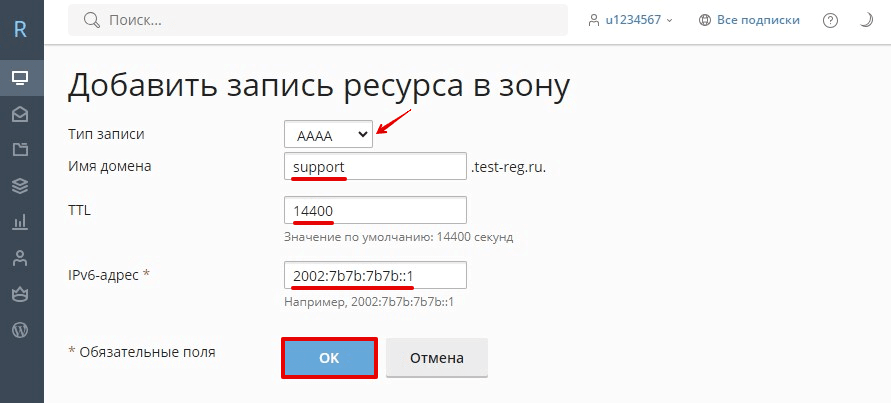
Выберите тип записи АААА. В поле «Имя домена» введите имя поддомена (например: support). Если добавляете АAAA-запись для самого домена, оставьте это поле пустым. Укажите IP-адрес и нажмите Ок:
Готово, ресурсная запись добавлена в зону домена. Изменения вступят в силу в течение часа. У некоторых провайдеров обновление может занять 2–4 часа.
Запись MX
Добавление MX-записи
Откройте вашу панель управления и следуйте соответствующей инструкции.
Обратите внимание: если внешний вид вашей панели управления отличается от представленного в инструкции, кликните в левом нижнем углу «Попробовать новый интерфейс».
Перейдите в раздел «Управление DNS», кликните по названию домена и нажмите DNS записи:
На открывшейся странице нажмите нажмите Создать запись:
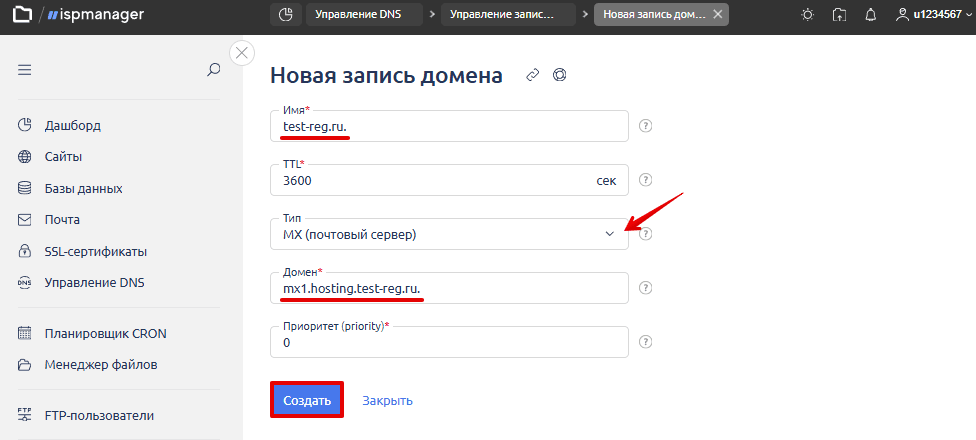
Выберите тип записи MX. В графе «Имя» укажите домен, для которого нужно добавить MX-запись. В поле «Приоритет» задайте приоритет. В поле «Домен» добавьте почтовый сервер вашей почты (например: mx1.hosting.reg.ru.). Затем нажмите Ок. Важно: данные в графах «Имя» и «Домен» добавляются с точкой в конце.
Готово, ресурсная запись добавлена в зону домена. Изменения вступят в силу в течение часа. У некоторых провайдеров обновление может занять 2–4 часа.
Обратите внимание: если вид вашей панели управления отличается от представленного в статье, в разделе «Основная информация» переключите тему с paper_lantern на jupiter.
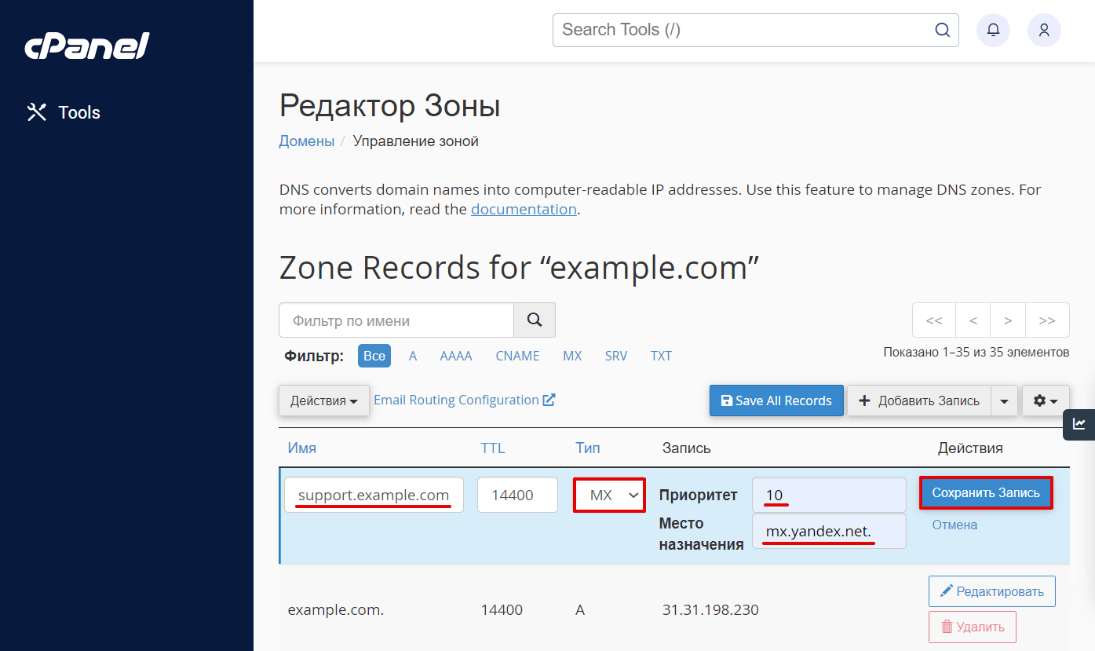
В разделе «Домены» откройте Редактор зоны. В строке нужного домена нажмите Управлять. Для добавления новой записи нажмите + Добавить Запись:
Выберите тип записи MX. В графе «Имя» укажите домен (обязательно с точкой в конце), для которого нужно добавить MX-запись. В поле «Приоритет» задайте приоритет. В поле «Место назначения» добавьте почтовый сервер вашей почты (например: mx1.hosting.reg.ru.). Затем нажмите Сохранить Запись.
Готово, ресурсная запись добавлена в зону домена. Изменения вступят в силу в течение часа. У некоторых провайдеров обновление может занять 2–4 часа.
Обратите внимание: если внешний вид вашей панели управления отличается от представленного в инструкции, перейдите в раздел «Сайты и домены» и в правом верхнем углу измените вид на «Активный».
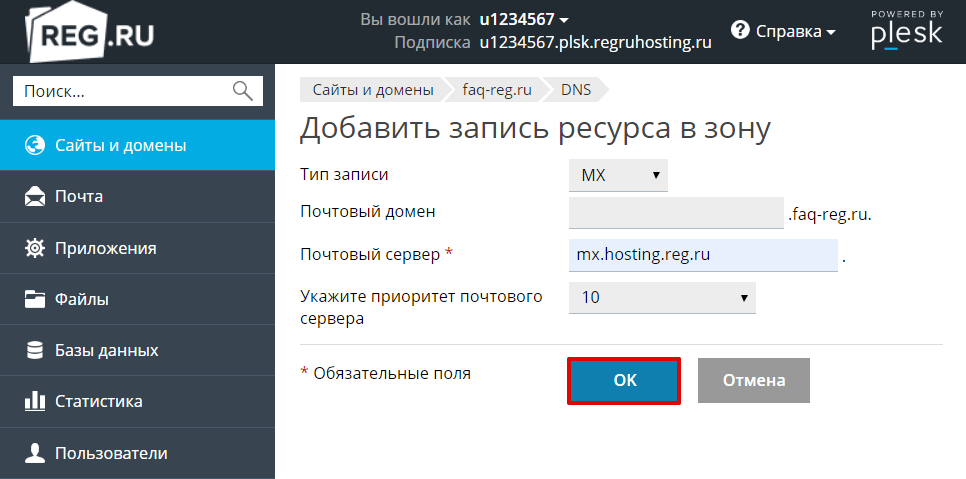
В разделе «Сайты и домены» для нужного домена откройте Настройки DNS. Для добавления новой записи нажмите Добавить запись:
Выберите тип записи MX. В графе «Почтовый сервер» укажите сервер, для которого нужно добавить MX-запись. Задайте приоритет почтового сервера и нажмите Ок:
Готово, ресурсная запись добавлена в зону домена. Изменения вступят в силу в течение часа. У некоторых провайдеров обновление может занять 2–4 часа.
Запись CNAME
Добавление CNAME-записи
Откройте вашу панель управления и следуйте соответствующей инструкции.
Перейдите в раздел «Управление DNS», кликните по названию домена и нажмите DNS записи:
На открывшейся странице нажмите нажмите Создать запись:
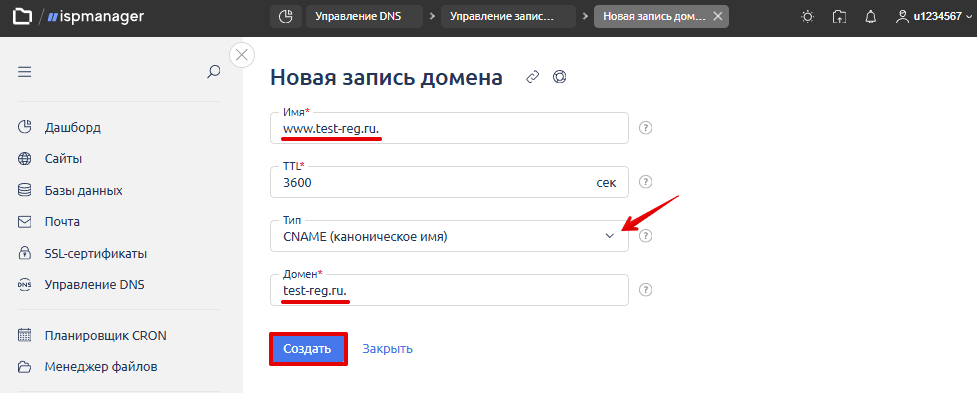
Выберите тип записи CNAME. Введите в графу «Имя» — поддомен, который будет адресован на домен, указанный в поле «Домен». Нажмите Ок. Важно: данные в графах «Имя» и «Домен» добавляются с точкой в конце.
Готово, ресурсная запись добавлена в зону домена. Изменения вступят в силу в течение часа. У некоторых провайдеров обновление может занять 2–4 часа.
Обратите внимание: если вид вашей панели управления отличается от представленного в статье, в разделе «Основная информация» переключите тему с paper_lantern на jupiter.
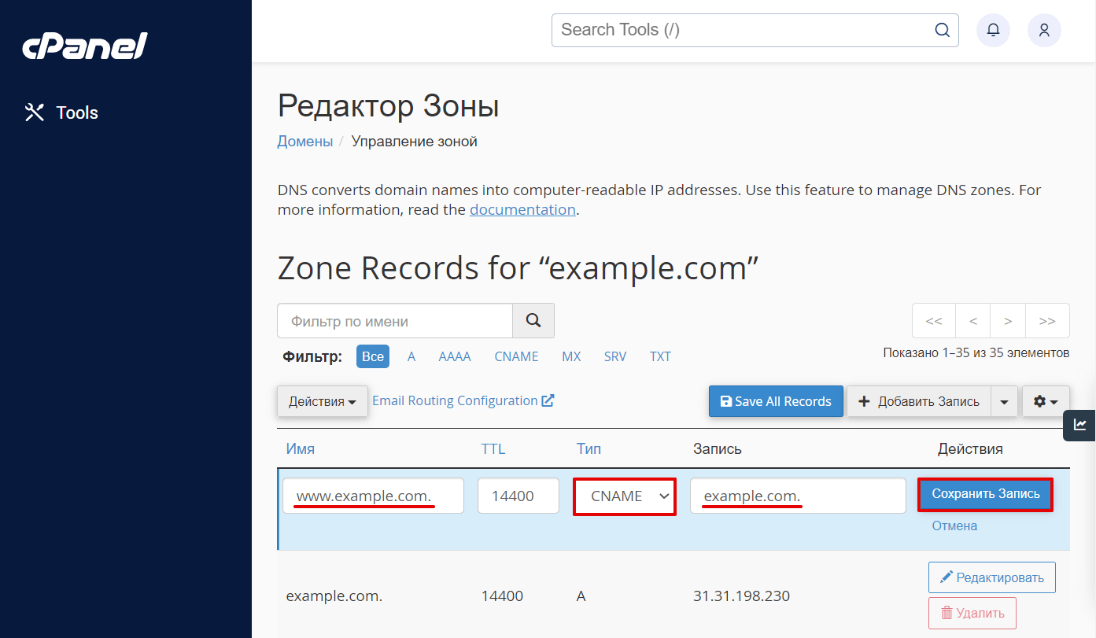
В разделе «Домены» откройте Редактор зоны. В строке нужного домена нажмите Управлять. Для добавления новой записи нажмите + Добавить Запись:
В раскрывающемся блоке выберите тип записи CNAME. В графе «Имя» введите поддомен (обязательно с точкой в конце), который будет адресован на домен, указанный в поле «Запись». Затем нажмите Сохранить Запись.
Готово, ресурсная запись добавлена в зону домена. Изменения вступят в силу в течение часа. У некоторых провайдеров обновление может занять 2–4 часа.
Обратите внимание: если внешний вид вашей панели управления отличается от представленного в инструкции, перейдите в раздел «Сайты и домены» и в правом верхнем углу измените вид на «Активный».
В разделе «Сайты и домены» для нужного домена откройте Настройки DNS. Для добавления новой записи нажмите Добавить запись:
Выберите тип записи CNAME. В поле «Имя домена» укажите поддомен, для которого добавляется запись. В поле «Каноническое имя» введите домен и нажмите Ок:
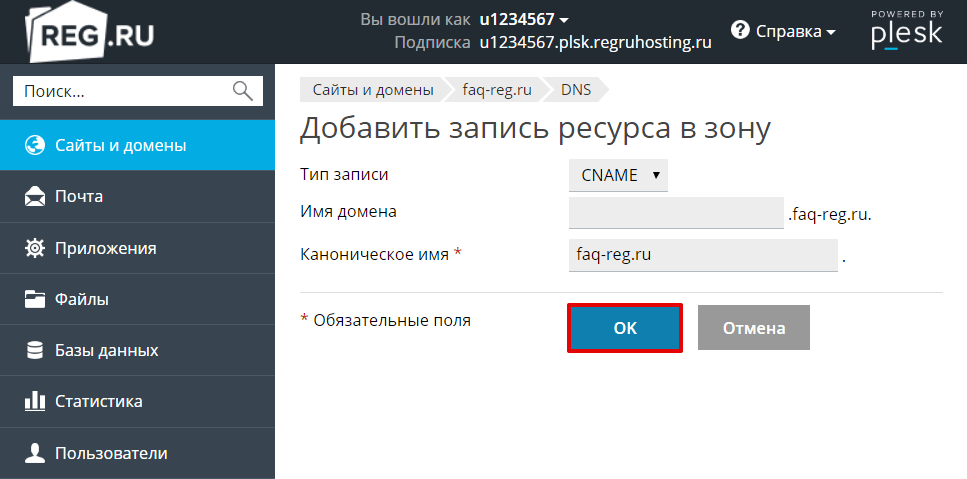
Готово, ресурсная запись добавлена в зону домена. Изменения вступят в силу в течение часа. У некоторых провайдеров обновление может занять 2–4 часа.
Запись TXT
Добавление TXT-записи
Откройте вашу панель управления и следуйте соответствующей инструкции.
Перейдите в раздел «Управление DNS», кликните по названию домена и нажмите DNS записи:
На открывшейся странице нажмите нажмите Создать запись:
Выберите тип записи TXT. В поле «Имя» укажите домен или поддомен с точкой в конце (например: faq-reg.ru.), к которому будет привязана запись, а в поле «Значение» — данные записи. Затем нажмите Ок:
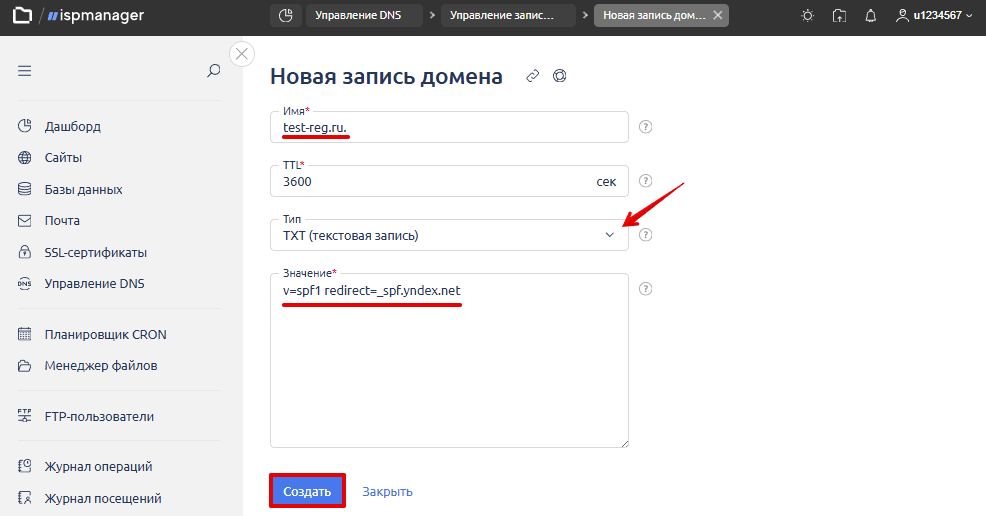
Готово, ресурсная запись добавлена в зону домена. Изменения вступят в силу в течение часа. У некоторых провайдеров обновление может занять 2–4 часа.
Обратите внимание: если вид вашей панели управления отличается от представленного в статье, в разделе «Основная информация» переключите тему с paper_lantern на jupiter.
В разделе «Домены» откройте Редактор зоны. В строке нужного домена нажмите Управлять. Для добавления новой записи нажмите + Добавить Запись:
В раскрывающемся блоке выберите тип записи TXT. В поле «Имя» введите имя домена (обязательно с точкой в конце), а в поле «Запись» внесите данные TXT-записи. Нажмите Сохранить запись:
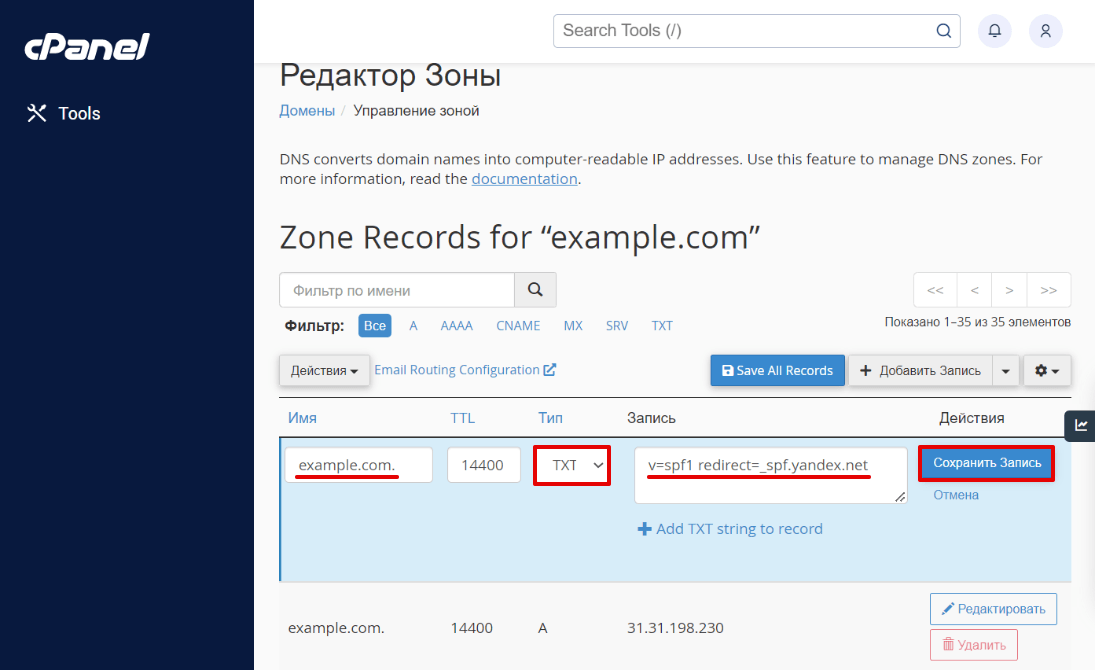
Готово, ресурсная запись добавлена в зону домена. Изменения вступят в силу в течение часа. У некоторых провайдеров обновление может занять 2–4 часа.
Обратите внимание: если внешний вид вашей панели управления отличается от представленного в инструкции, перейдите в раздел «Сайты и домены» и в правом верхнем углу измените вид на «Активный».
В разделе «Сайты и домены» для нужного домена откройте Настройки DNS. Для добавления новой записи нажмите Добавить запись:
Выберите тип записи TXT. При необходимости добавьте поддомен в графу «Имя домена». В поле «TXT-запись» внесите данные записи и нажмите Ок:
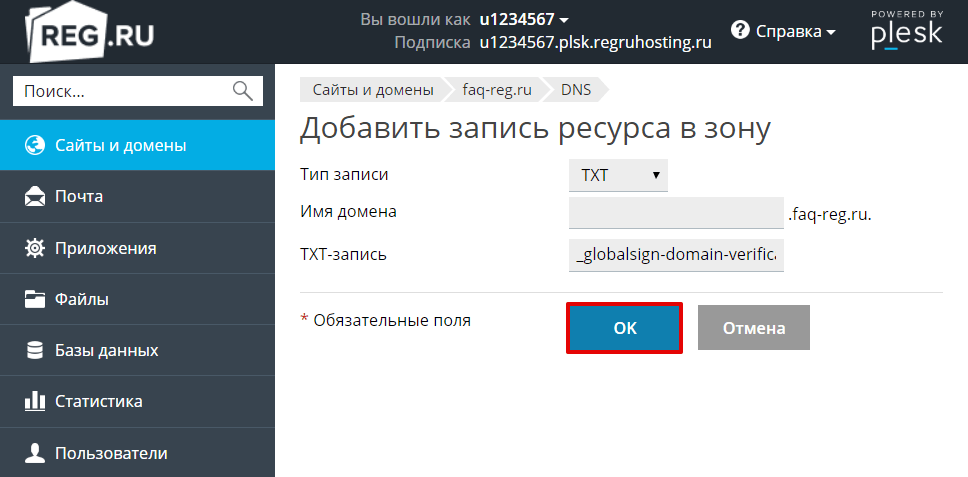
Готово, ресурсная запись добавлена в зону домена. Изменения вступят в силу в течение часа. У некоторых провайдеров обновление может занять 2–4 часа.
Как изменить или удалить ресурсную запись
Откройте вашу панель управления и следуйте соответствующей инструкции:
Перейдите в раздел «Управление DNS». Чтобы изменить или удалить существующую запись, выделите её и нажмите соответствующую кнопку:
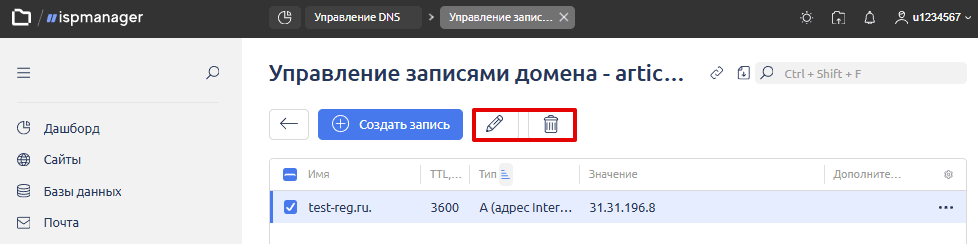
Обратите внимание: если вид вашей панели управления отличается от представленного в статье, в разделе «Основная информация» переключите тему с paper_lantern на jupiter.
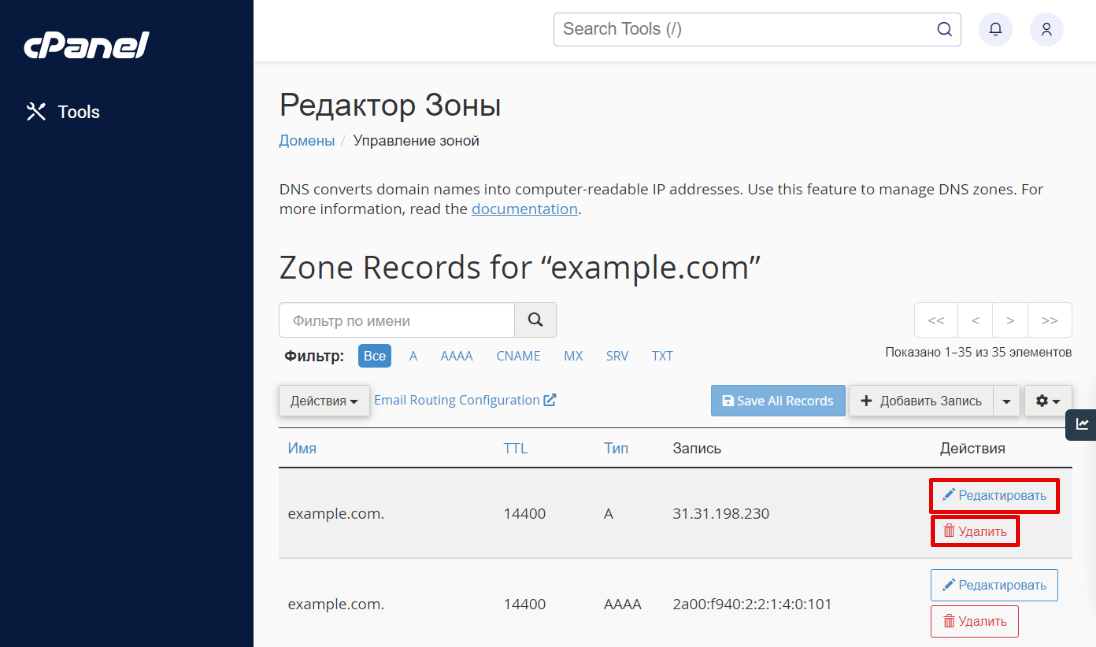
В разделе «Домены» откройте Редактор зоны. Для изменения или удаления существующей записи в строке нужного домена нажмите Управлять. Затем нажмите Редактировать или Удалить напротив нужной записи:
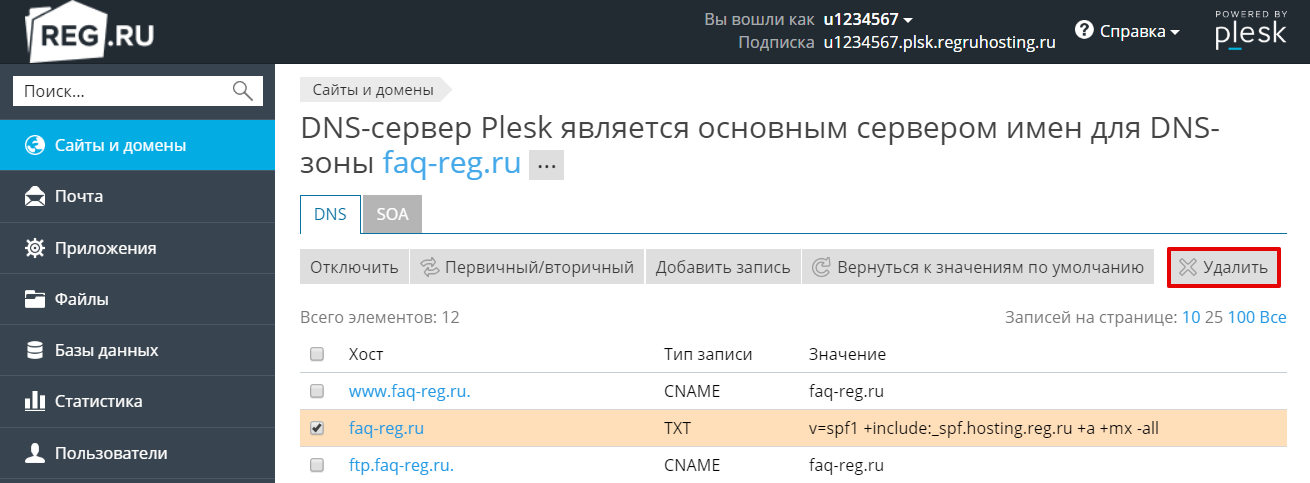
В разделе «Сайты и домены» для нужного домена откройте Настройки DNS. Чтобы удалить запись, выберите нужную запись и нажмите на кнопку Удалить:
Если внешний вид вашей панели управления отличается от представленного в инструкции, перейдите в раздел «Сайты и домены» и в правом верхнем углу измените вид на «Активный».
Что дальше?
Дождитесь обновления зоны домена. Оно занимает от 15 минут до 1 часа (у некоторых провайдеров обновление может занять 2–4 часа). Если вы предварительно изменили DNS-серверы домена, обновление информации займет до 24 часов. После того как зона обновится, изменения вступят в силу (например, будет инициирован выпуск SSL-сертификата или домен будет привязан к хостингу и т.д.)
Как проверить?
Проверить, корректно ли указаны записи вы можете с помощью утилиты dig. Введите домен, в зоне которого добавлялись ресурсные записи, выберите тип записи «ANY» и нажмите Проверить. Ниже вы увидите все ресурсные записи, прописанные для вашего домена.
Помогла ли вам статья?
Спасибо за оценку. Рады помочь 😊