В этой статье мы расскажем, как создать карточку товара в Конструкторе сайтов Рег.ру.
Как создать товар
Добавить карточки товаров на сайт в конструкторе можно одним из трех способов:
-
1.
Вручную.
-
2.
Импорт из файла.
-
3.
Импорт из Bnovo.
Все действия нужно выполнить в админке. Чтобы попасть в нее, авторизуйтесь в личном кабинете и перейдите к управлению сайтом. После этого создайте товар одним из способов ниже.
Вручную
-
1
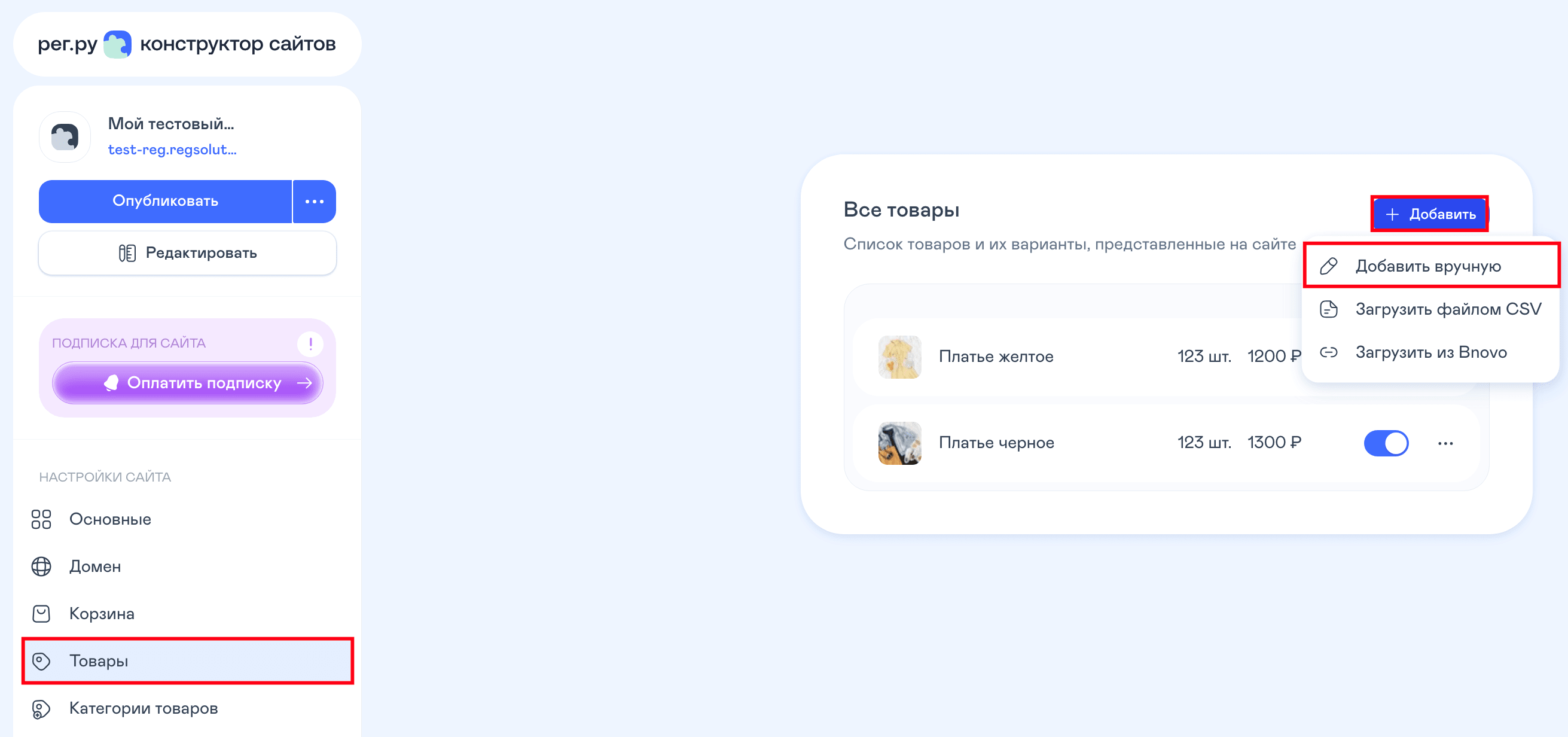
Откройте Общие настройки сайта.
-
2
В разделе «Товары» нажмите Добавить и выберите Добавить вручную:
-
3
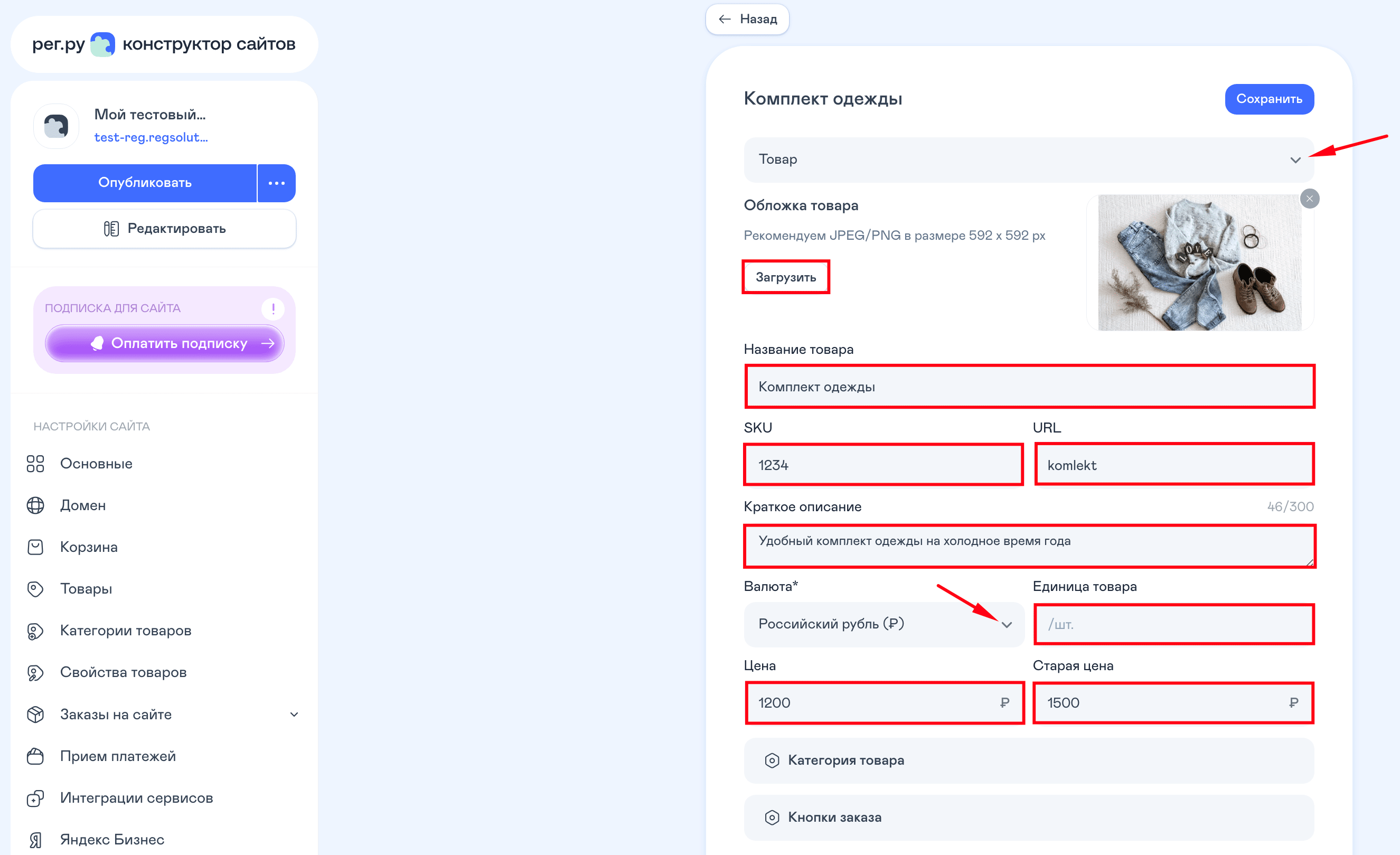
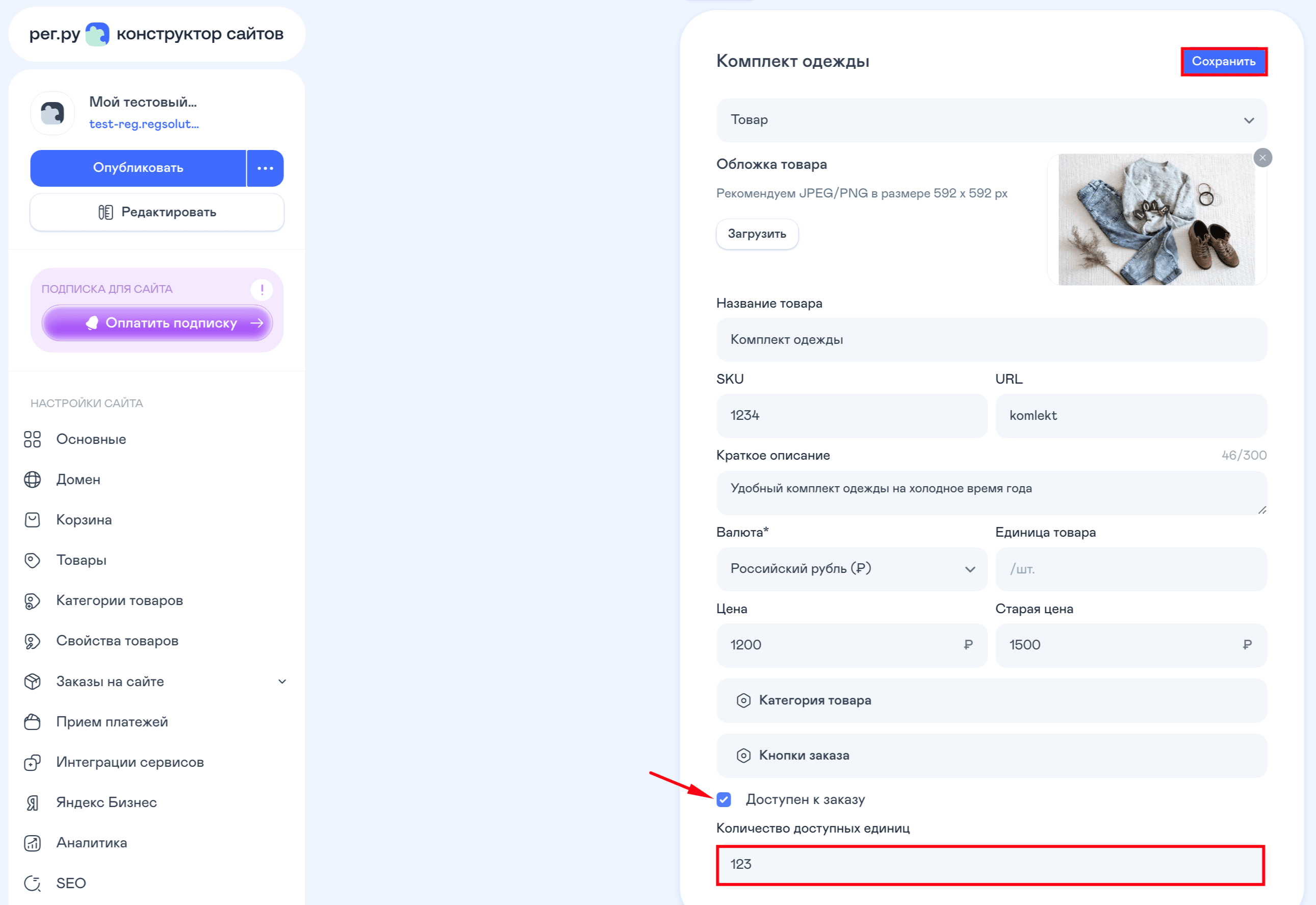
Настройте товар, заполнив поля:
- Выберите тип — товар или услуга;
- Обложка товара — загрузите обложку товара, которая будет отображаться в общем списке товаров в блоке «Товары». Рекомендуемый размер обложки — 592x592 px;
- SKU — при необходимости добавьте артикул;
- URL — добавьте удобный URL;
- Краткое описание — добавьте описание товара, которое будет расположено в карточке под названием товара;
- Валюта — выберите валюту, в которой будут указаны цены на товары;
- Единица товара — укажите единицу измерения, используемую для товаров;
- Цена — укажите цену товара;
- Старая цена — укажите старую цену товара, например, для отображения скидки.
-
4
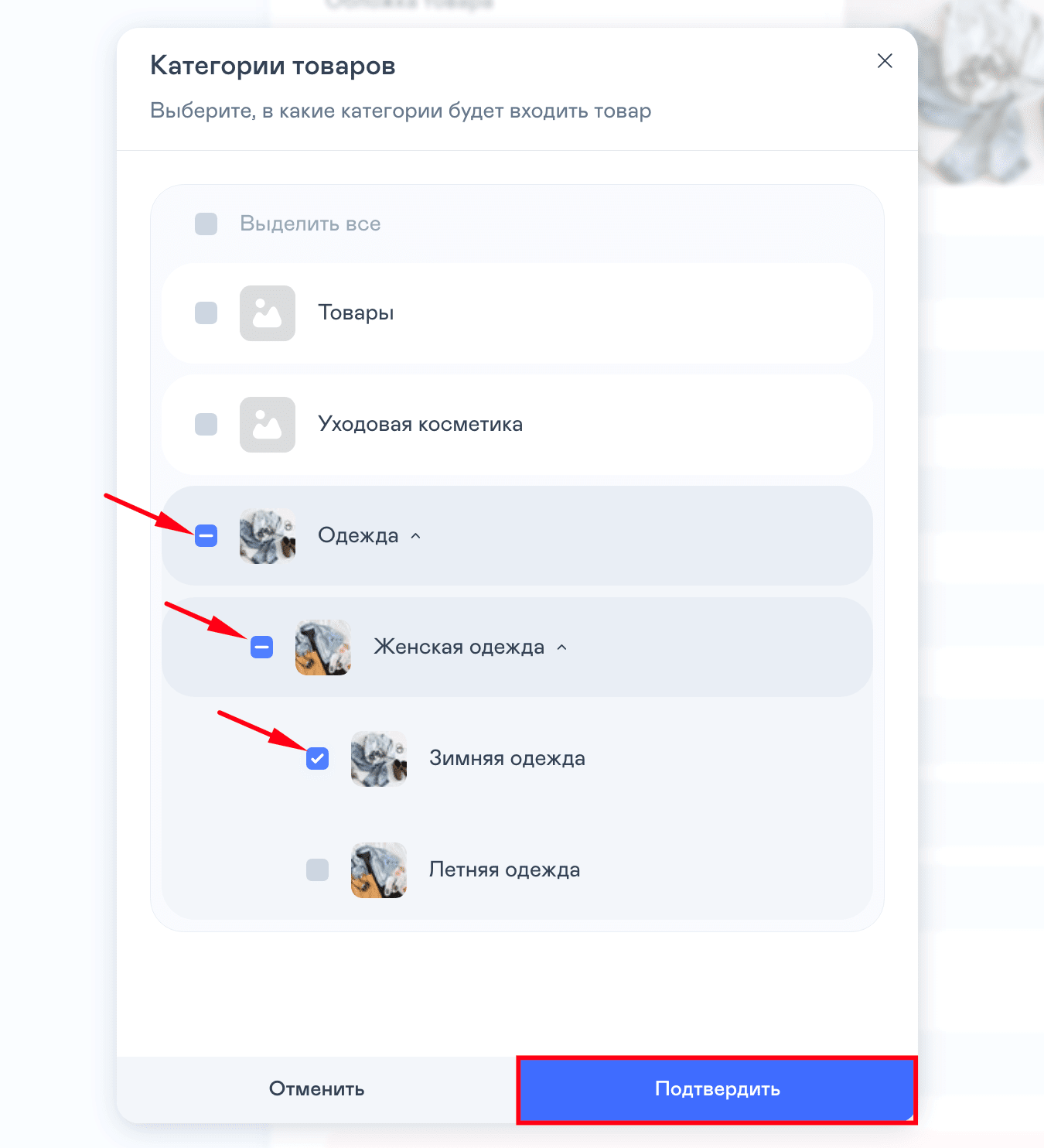
Кликните по кнопке Категория товара. Выберите категории (одну или несколько), в которых должен отображаться добавленный товар, и нажмите Подтвердить:
-
5
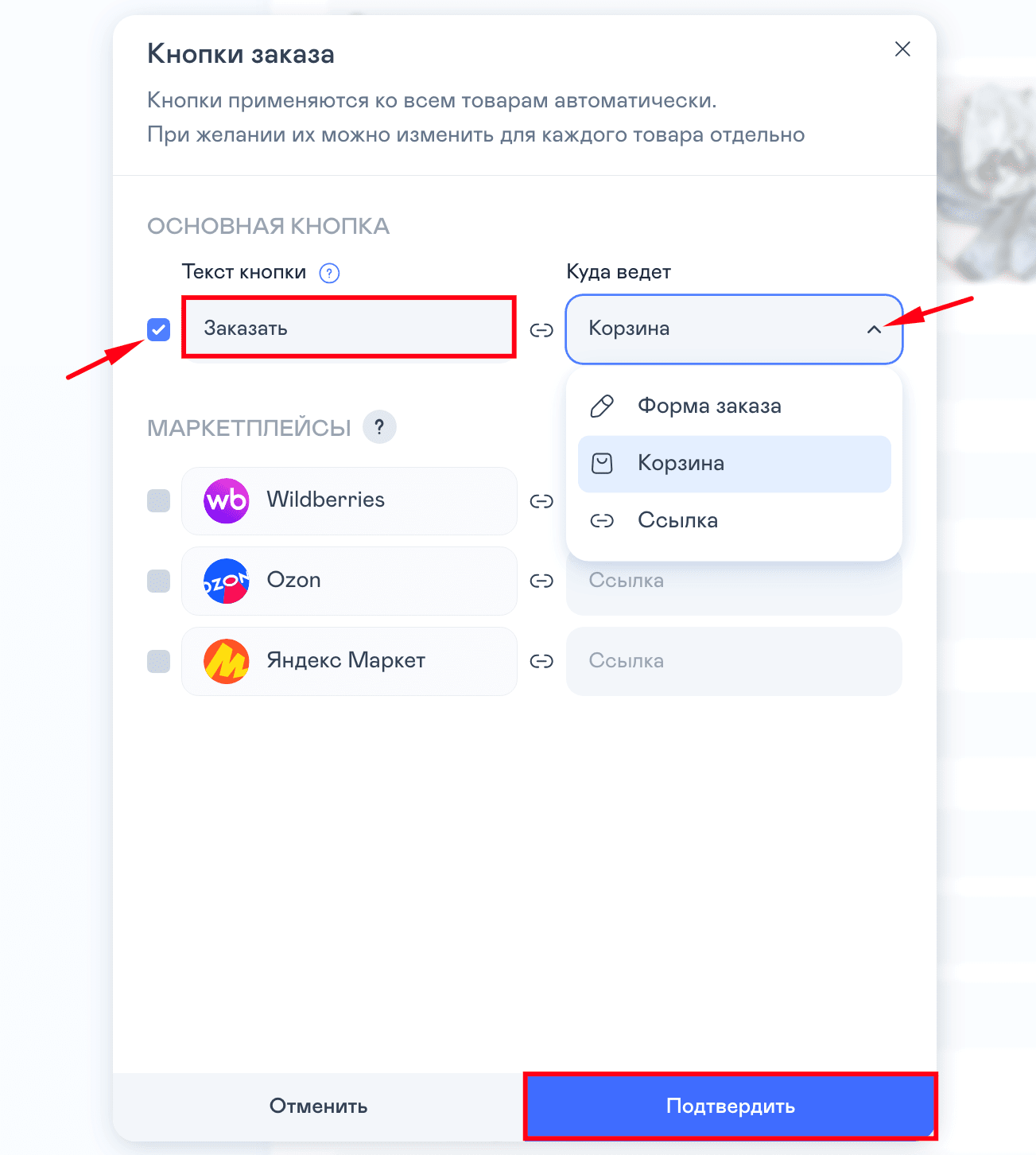
Отметьте галочкой варианты кнопок товара, которые вам нужны: можно выбрать основную и кнопку маркетплейса (одного или нескольких). Затем добавьте текст на основную кнопку и выберите вариант направления из выпадающего списка:
- «Форма заказа» — если нужен сбор заявок от клиентов. Данные об этих заявках будут приходить на контактную почту, которая указана в общих настройках сайта;
- «Корзина» — если на сайте планируется функционал онлайн-заказов. Созданные заказы отобразятся в разделе «Заказы на сайте», а информация о них поступит на контактную почту (она указана в общих настройках сайта);
- «Ссылка» — добавьте ссылку, на которую будет вести кнопка.
-
6
Отметьте галочкой пункт «Доступен к заказу» и введите количество единиц товара, доступных на складе. Затем нажмите Сохранить:
Импорт из файла
-
1
Откройте Общие настройки сайта.
-
2
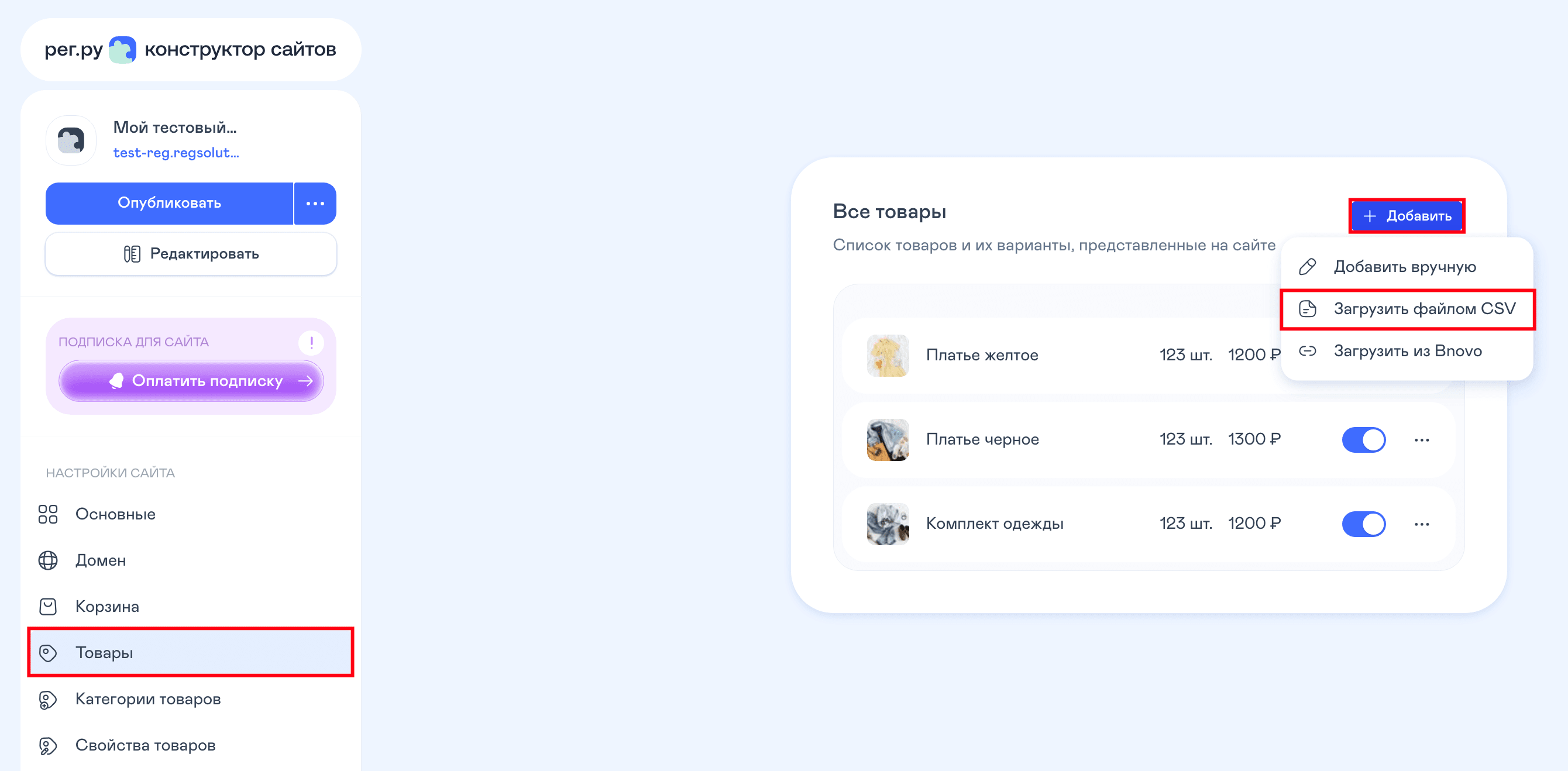
В разделе «Товары» нажмите Добавить и выберите Загрузить файлом CSV:
-
3
Нажмите Скачать шаблон:
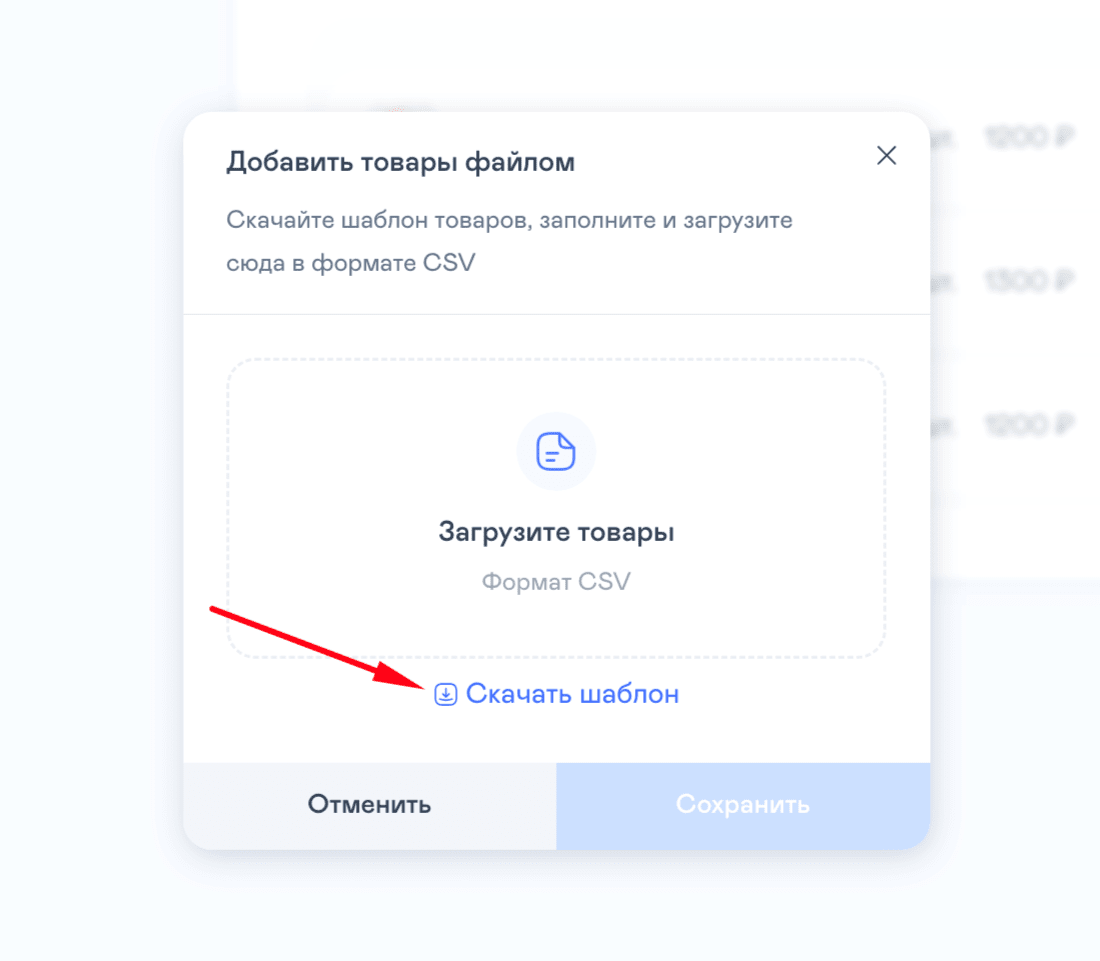
Затем откройте скачанный шаблон в табличном редакторе (например, Excel) и заполните его. В результате у вас получится готовый каталог товаров.
-
4
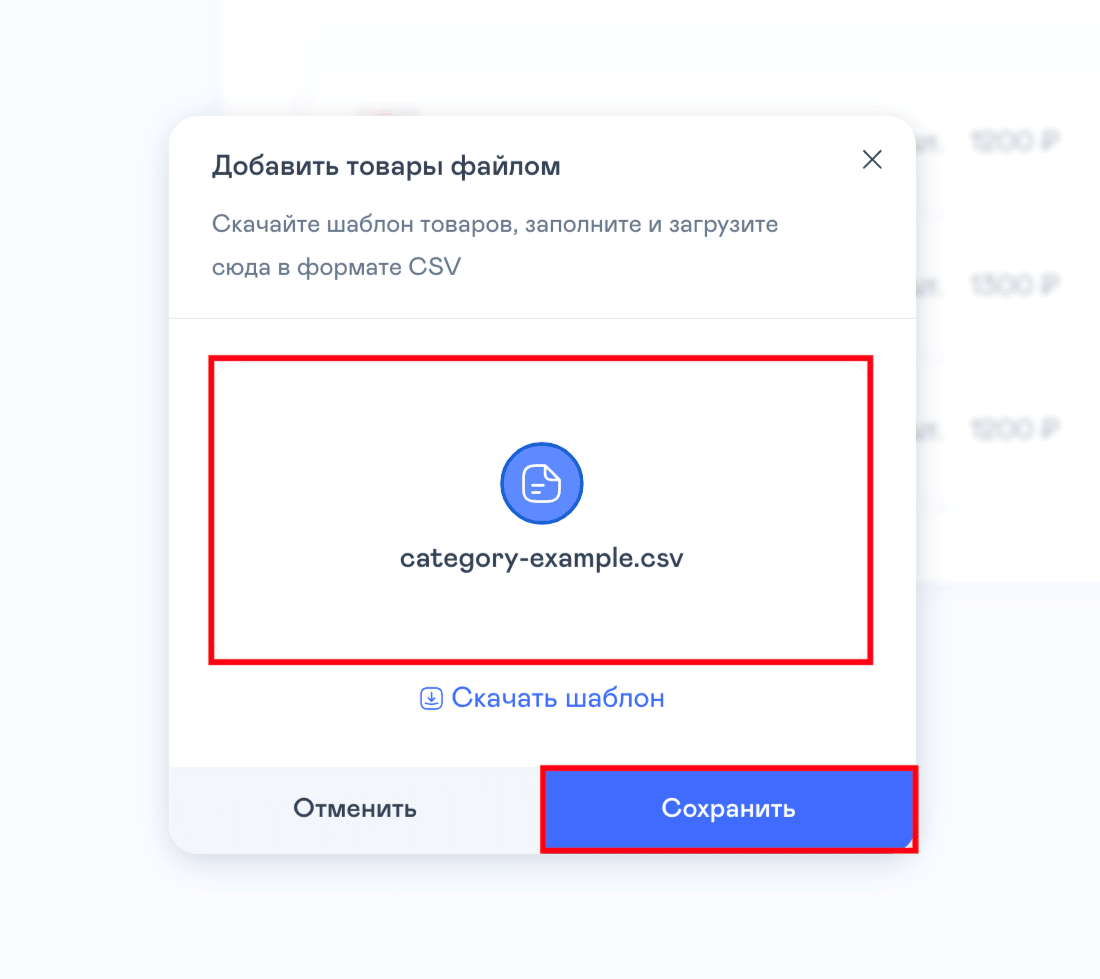
Чтобы загрузить каталог, нажмите Загрузите товары, выберите нужный файл на своем устройстве и нажмите Сохранить:
Импорт из Bnovo
-
1
Откройте Общие настройки сайта.
-
2
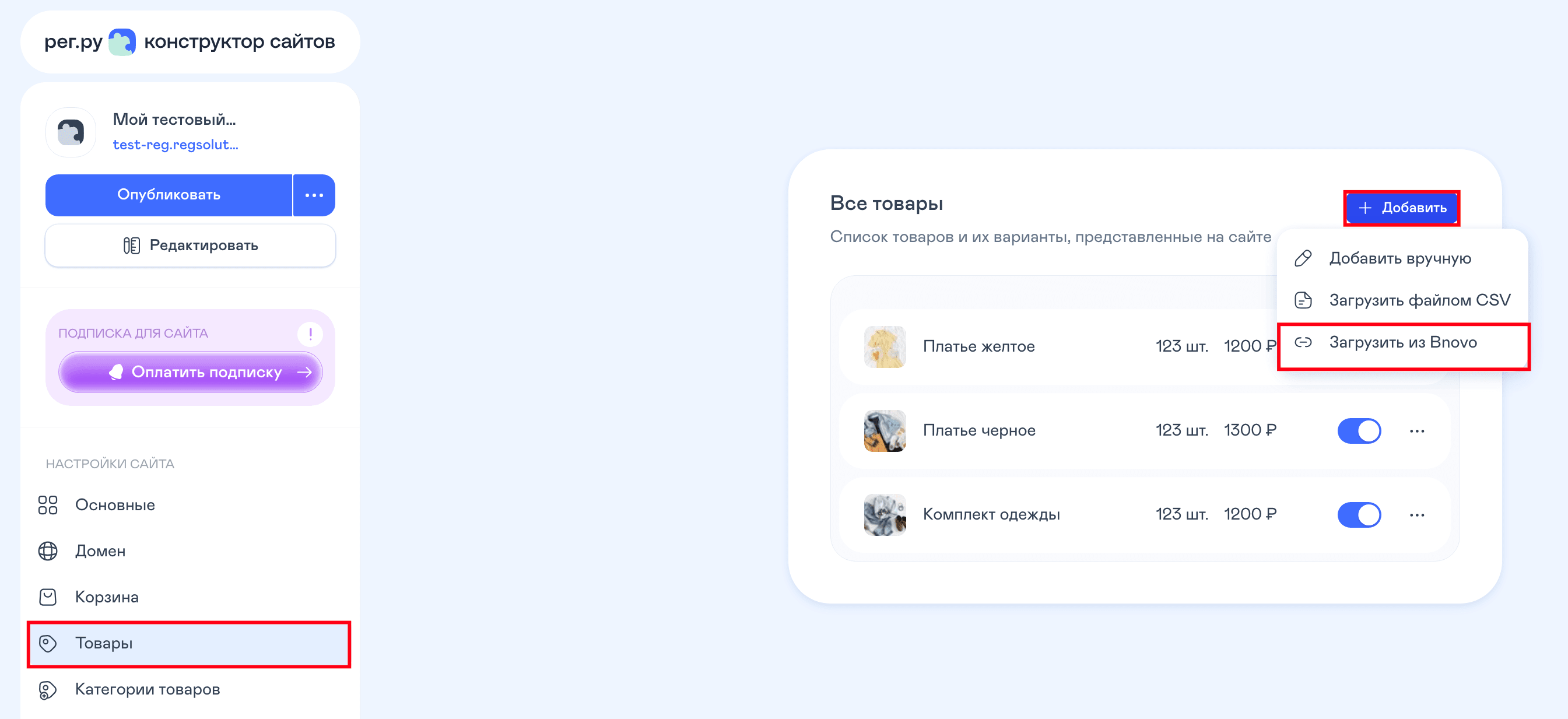
В разделе «Товары» нажмите Добавить и выберите Загрузить из Bnovo:
-
3
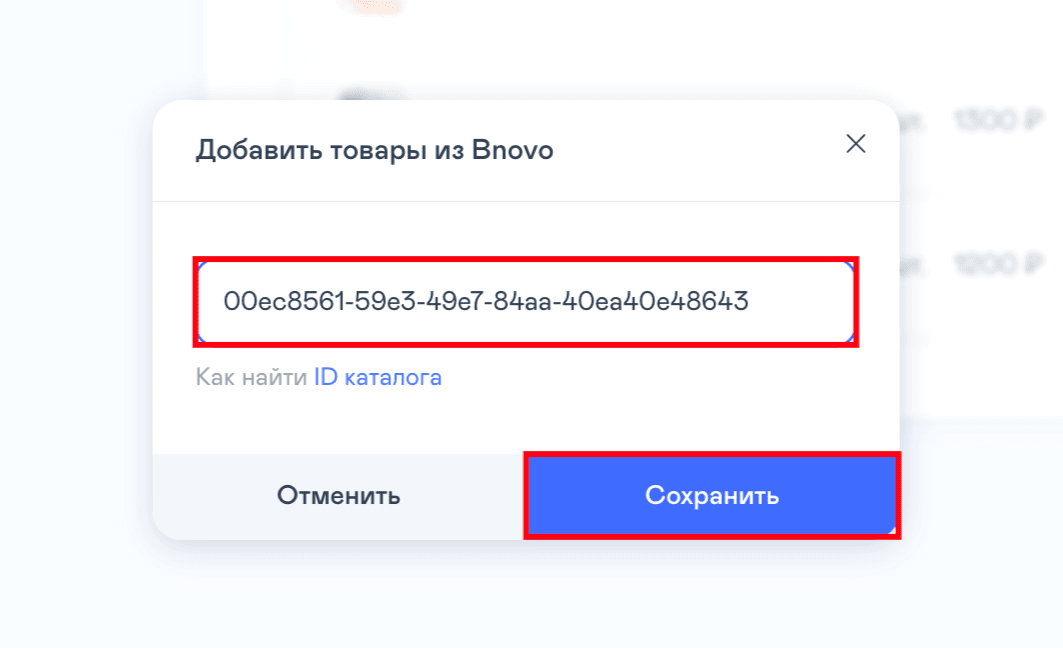
Введите ID каталога или объекта. Затем нажмите Сохранить:
Готово, вы создали товары.
Как отредактировать товар
-
1
Откройте Общие настройки сайта.
-
2
В разделе «Товары» кликните по строке с нужным товаром:
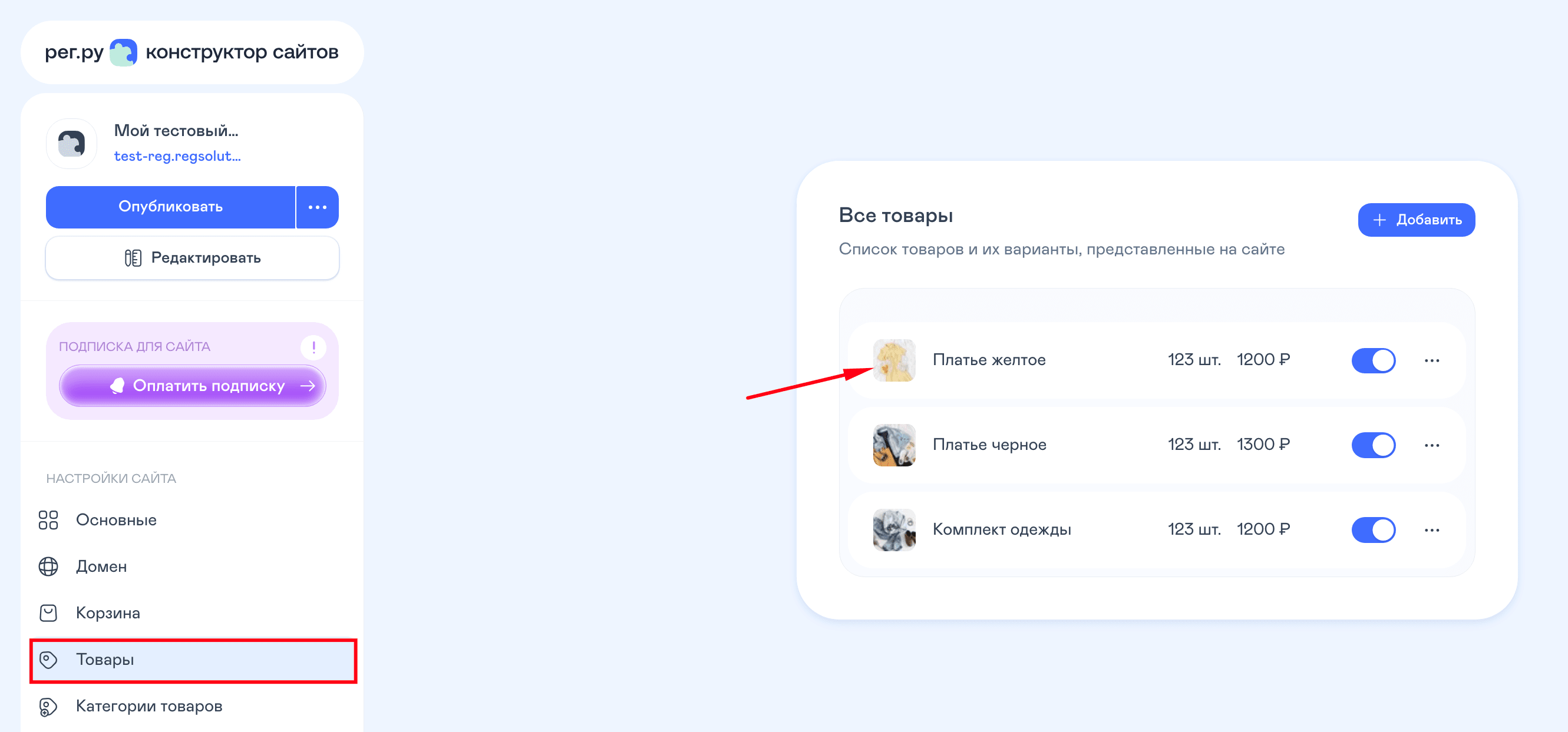
Затем вы можете изменить основные параметры, которые были заданы при создании товара.
-
3
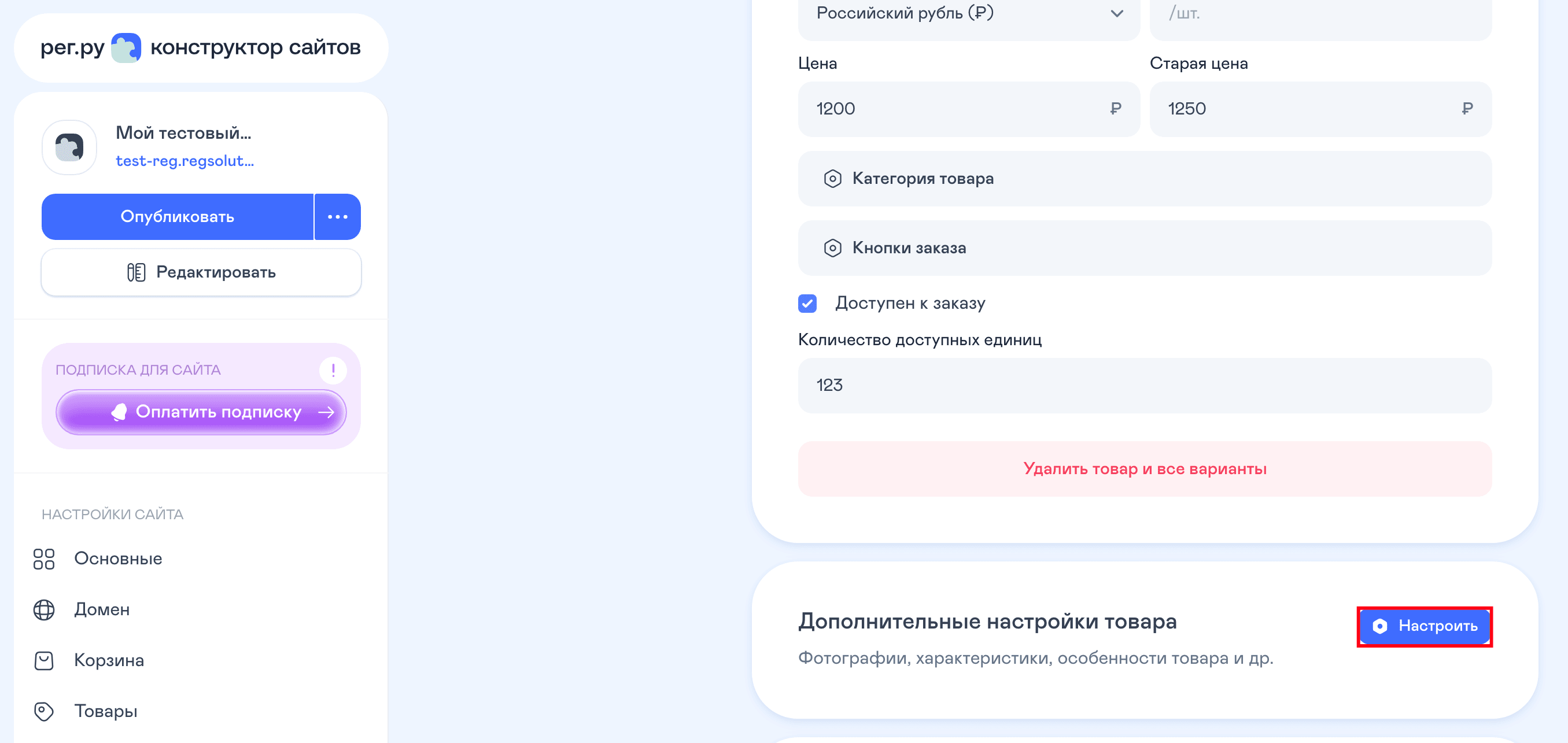
Откройте дополнительные настройки товара:
-
4
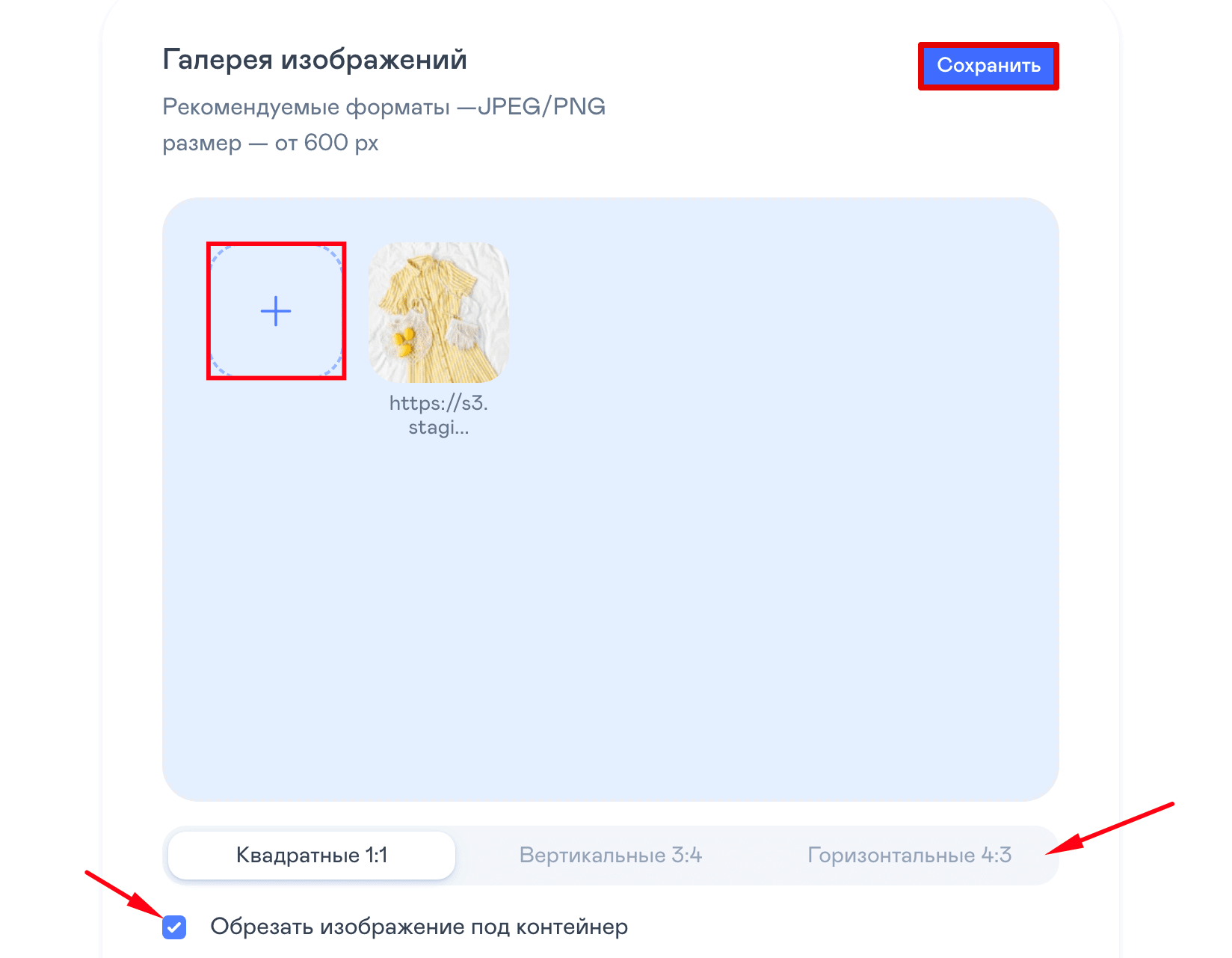
Загрузите изображения товара, выберите формат отображения и вид обрезки. Затем нажмите Сохранить:
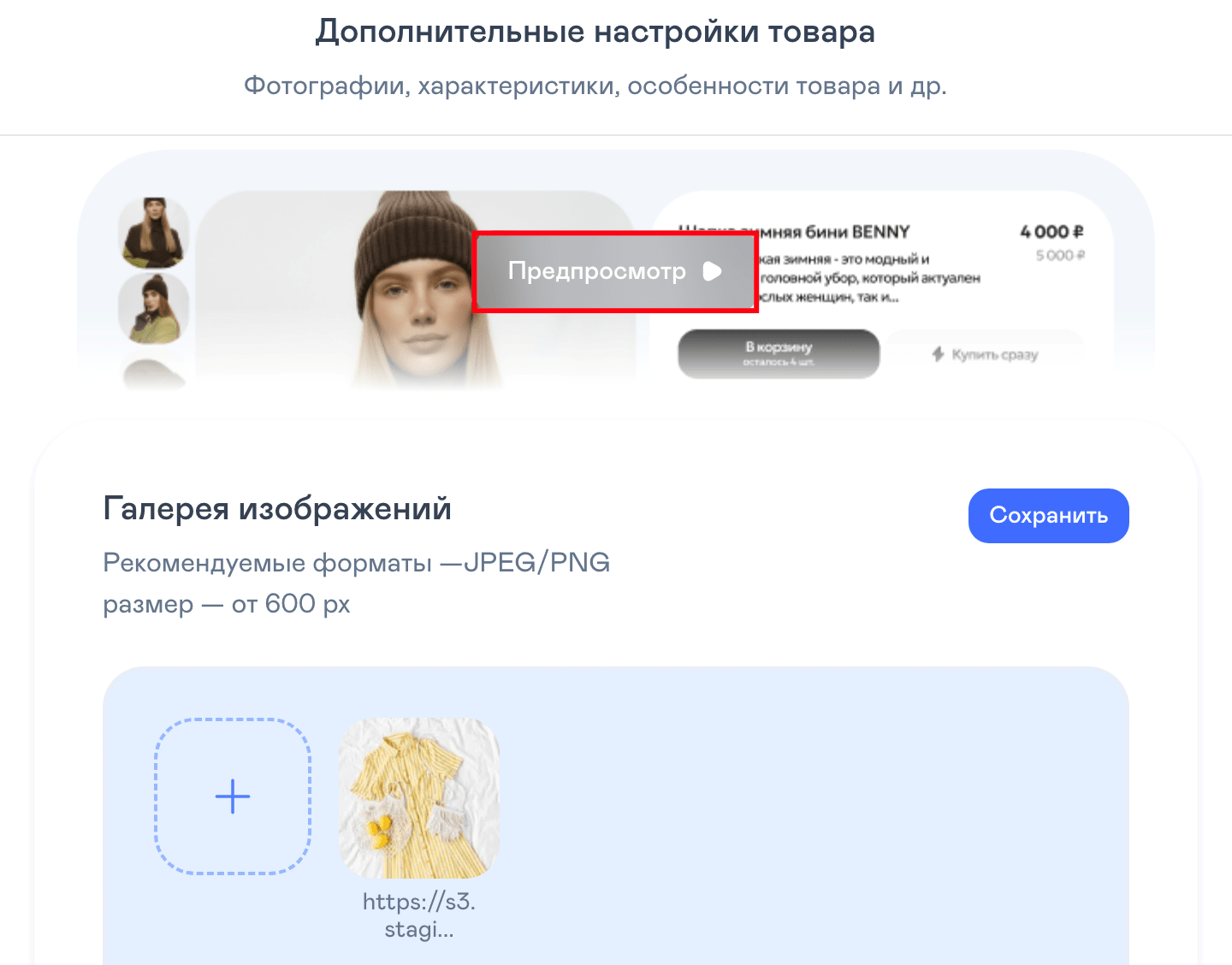
Проверить отображение товара можно с помощью кнопки Предпросмотр:
-
5
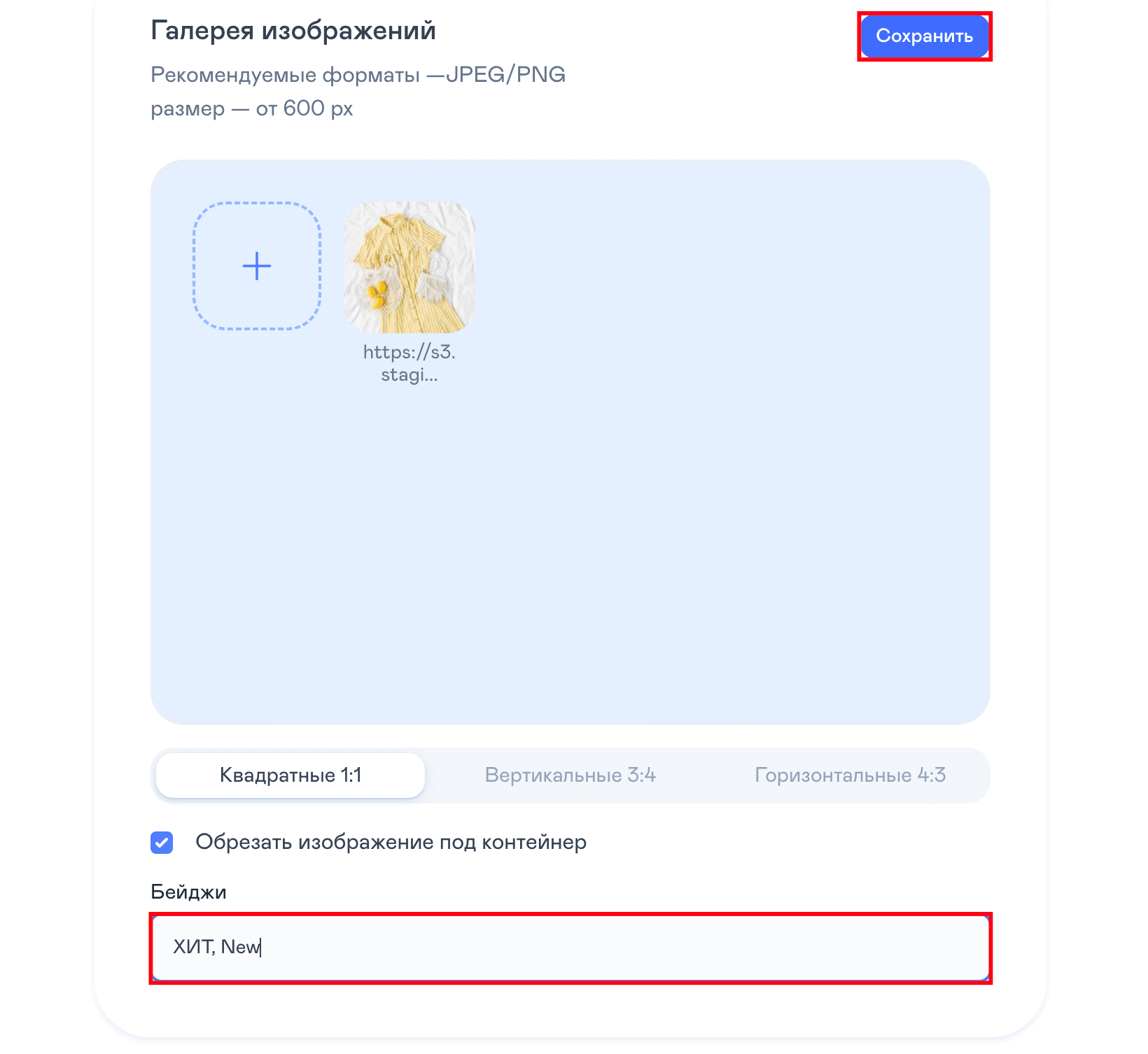
По необходимости добавьте бейджи и нажмите Сохранить:
-
6
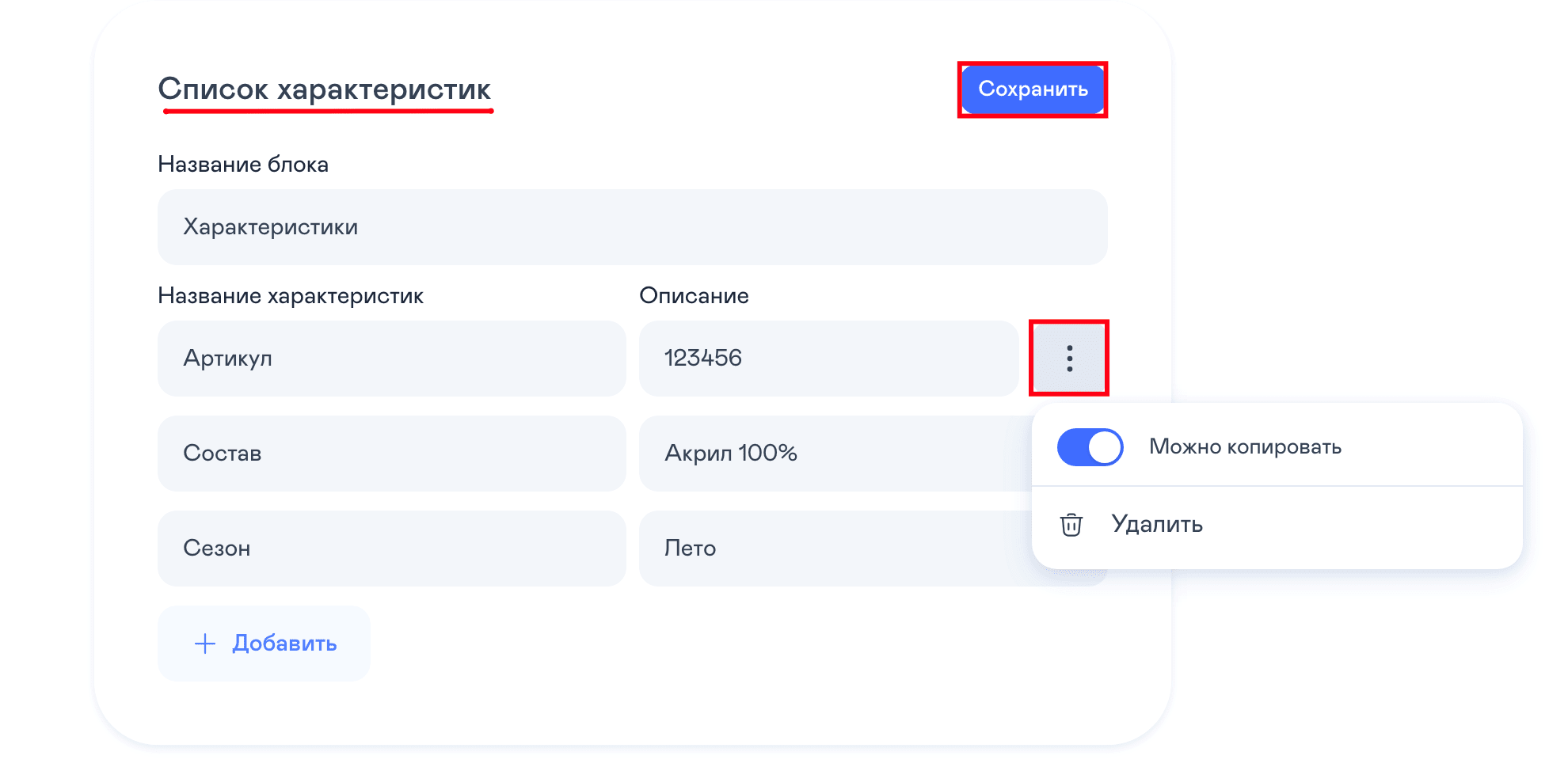
Заполните характеристики товара и включите (по необходимости) опцию копирования описания. Затем сохраните изменения:
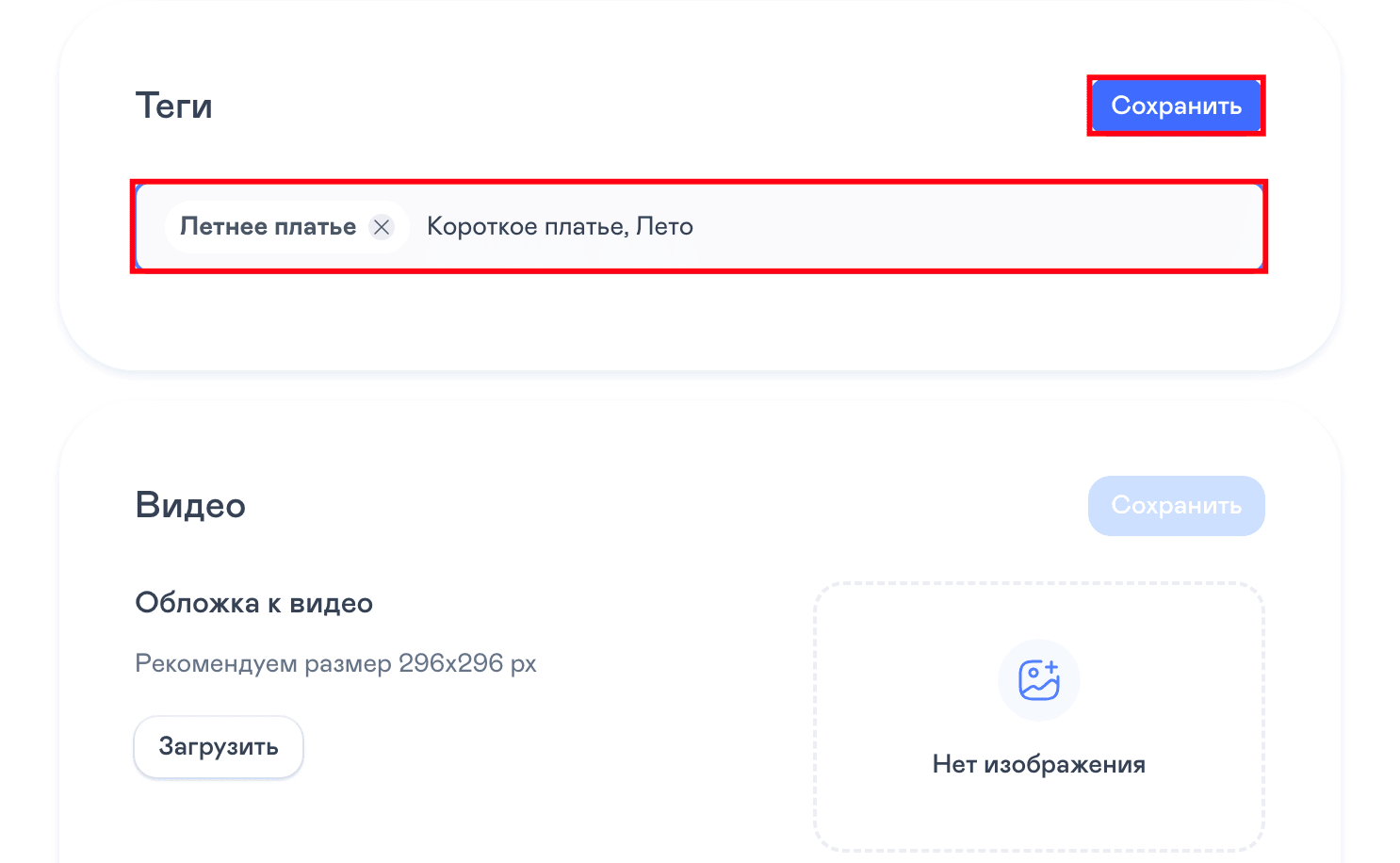
-
7
Введите теги товара через запятую и сохраните изменения:
-
8
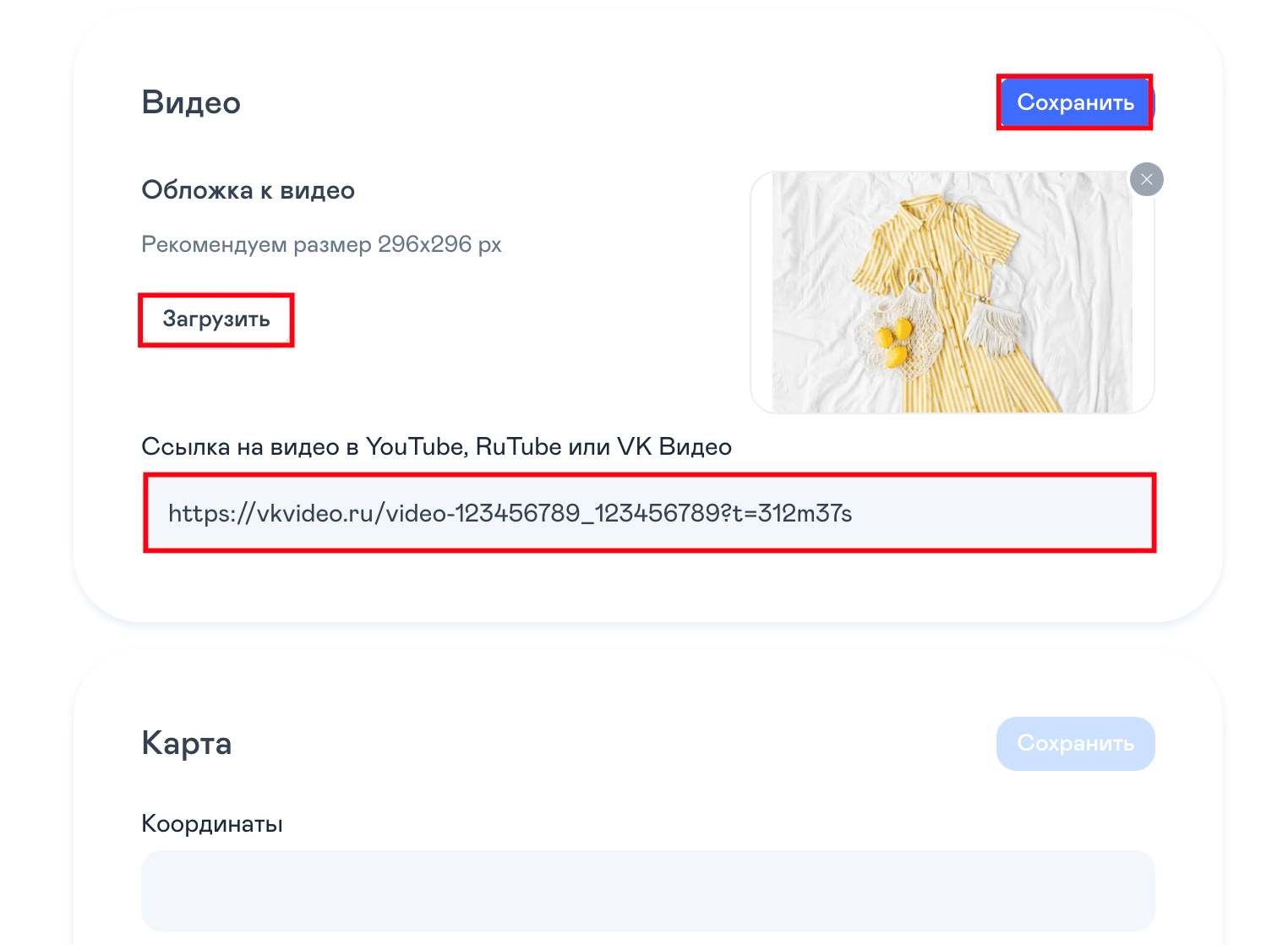
Настройте визуал — добавьте ссылку на обложку и видео товара. Затем нажмите Сохранить:
-
9
По необходимости добавьте карту в карточку товара. Это можно сделать по инструкции.
-
10
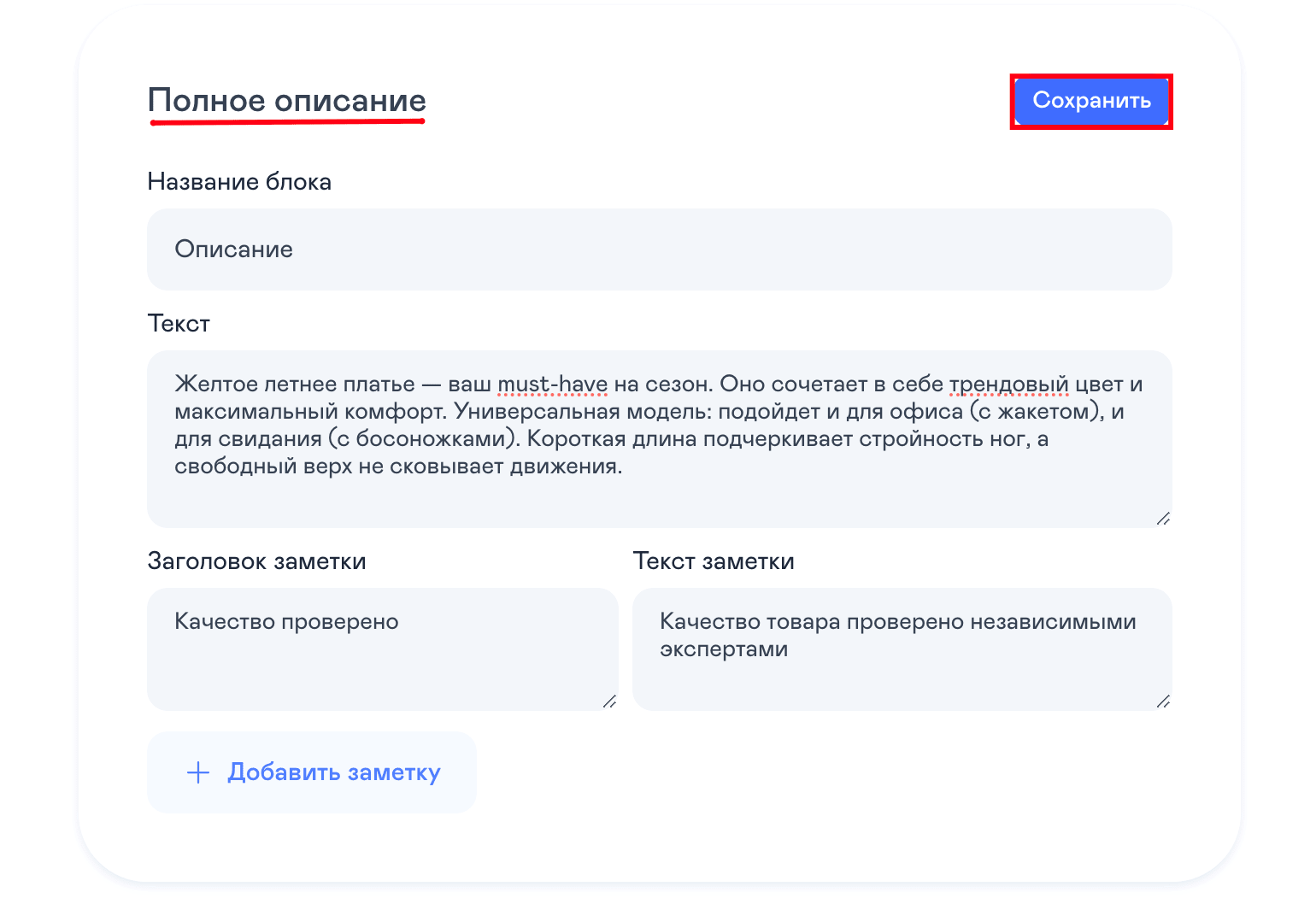
Укажите полное описание блока и добавьте заметки (необязательно). Затем нажмите Сохранить:
Готово, вы отредактировали товар.
Как разместить товар на странице
-
1
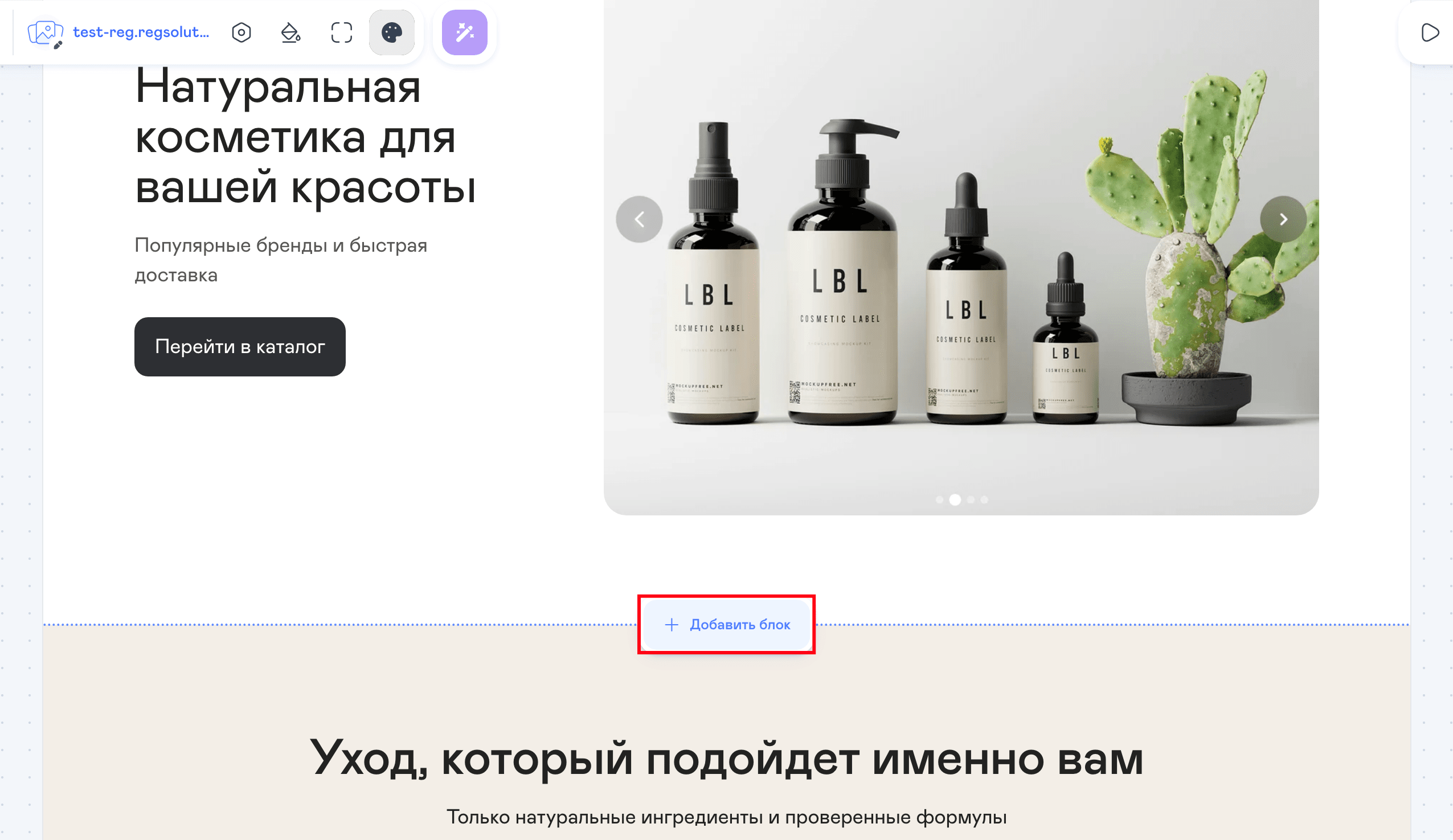
В редакторе сайта наведите курсор на ту часть страницы, в которой нужно разместить товары. Затем кликните Добавить блок:
-
2
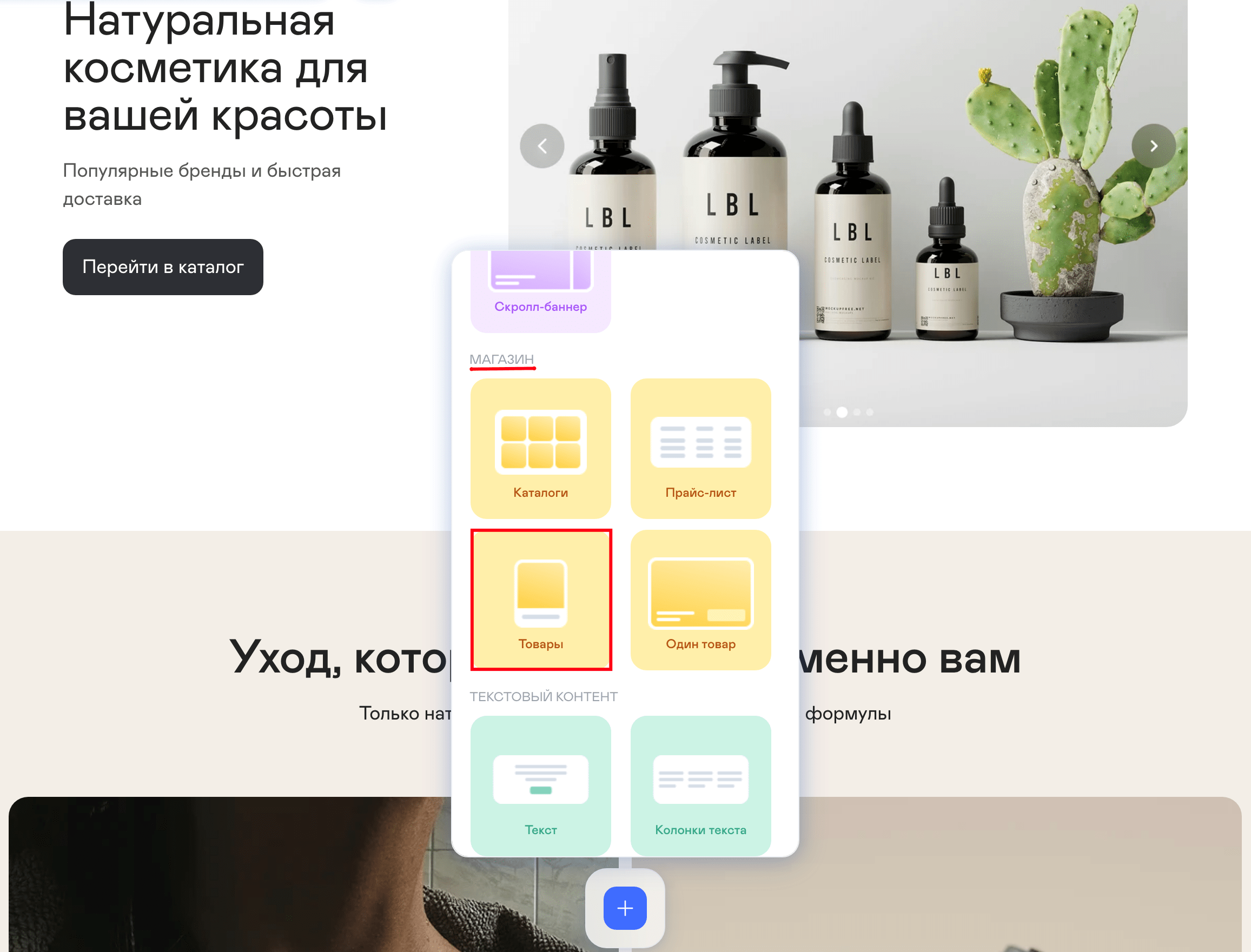
В разделе «Магазин» выберите блок Товары:
-
3
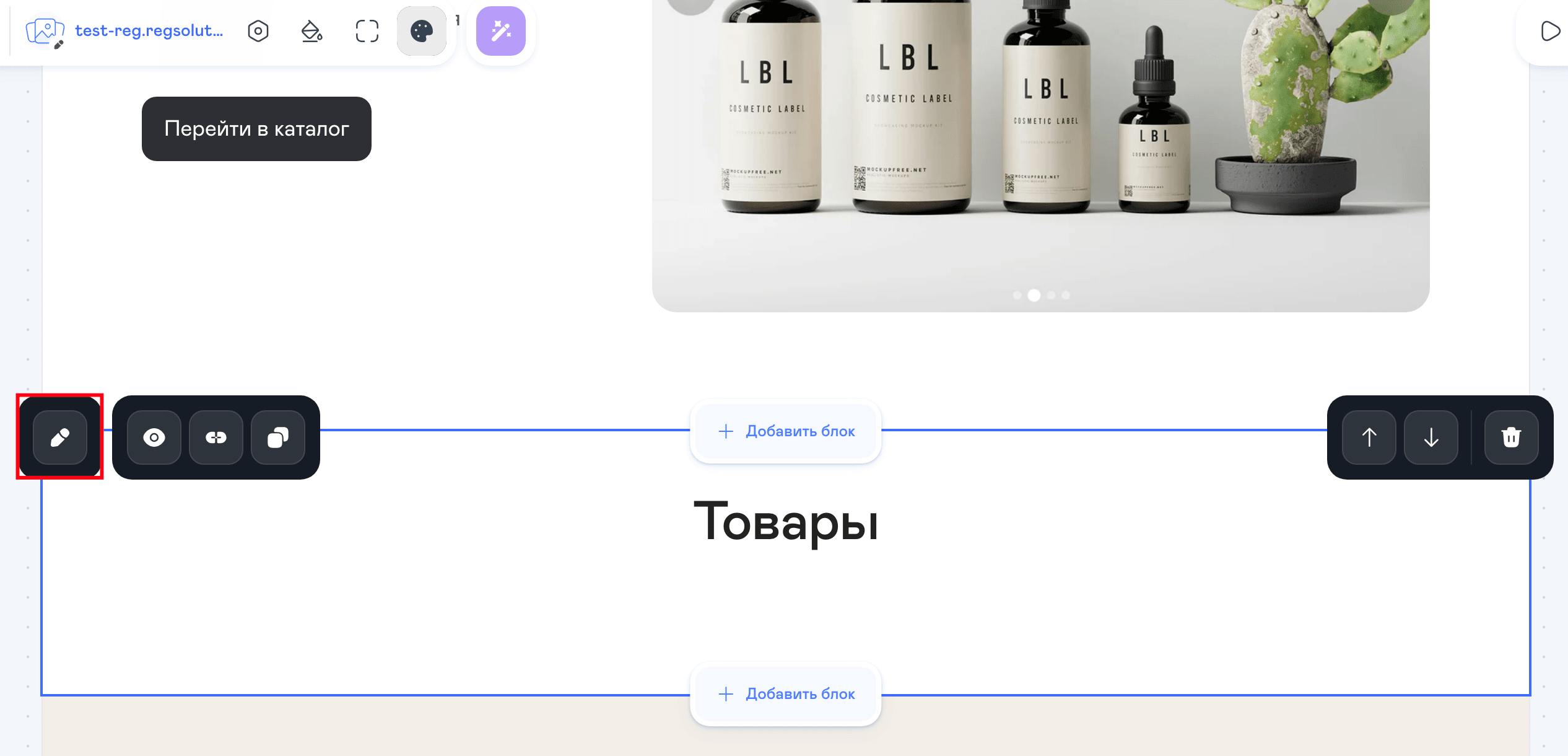
Откройте панель редактирования блока:
-
4
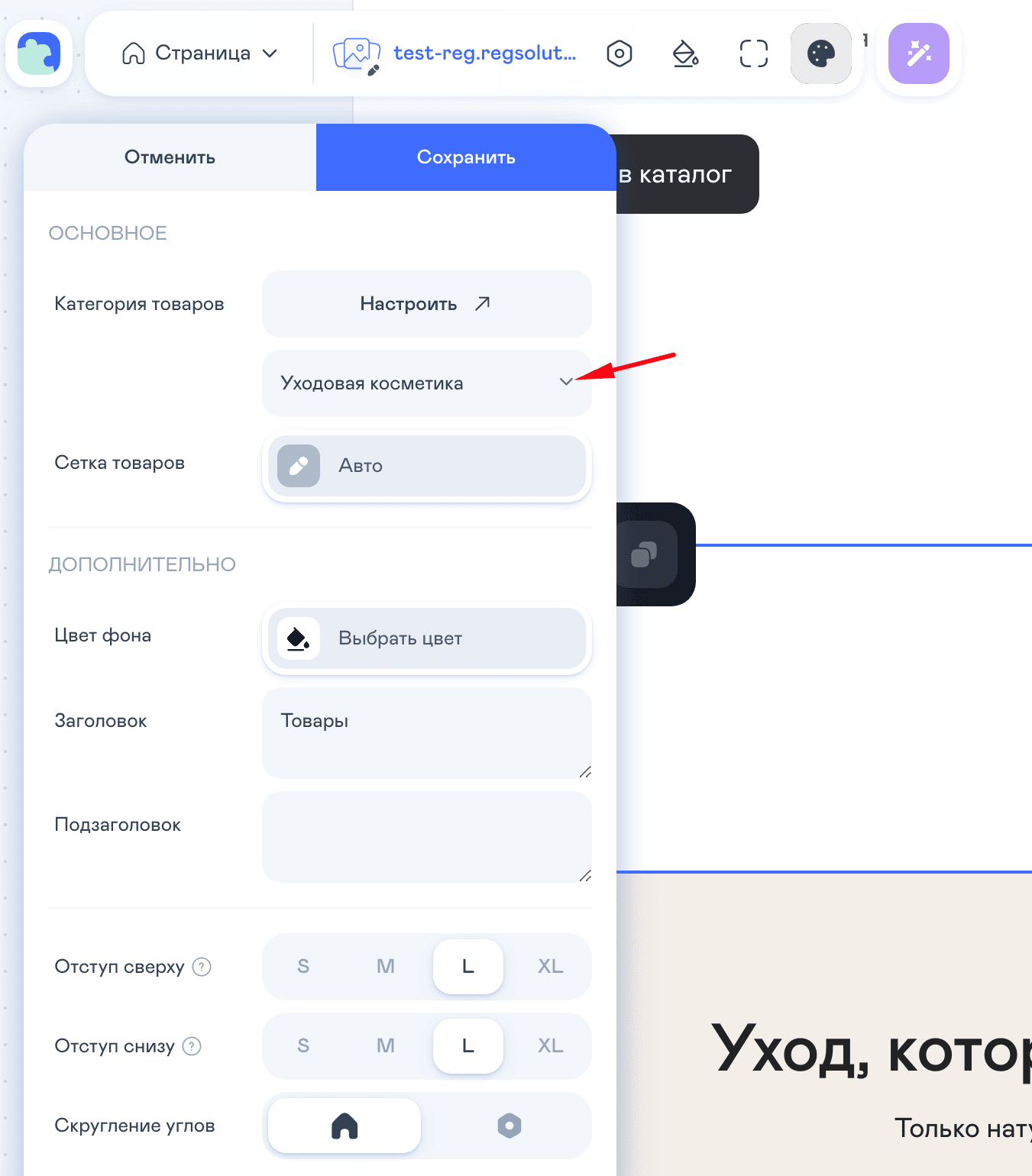
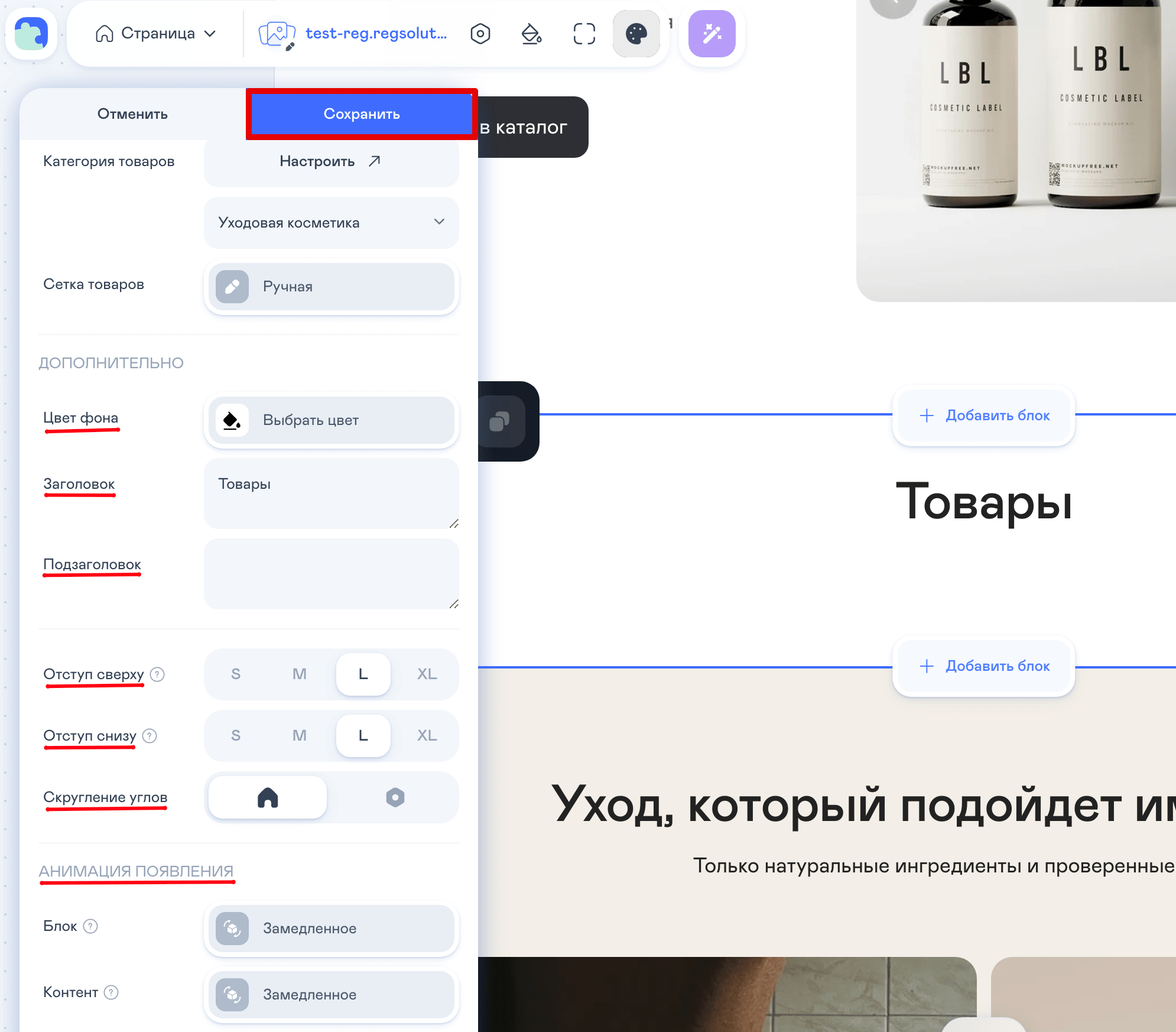
Выберите категорию товаров, которые будут отображаться в блоке:
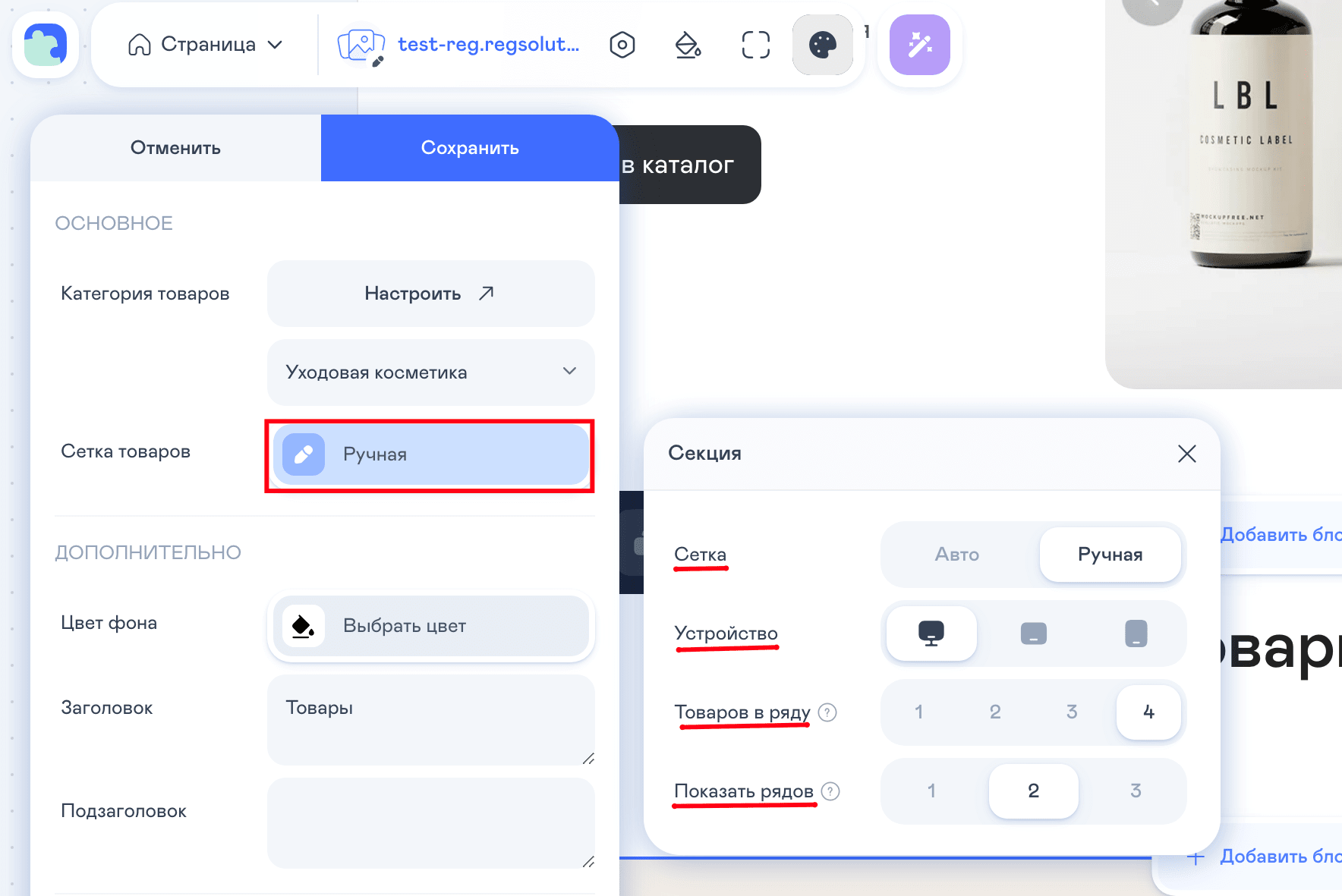
Настройте сетку товаров — оставьте автоматическое отображение сетки товаров или настройте ее вручную по типам устройств:
Настройте внешний вид блока — выберите цвет фона и добавьте заголовки, отступы, скругление углов, анимацию. После этого сохраните изменения:
Готово, вы добавили товары на сайт.
Создание карточек товара на сайте — важная задача. Информативность и удобство дизайна напрямую влияют на конверсию.
Грамотно настроить карточки и наполнить каталог для стабильных онлайн-продаж помогут эксперты в рамках Рег.решения «Интернет-магазин под ключ».
Помогла ли вам статья?
Спасибо за оценку. Рады помочь 😊