В этой статье расскажем, как добавить модуль онлайн-бронирования Bnovo на сайт гостиницы или отеля.
Как получить код модуля онлайн-бронирования
Для подключения модуля системы бронирования Bnovo к сайту необходимо получить уникальный идентификатор (UID) и сформировать код для вставки. Готовый код нужно добавить на страницу сайта.
Чтобы получить UID объекта:
-
1
Перейдите на сайт Bnovo и войдите в личный кабинет. Если у вас еще нет аккаунта, зарегистрируйтесь.
-
2
Настройте модуль бронирования по инструкции.
-
3
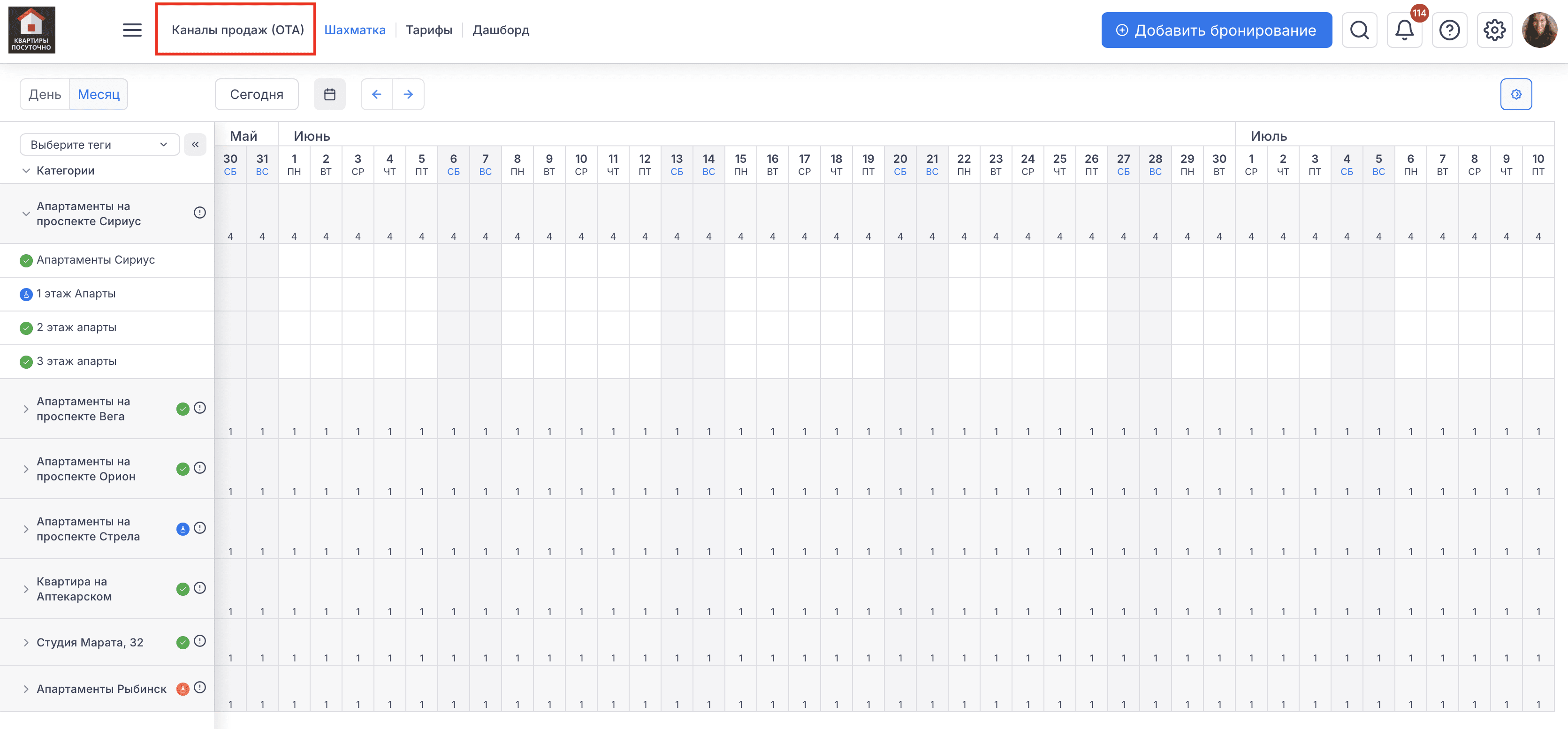
В личном кабинете Bnovo нажмите на кнопку Каналы продаж (OTA):
-
4
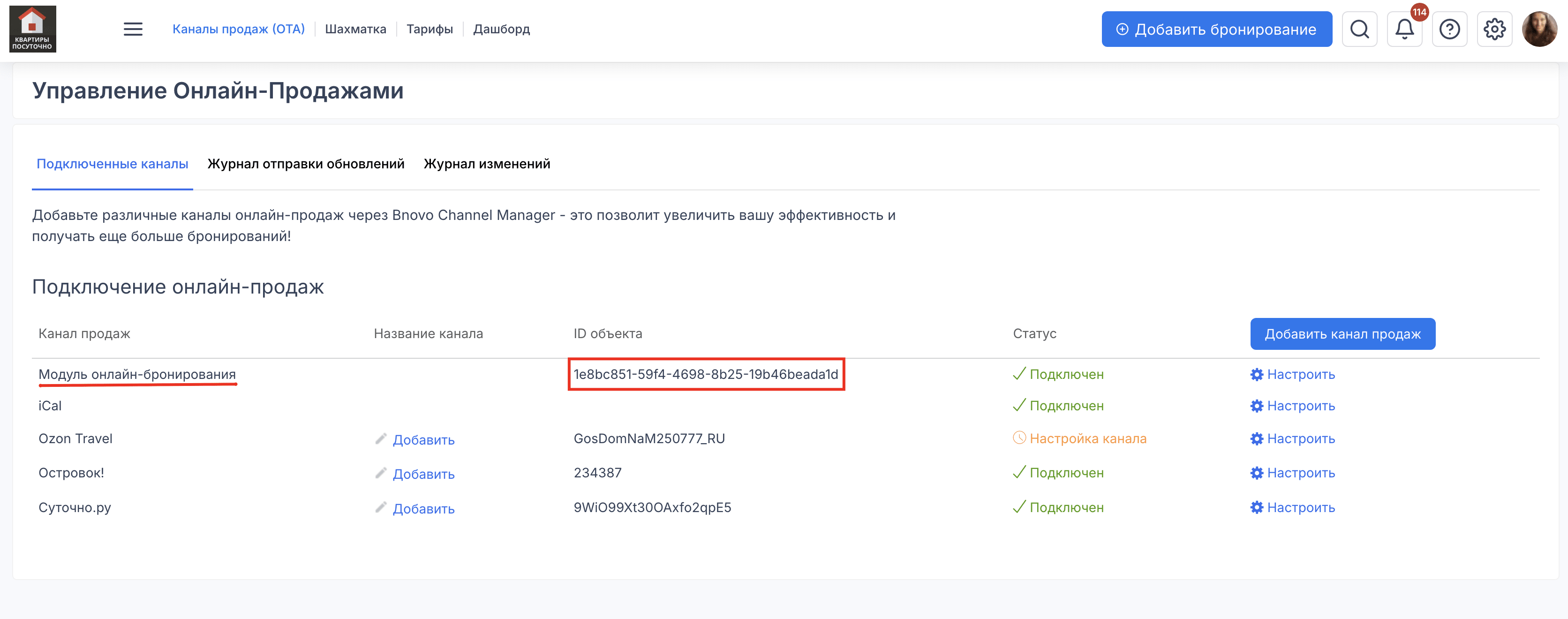
В разделе Подключение онлайн-продаж напротив модуля онлайн-бронирования скопируйте UID объекта:
Как добавить модуль онлайн-бронирования на сайт
-
1
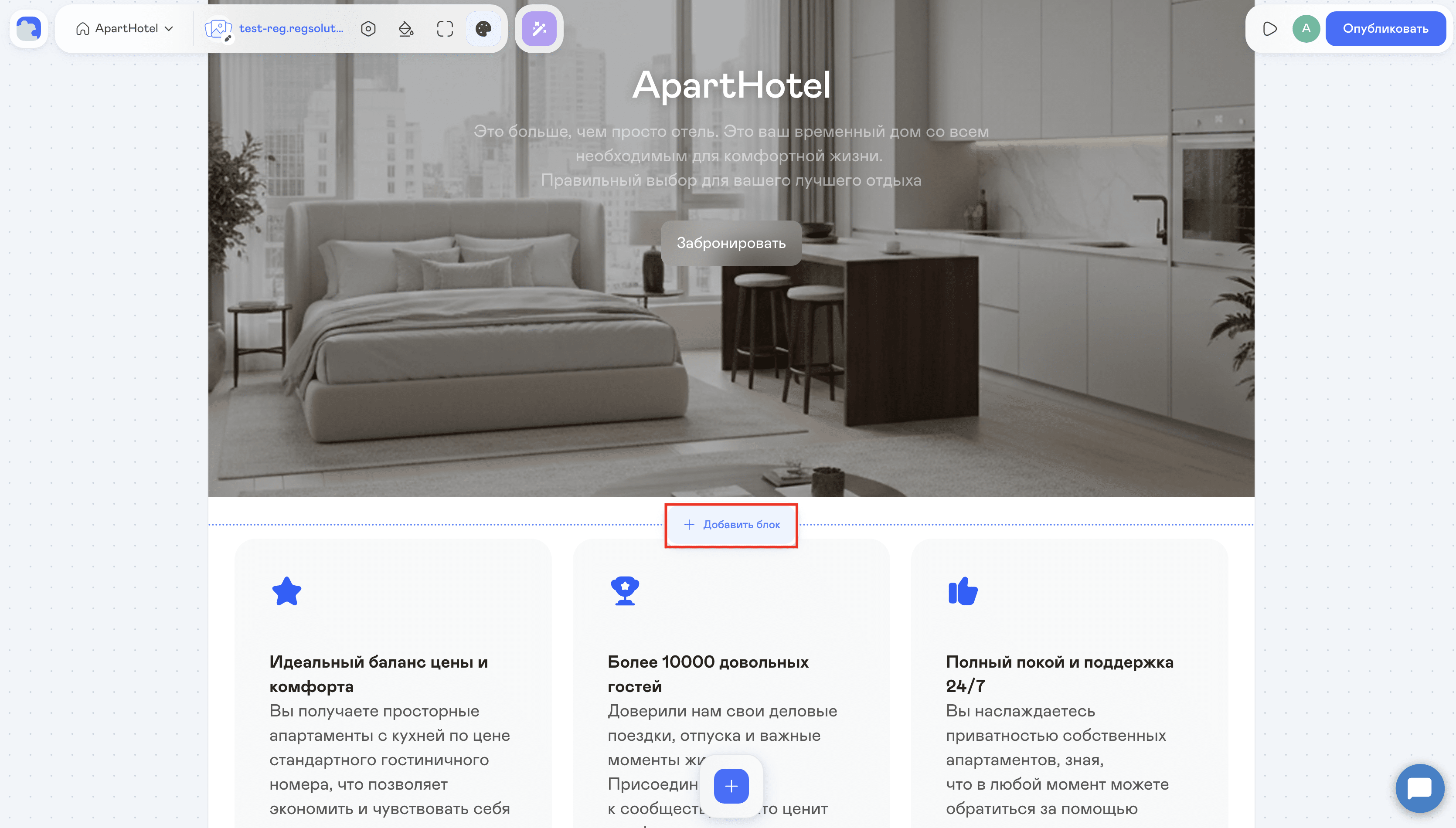
В редакторе сайта наведите курсор на ту часть страницы, где хотите разместить блок. Нажмите кнопку Добавить блок:
-
2
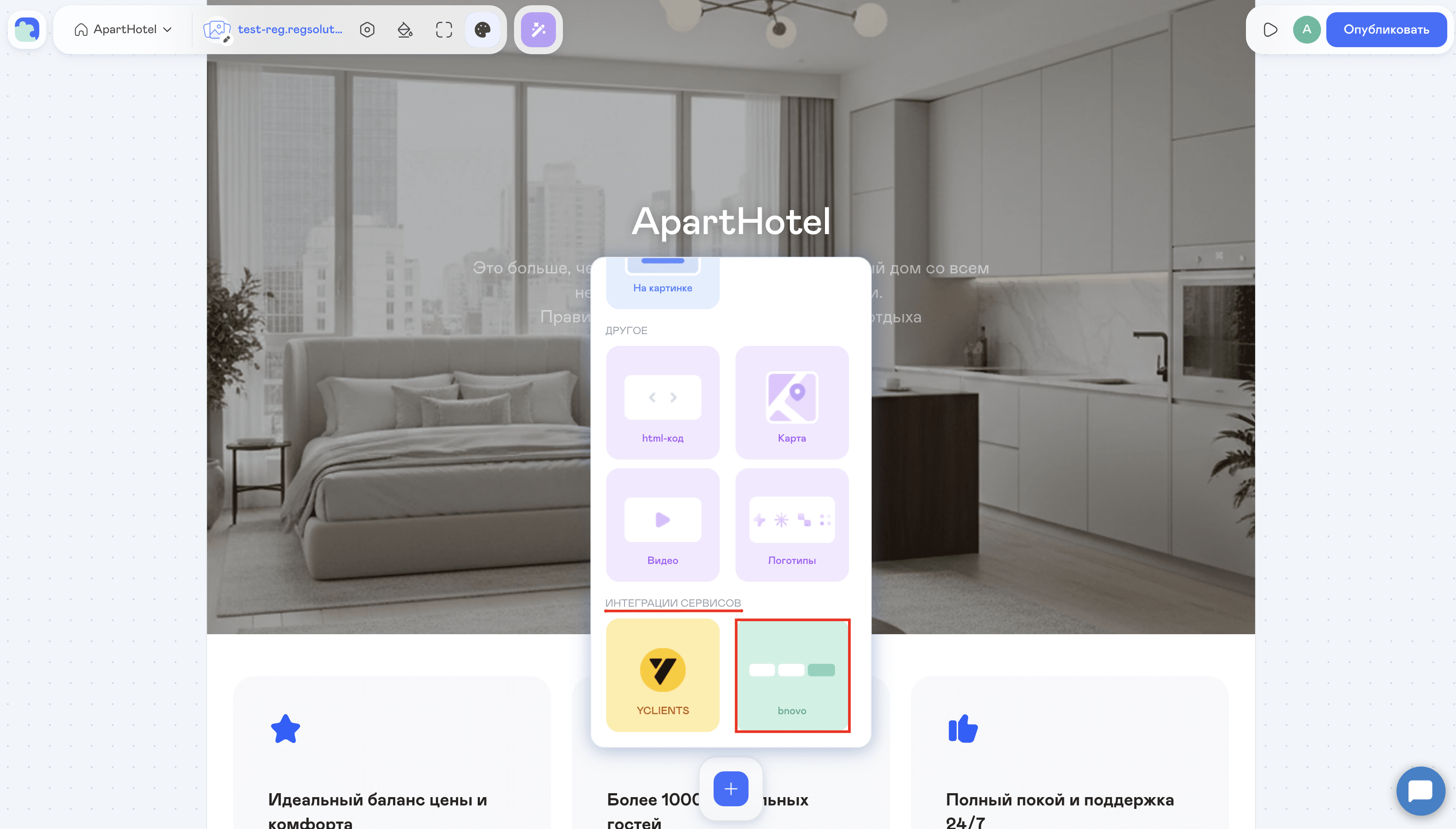
Найдите раздел Интеграции сервисов и выберите блок bnovo:
-
3
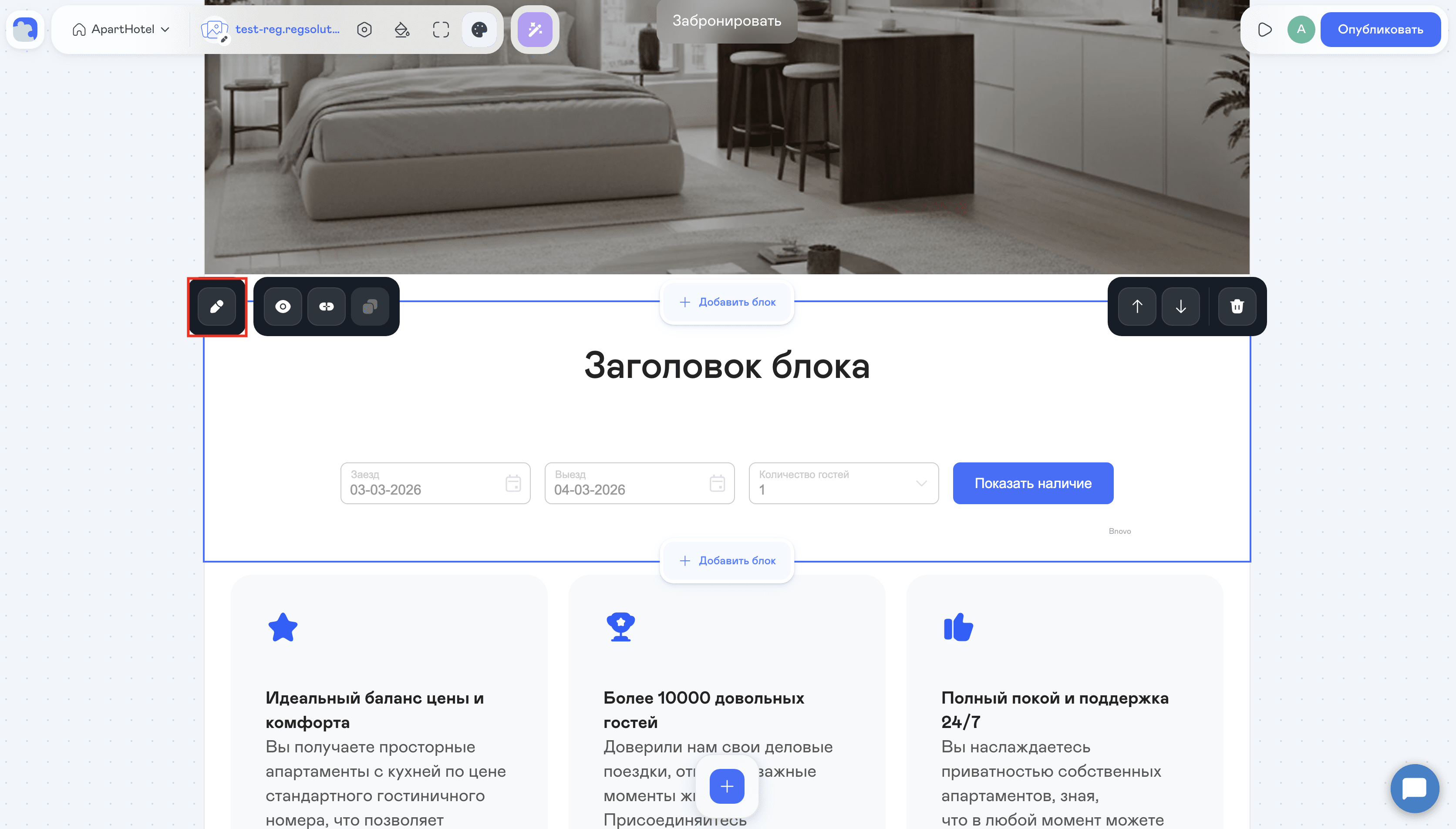
Нажмите на Карандаш, чтобы открыть панель редактирования блока:
-
4
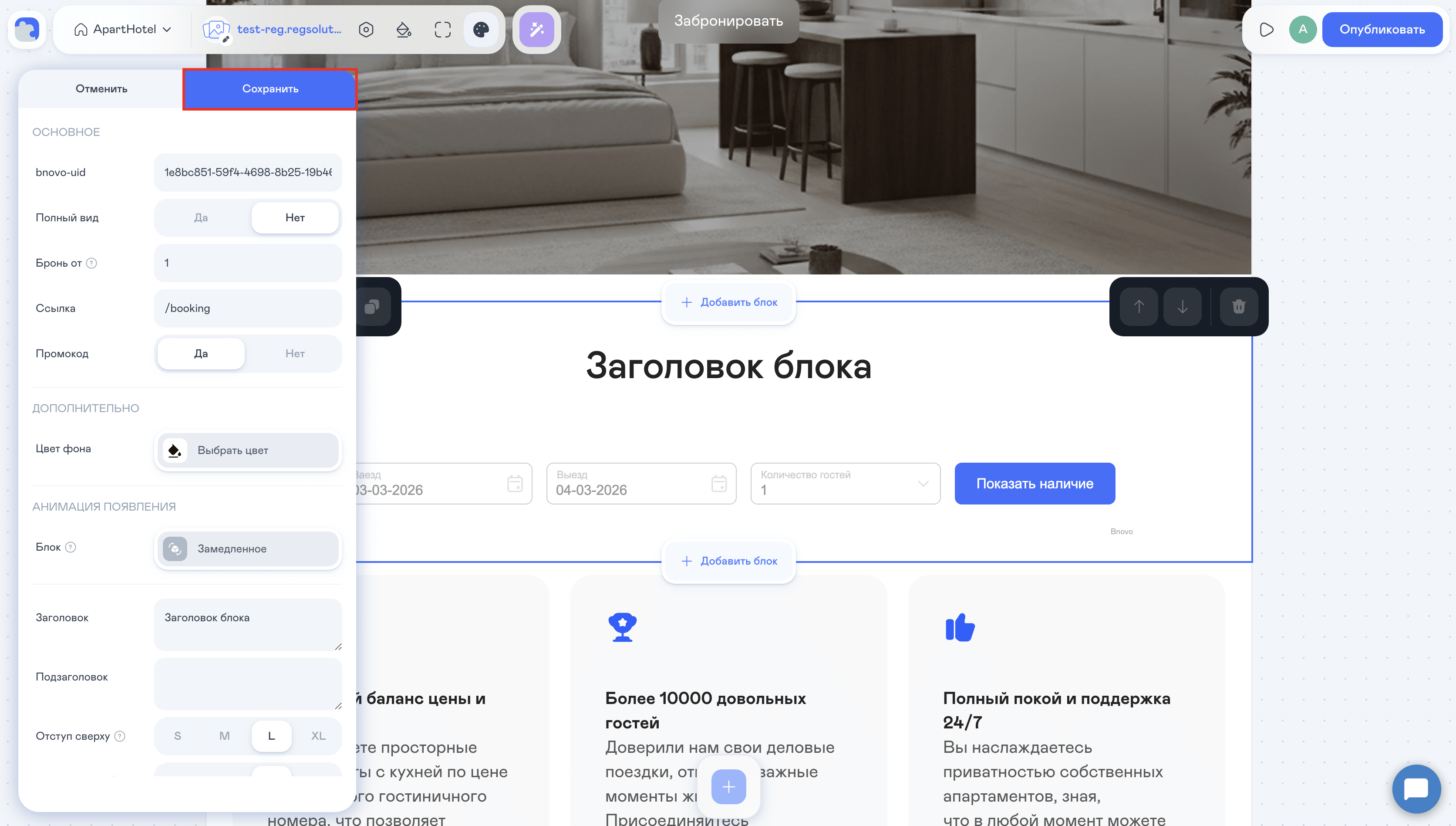
В поле bnovo-uid вставьте полученный ранее UID объекта и выберите полный или краткий вид отображения блока:
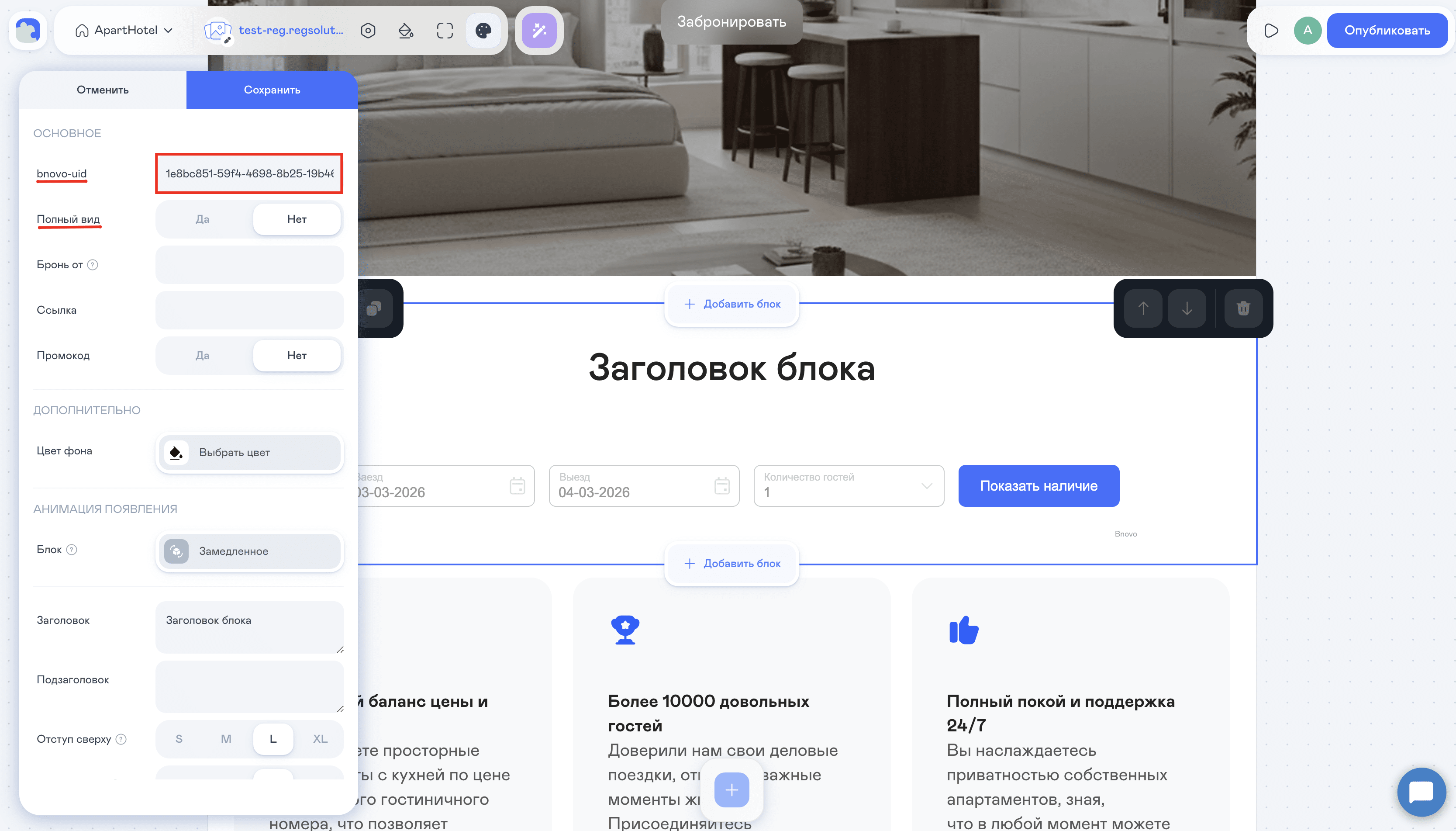
Обычно краткий вид блока располагается на главной странице, а полный вид блока — на конечной странице бронирования.
Если вы выбрали краткий вид блока:
в поле Бронь от укажите минимальное количество дней для брони;
в поле Ссылка укажите ссылку на страницу, на которой будет размещен полный блок;
в блоке Промокод выберите, должен ли отображаться в модуле блок для ввода промокода.
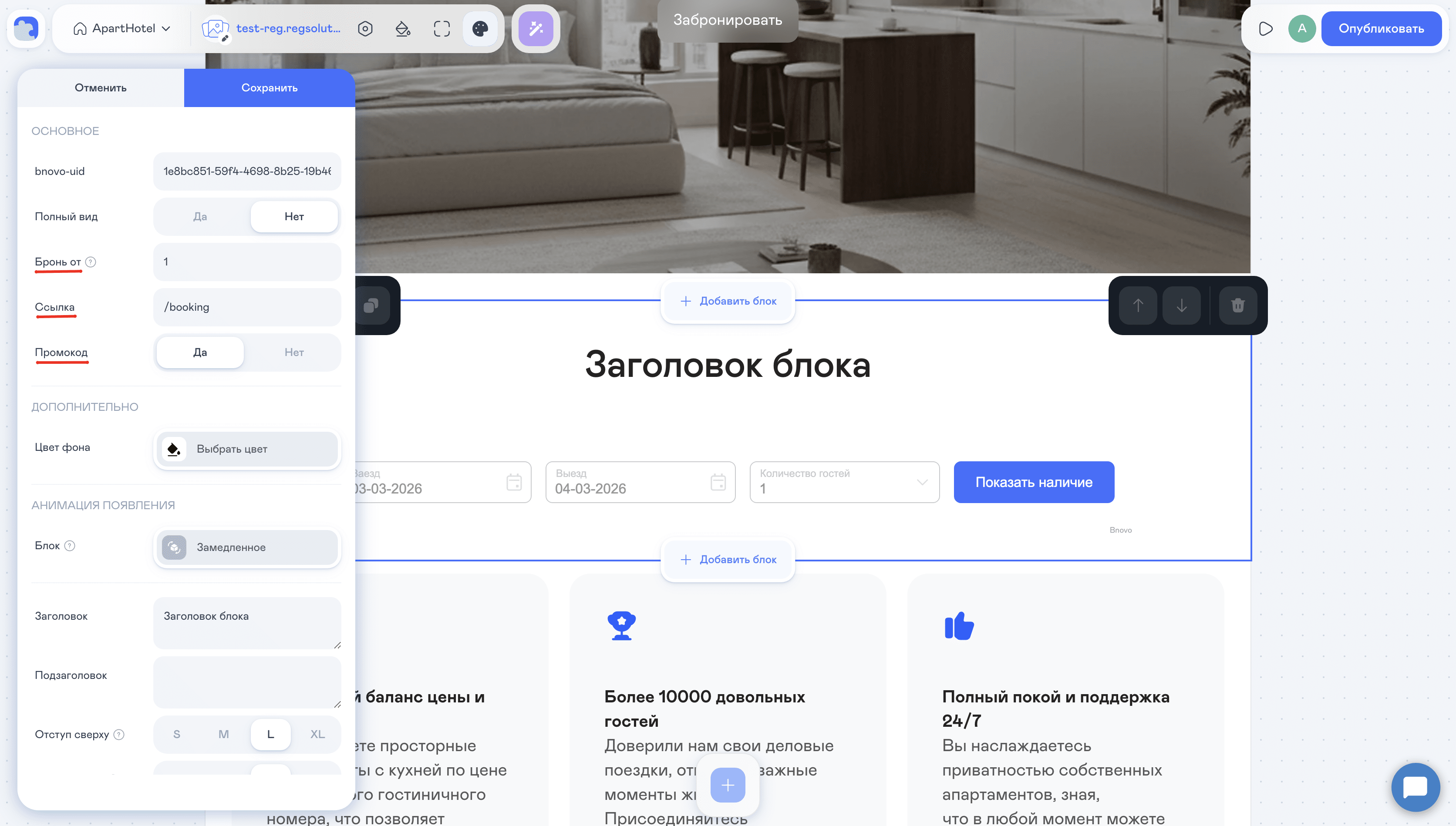
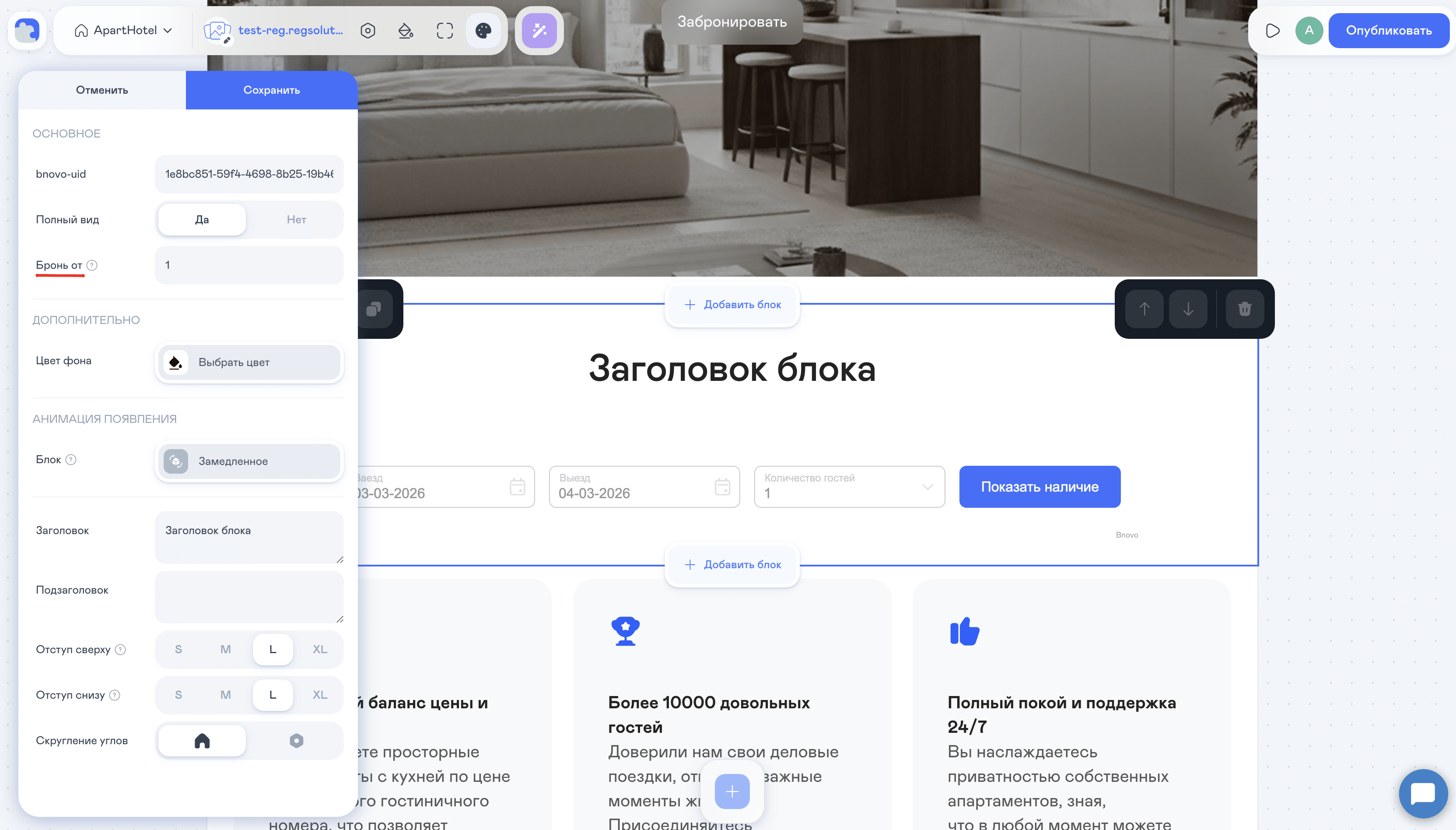
Если вы выбрали полный вид блока, в поле Бронь от укажите минимальное количество дней для брони:
-
5
После завершения настройки нажмите Сохранить:
Готово, вы подключили онлайн-бронирование номеров Bnovo к вашему сайту.
Помогла ли вам статья?
Спасибо за оценку. Рады помочь 😊