Чтобы настроить оплату на сайте в Конструкторе сайтов Рег.ру, нужно последовательно создать категории и свойства товаров, добавить товары, настроить корзину и подключить платежную систему. После подключения клиенты смогут оплачивать заказы прямо на сайте, а информация о заказах будет приходить на указанную почту и отображаться в разделе «Заказы на сайте».
По умолчанию сайт настроен только на прием заявок. Чтобы клиенты могли оплачивать заказы онлайн, необходимо подключить платежную систему.
В статье расскажем, как сделать платежную систему на своем сайте, какие способы приема платежей доступны и что нужно подготовить перед настройкой.
Какие способы оплаты доступны
В Конструкторе сайтов Рег.ру доступны два способа приема платежей:
-
1.
Наличными при получении. При выборе этого способа оплаты информация о заказах придет вам на электронную почту, а также отобразится в разделе «Заказы на сайте → Заявки» в настройках.
-
2.
Картой Т-банка. При выборе этого способа оплаты ваши клиенты смогут оплатить заказ на вашем сайте. Оформленные заказы отправятся на почту, указанную в корзине, и отобразятся в разделе «Заказы на сайте → Продажи» в настройках сайта.
Чтобы организовать прием платежей, нужно создать и настроить параметры для товаров и корзины. Подробная пошаговая инструкция представлена ниже.
Шаг 1. Создайте категории и свойства товаров
-
1
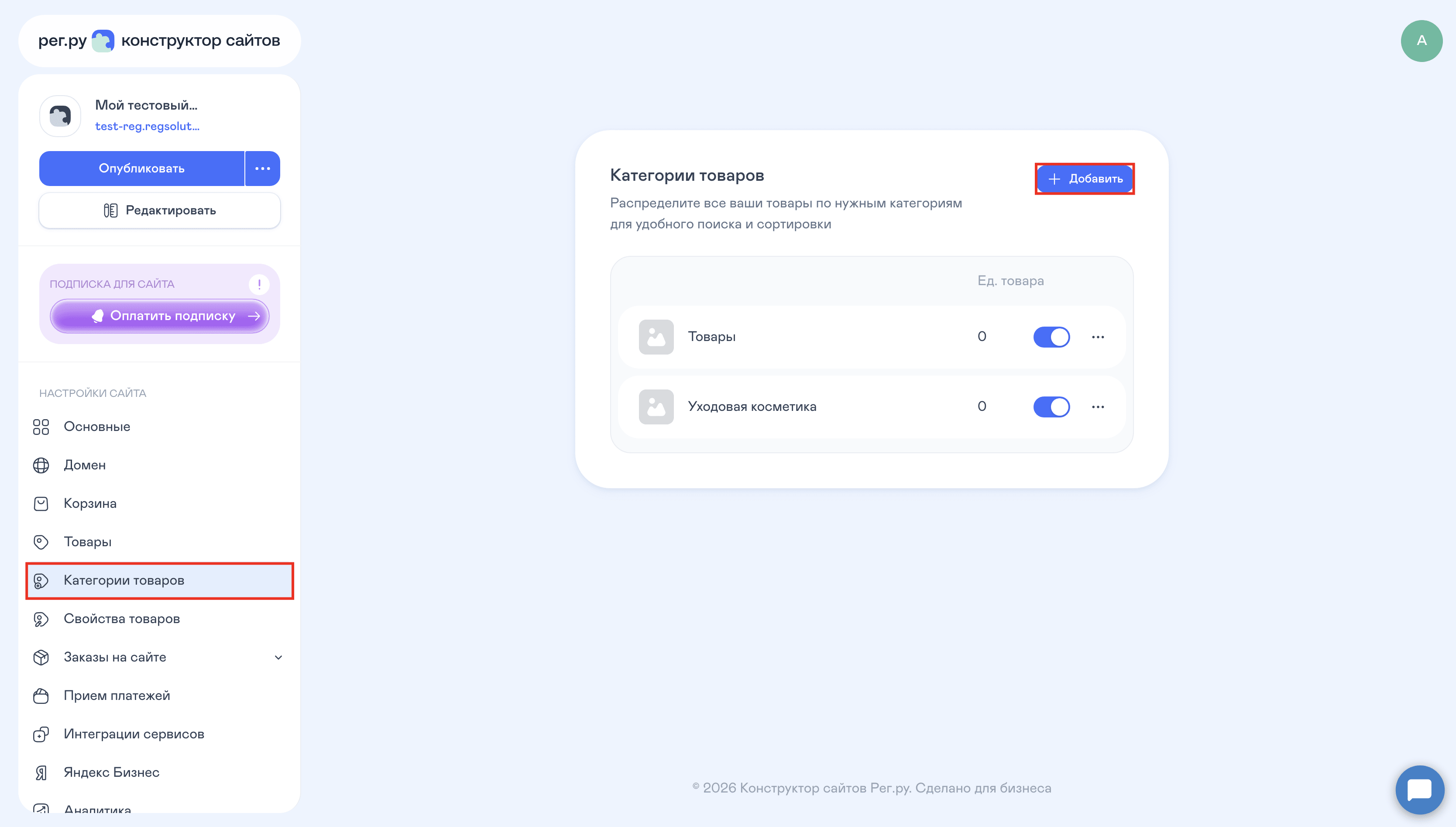
В Общих настройках сайта перейдите в раздел Категории товаров и создайте нужные категории:
-
2
Перейдите в раздел Свойства товаров и добавьте необходимые свойства:
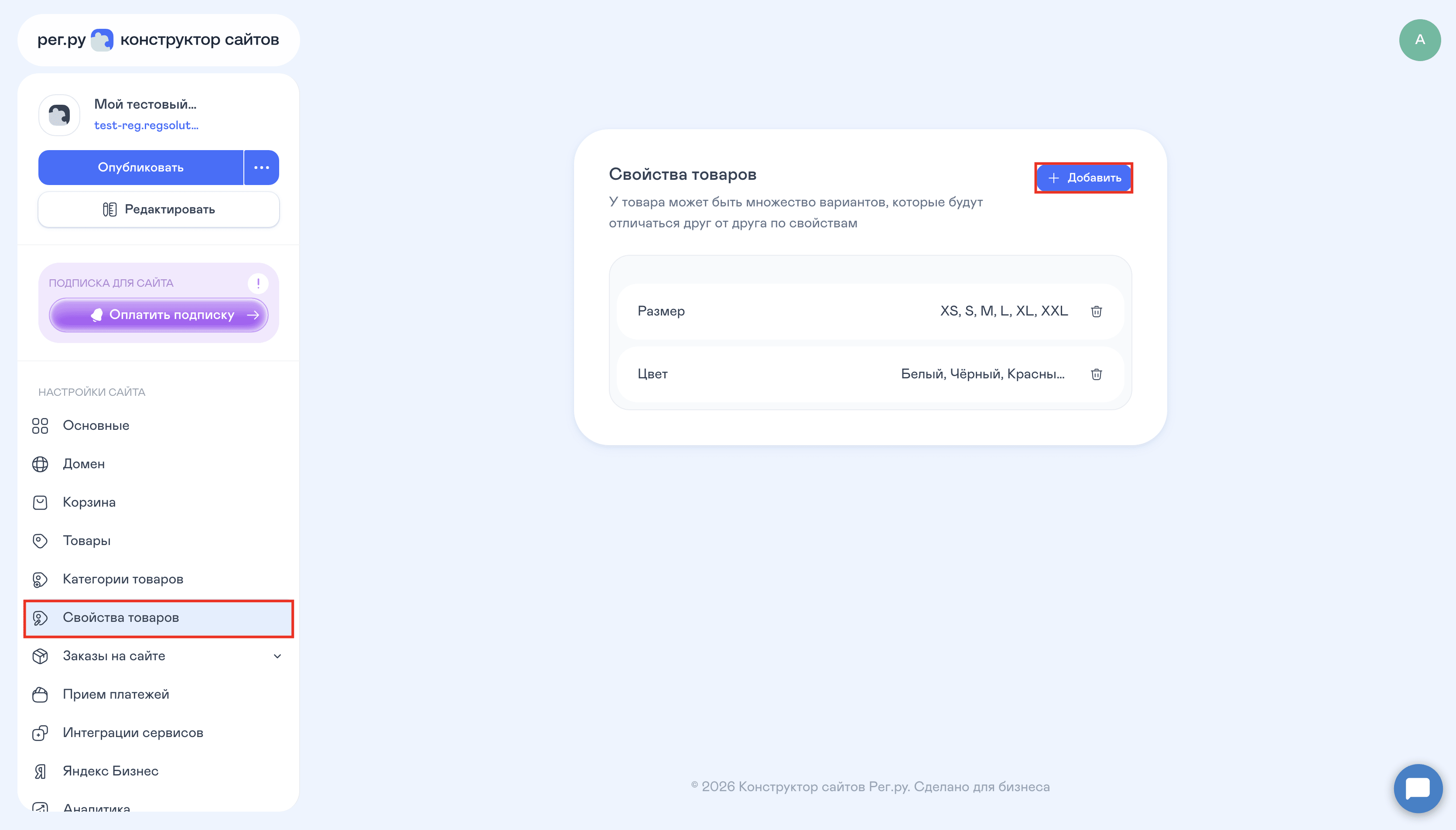
Готово, вы создали категории и свойства для будущих товаров.
Шаг 2. Создайте и настройте товары
-
1
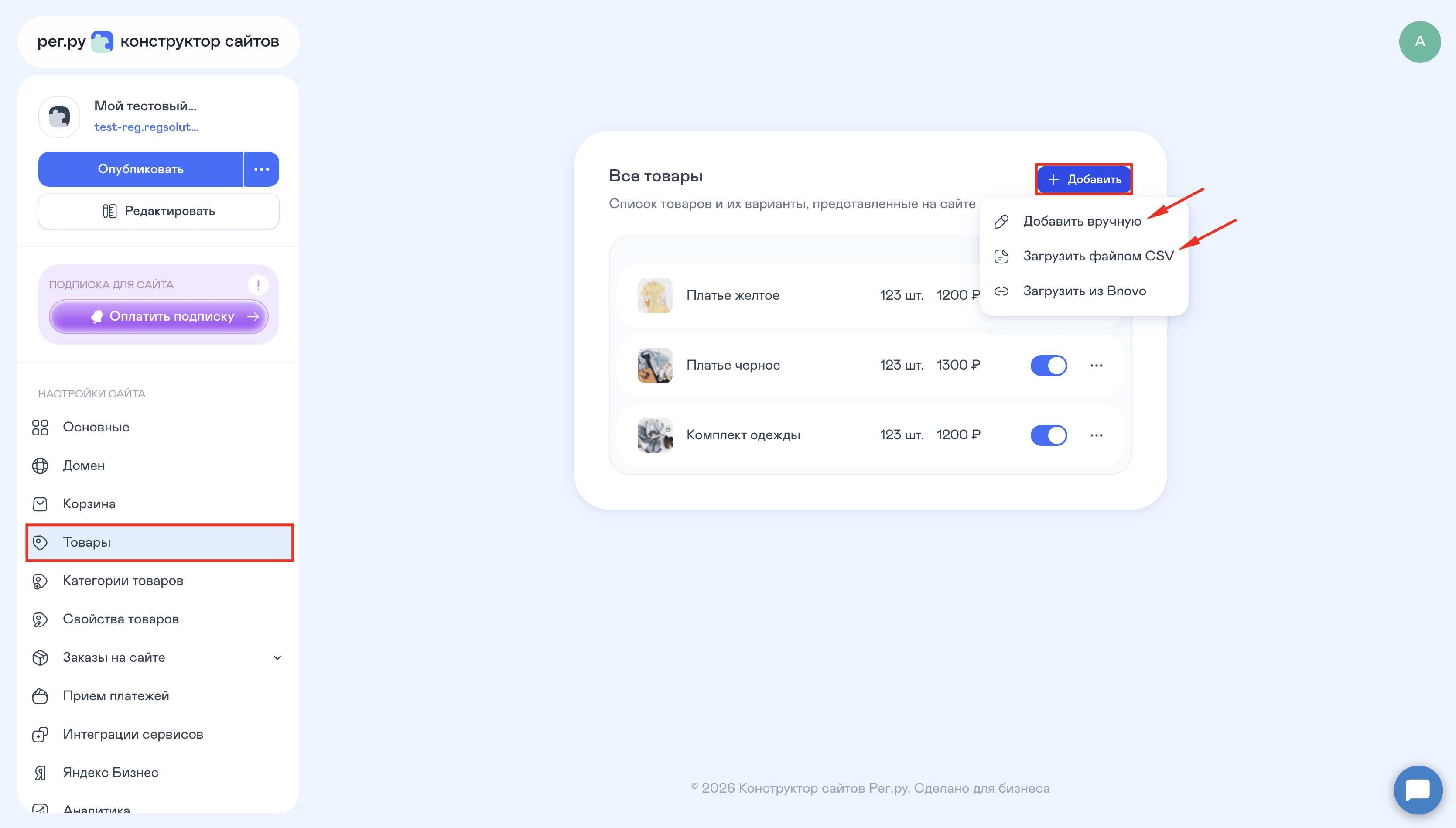
Перейдите во вкладку Товары и создайте товары с помощью кнопки + Добавить. Выберите удобный формат: добавьте товары вручную или загрузите из CSV-файла:
-
2
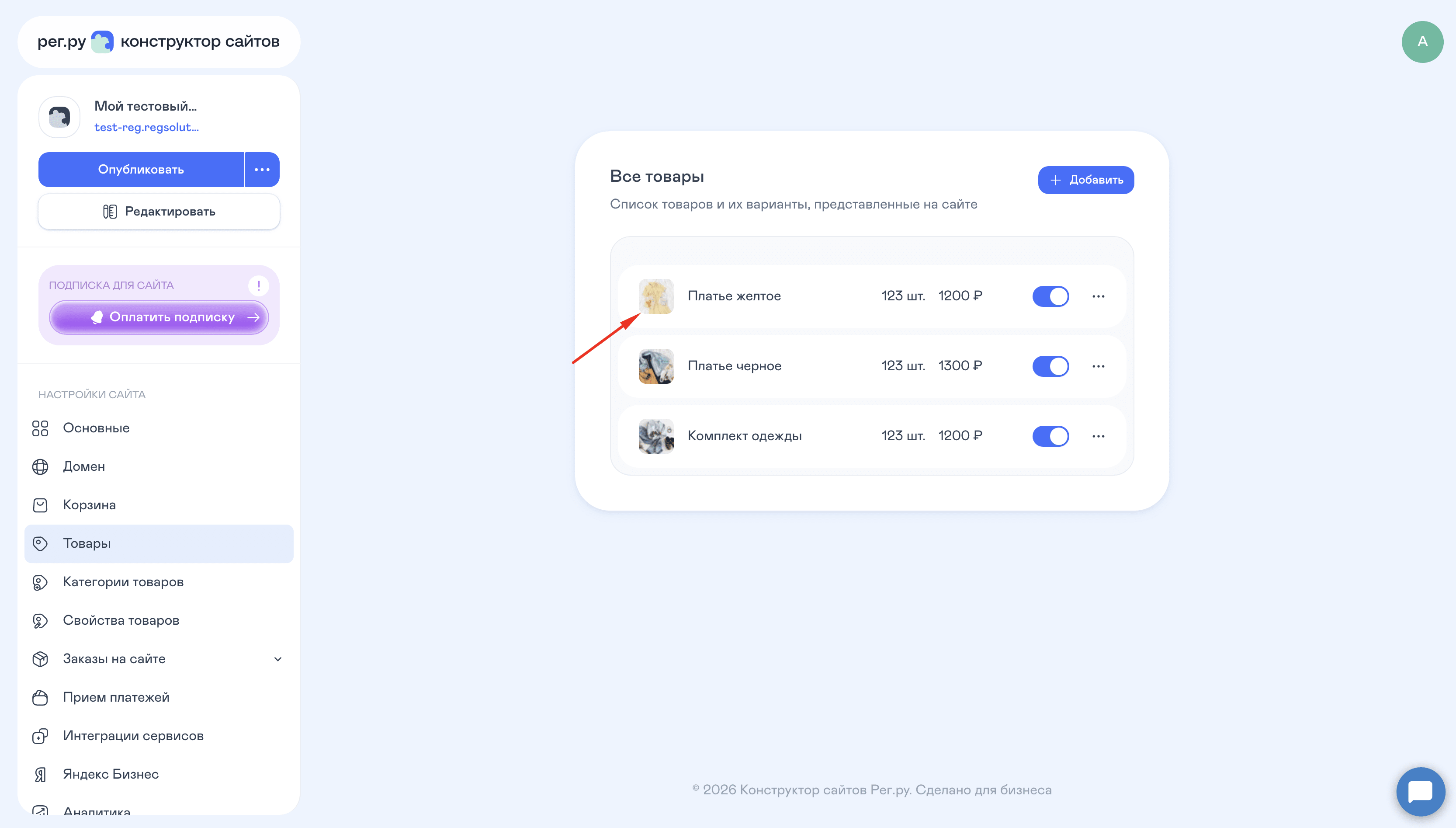
Кликните по товару и перейдите в его настройки:
-
3
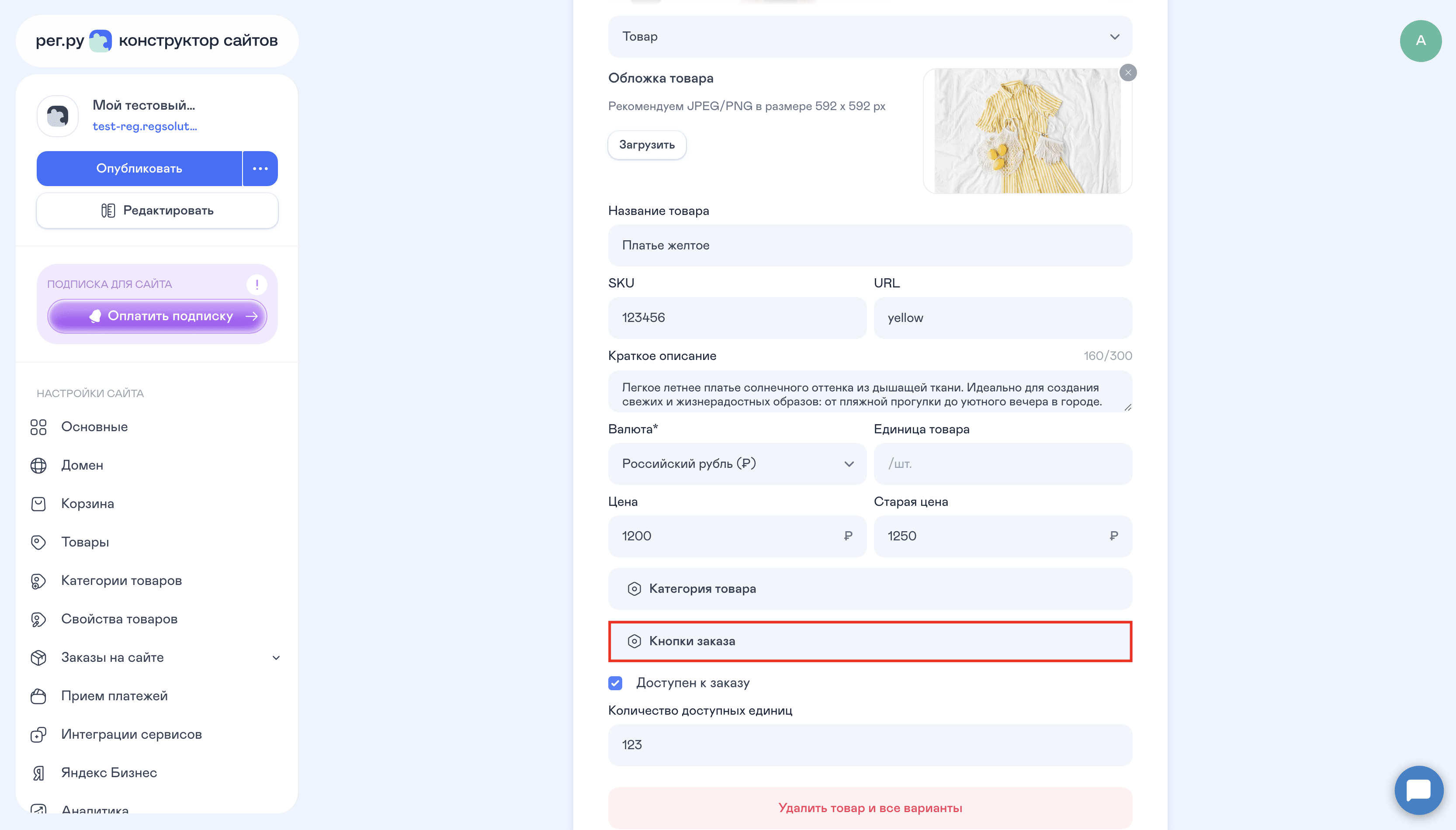
Кликните на Кнопки заказа:
-
4
Задайте название основной кнопки. В поле Куда ведет выберите вариант Корзина. Это необходимо для корректной работы интернет-эквайринга. Остальные поля заполните по необходимости. Нажмите кнопку Подтвердить:
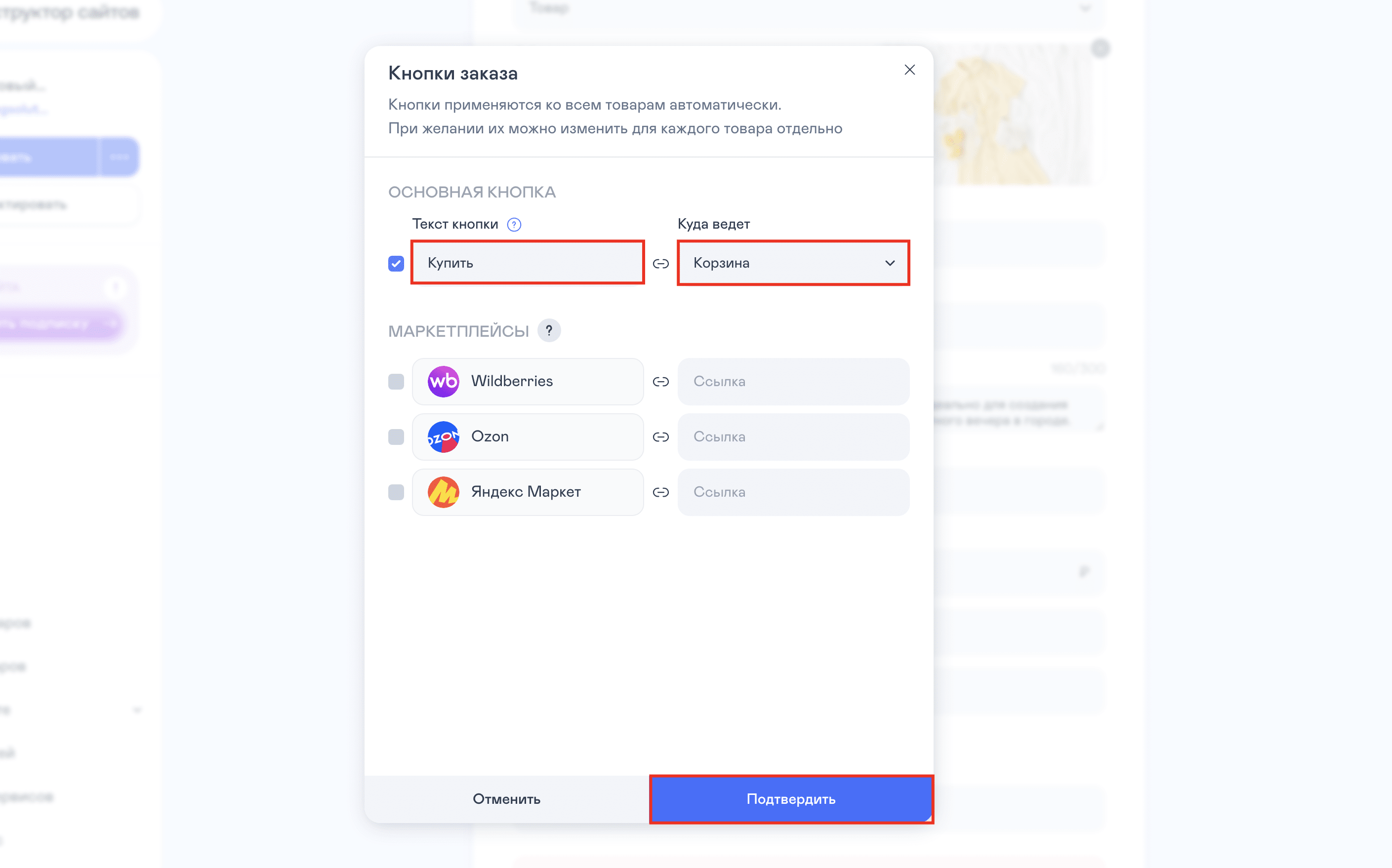
Кнопки оплаты на сайте будут вести покупателя в корзину, где он сможет оформить заказ и перейти к оплате.
-
5
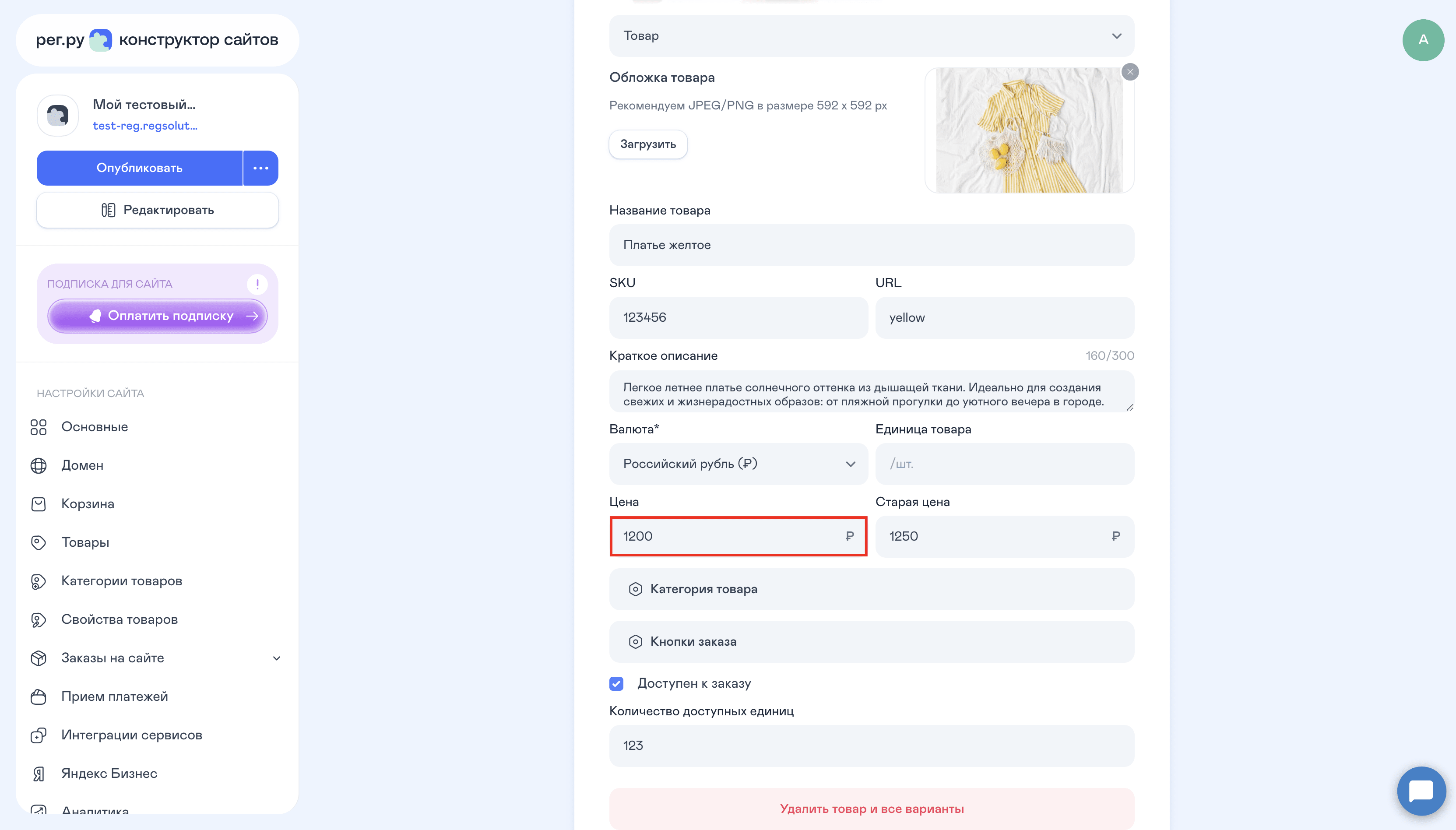
При создании товаров и их вариантов (при создании вариативных товаров) внесите все необходимые данные. Обязательно укажите стоимость добавляемой позиции. Без указания стоимости платеж не пройдет — возникнет ошибка.
Готово, вы настроили товары.
Шаг 3. Настройте корзину
Для приема платежей через сайт нужна корзина для каталога. Когда покупатель добавляет товар в корзину, он может оформить и оплатить заказ.
Для включения корзины:
-
1
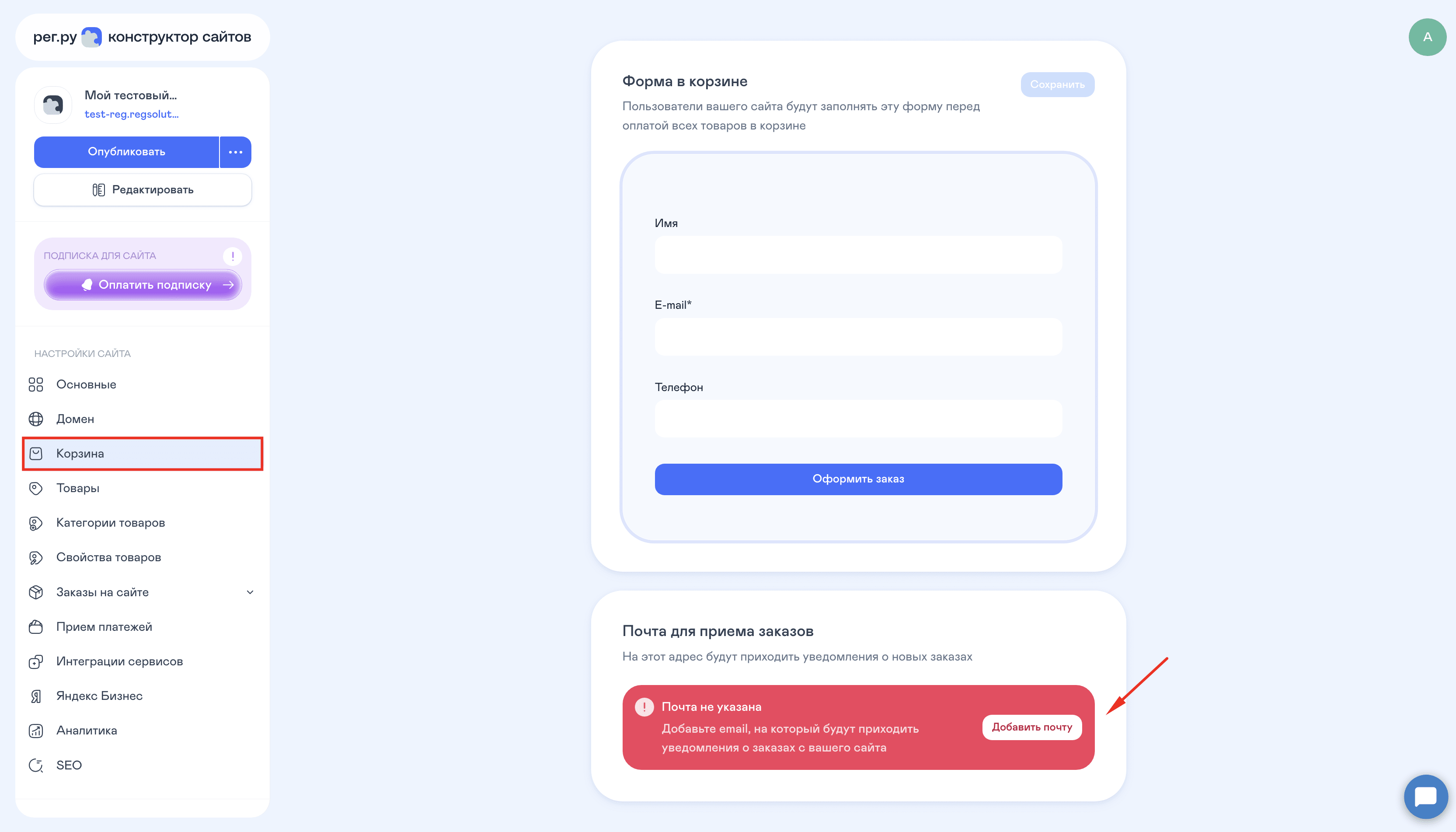
В Общих настройках сайта перейдите во вкладку Корзина. Проверьте, что в основных настройках сайта у вас добавлена почта для приема заказов. На нее будут приходить сообщения об успешно оформленных заказах.
Если почта не добавлена, вы увидите предупреждение с кнопкой перехода в основные настройки сайта:
-
2
При оформлении заказа покупатель заполняет в корзине форму. С помощью этой формы вы сможете связаться с клиентом, чтобы уточнить информацию по заказу.
При включении платежной системы поля Телефон и E-mail становятся обязательными. Покупатель не сможет оформить заказ, пока не введет эту информацию в форму заявки. Остальные поля можно добавлять и удалять по желанию.
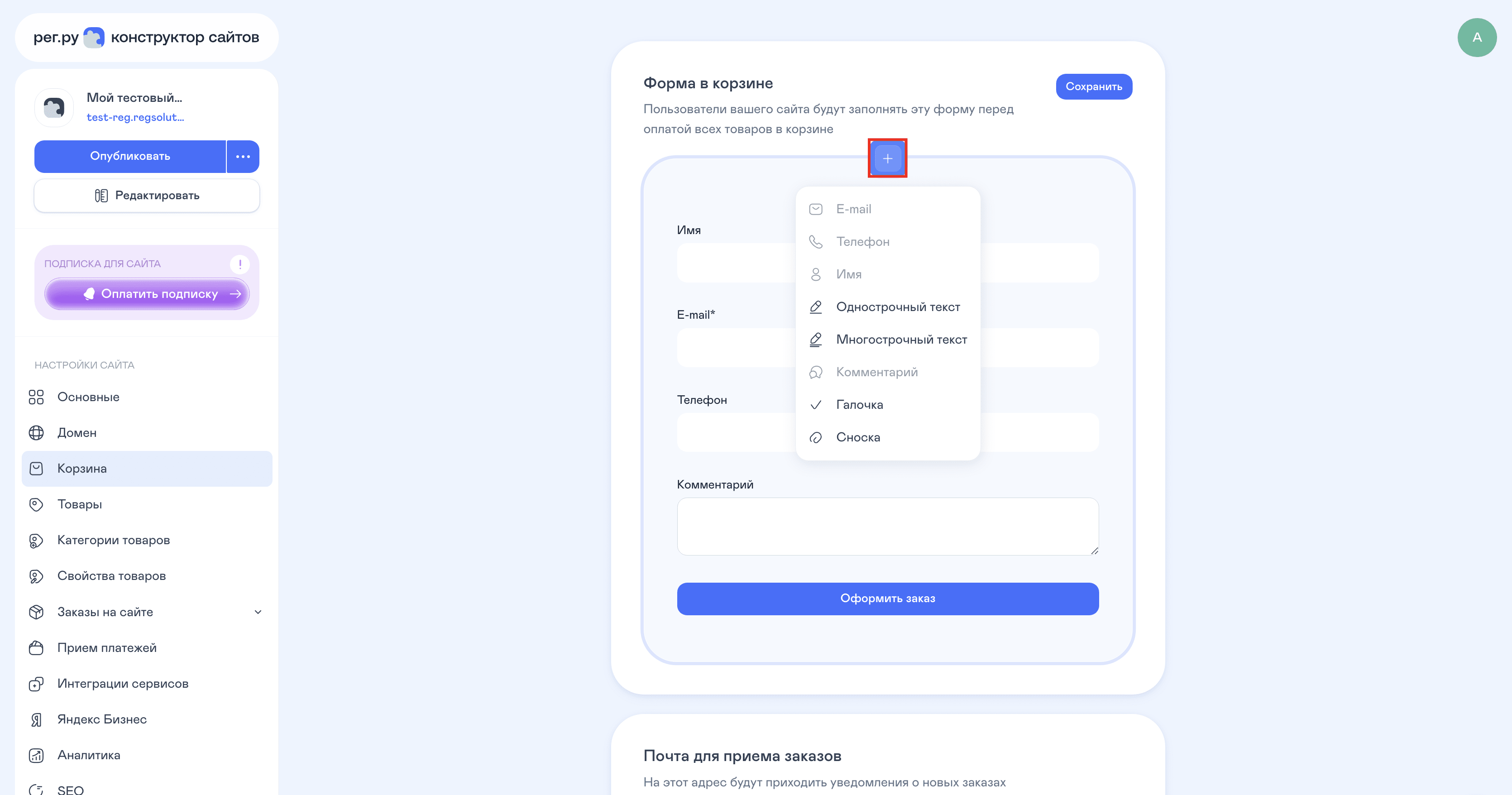
Чтобы добавить поле в форму, нажмите на плюс и выберите новое поле:
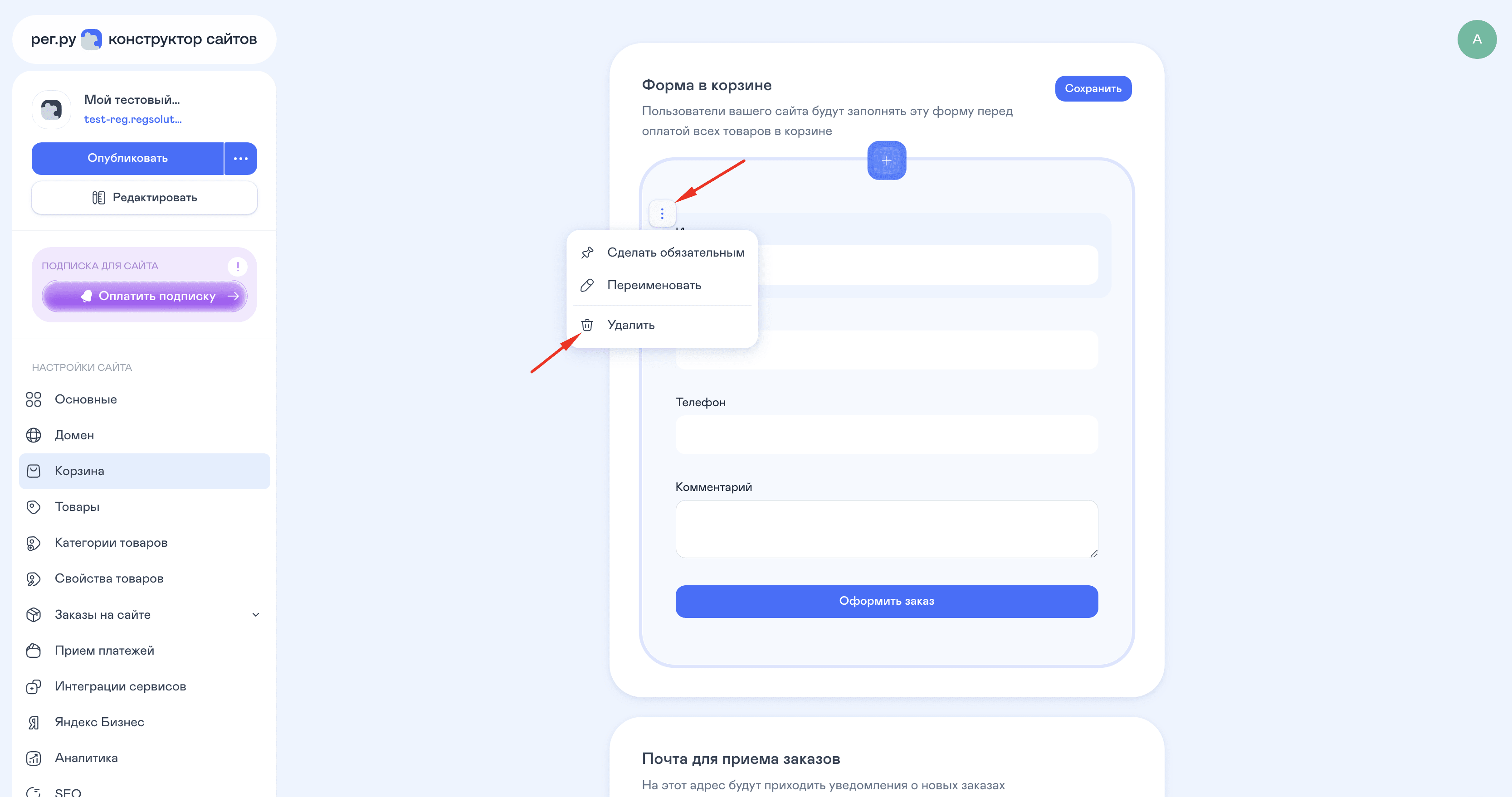
Чтобы удалить поле, нажмите на три точки около поля, которое необходимо удалить. В выпадающем списке выберите Удалить:
Готово, корзина для товаров настроена.
Шаг 4. Настройте прием платежей
В Конструкторе сайтов Рег.ру вы можете настроить прием платежей через Т-Банк. После подключения клиенты смогут оплачивать заказы на сайте.
После успешной оплаты клиент увидит страницу «Спасибо» с подтверждением платежа. Страницы успешной оплаты настраиваются на стороне Т-Банка.
Помогла ли вам статья?
Спасибо за оценку. Рады помочь 😊