Для современного бизнеса возможность принимать онлайн-оплату — это не просто удобство, а необходимость. В этом руководстве мы подробно расскажем, как настроить интернет-эквайринг от Т-Банка на вашем сайте.
Что такое интернет-эквайринг
Интернет-эквайринг — функционал, который позволяет оплачивать товары и услуги при помощи интернета. Для такой оплаты можно использовать пластиковые и виртуальные банковские карты. Преимущества интернет-эквайринга:
- возможность сохранить карту. Если вы сохраняете карту при первой оплате, вводить данные повторно не потребуется;
- инвойсинг. Инвойс — это квитанция или чек, который подтверждает оплату. Обычно он приходит на электронную почту или по СМС;
- длинная запись. При использовании этой технологии вместе с данными карты передается дополнительная информация (например, паспортные данные). Чаще всего это применяется при продаже железнодорожных билетов, авиабилетов, а также в любых других случаях, когда покупателю нужно подтвердить свою личность.
Ниже рассмотрим процесс подключения интернет-эквайринга от Т-Банка для ИП или юридического лица. Он состоит из двух этапов:
- 1.
- 2.
Этап 1. Регистрация в сервисе Т-Бизнес
Условия установки эквайринга в Т-Банке доступны для бизнеса любого масштаба благодаря выгодным тарифам и разумной комиссии. Чтобы начать принимать платежи, необходимо зарегистрироваться в системе Т-Бизнес. Процесс регистрации выглядит следующим образом:
-
1
Перейдите на сайт Т-Банка.
-
2
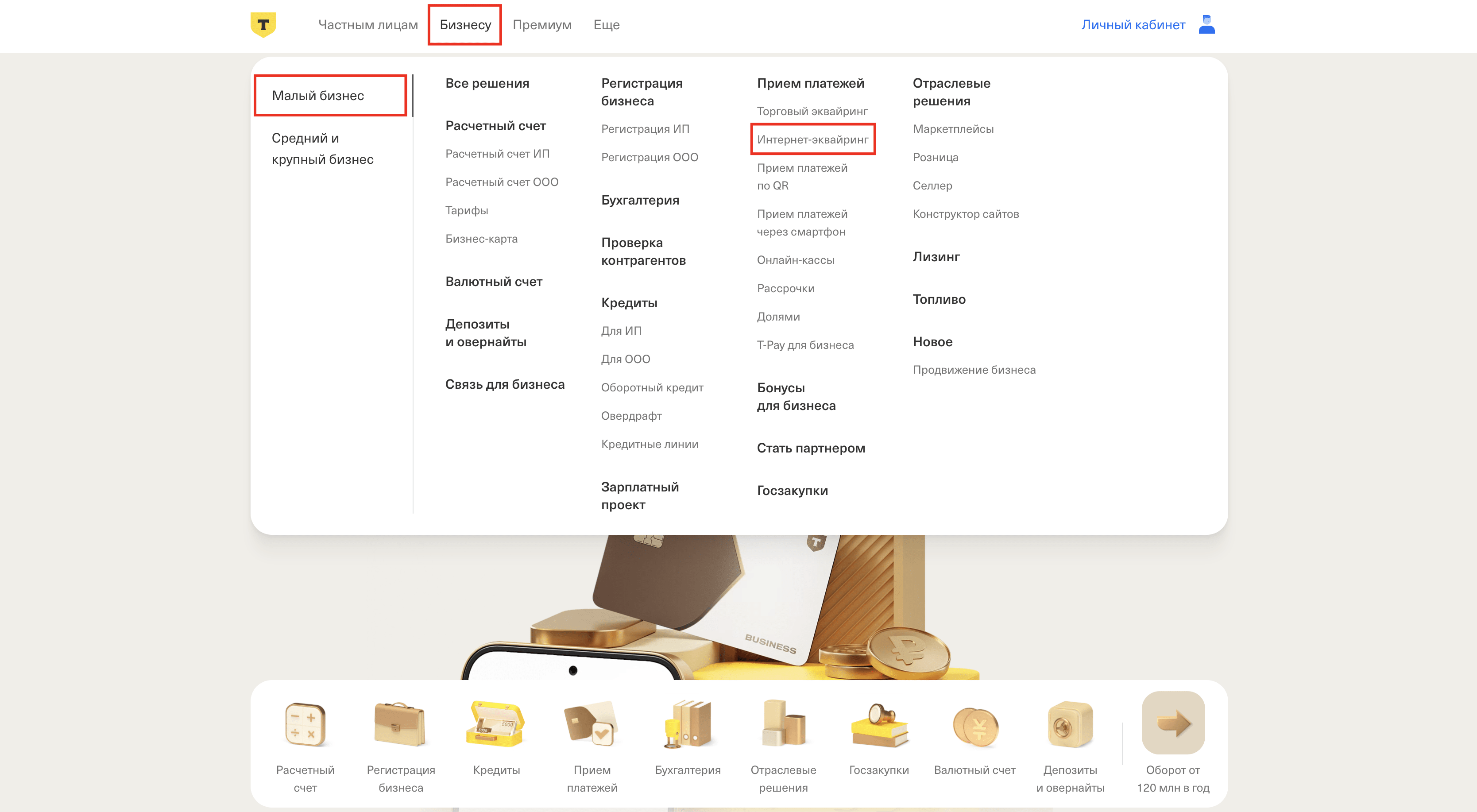
В меню наведите курсор на пункт Бизнесу. Выберите сегмент вашего бизнеса и в разделе «Прием платежей» нажмите Интернет-эквайринг:
-
3
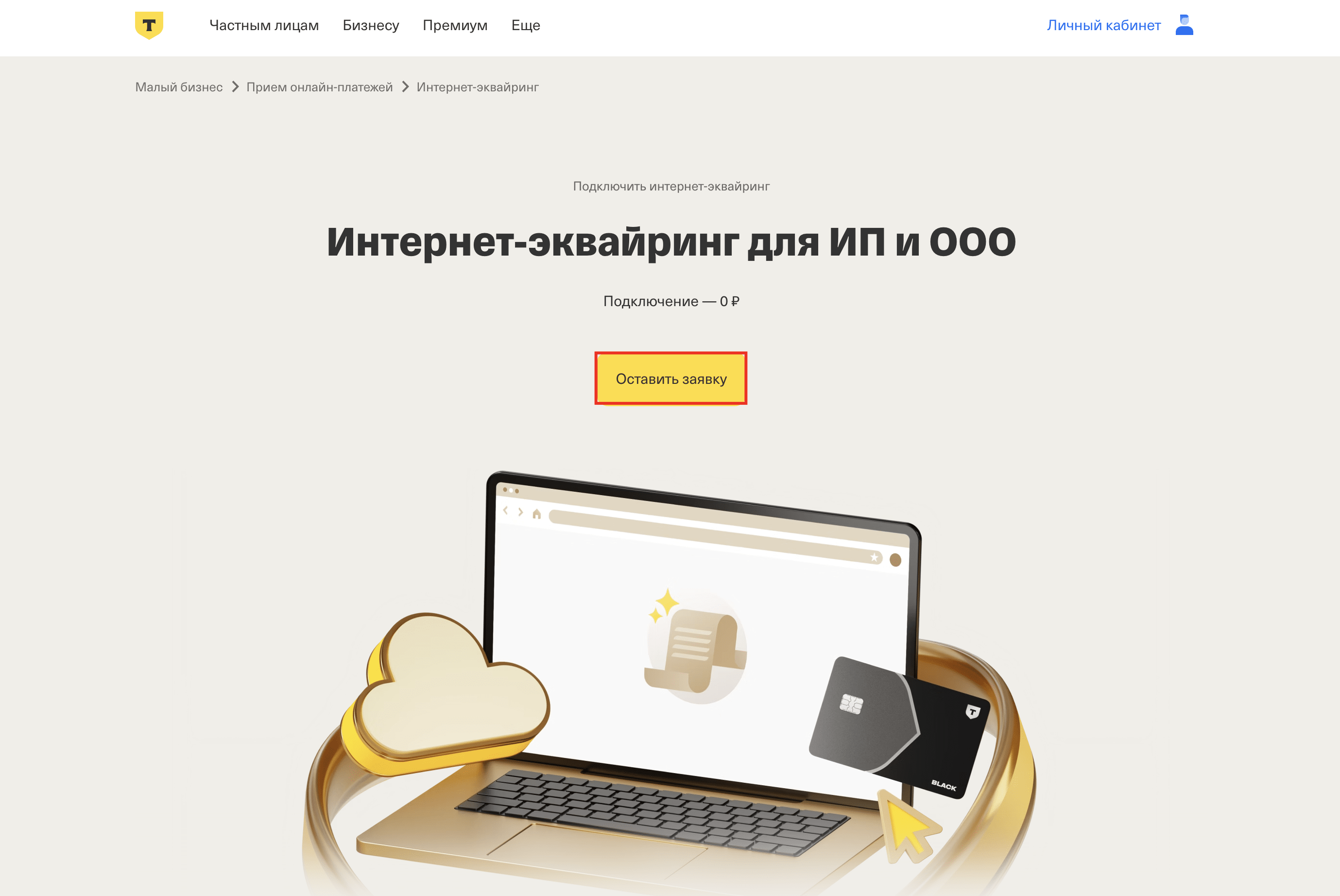
Нажмите Оставить заявку. Затем заполните заявку:
-
4
После обработки заявки авторизуйтесь в аккаунте. Перейдите в раздел Магазины и выберите вкладку Интернет-магазины. После этого нажмите Создать магазин.
-
5
Заполните общую информацию о магазине.
-
6
Откройте настройки магазина и перейдите на вкладку Способ оплаты. Выберите вариант Списывать сразу.
-
7
Перейдите на вкладку Терминал. Добавьте ссылки на страницы успешной оплаты и ошибки платежа. Подробную информацию о настройке терминала, вы можете прочитать по ссылке.
-
8
В блоке «Уведомления» отметьте пункт «По протоколу HTTP» и добавьте ссылку на уведомления.
-
9
Перейдите в раздел выбора терминала. В блоке «Тестовый» скопируйте имя терминала и пароль.
Готово, вы зарегистрировались в Т-Бизнесе и получили данные терминала. Можно переходить к следующему шагу.
Этап 2. Настройка приема платежей в Конструкторе сайтов Рег.ру
Чтобы настроить прием платежей, следуйте инструкции ниже.
-
1
Перейдите в общие настройки сайта.
-
2
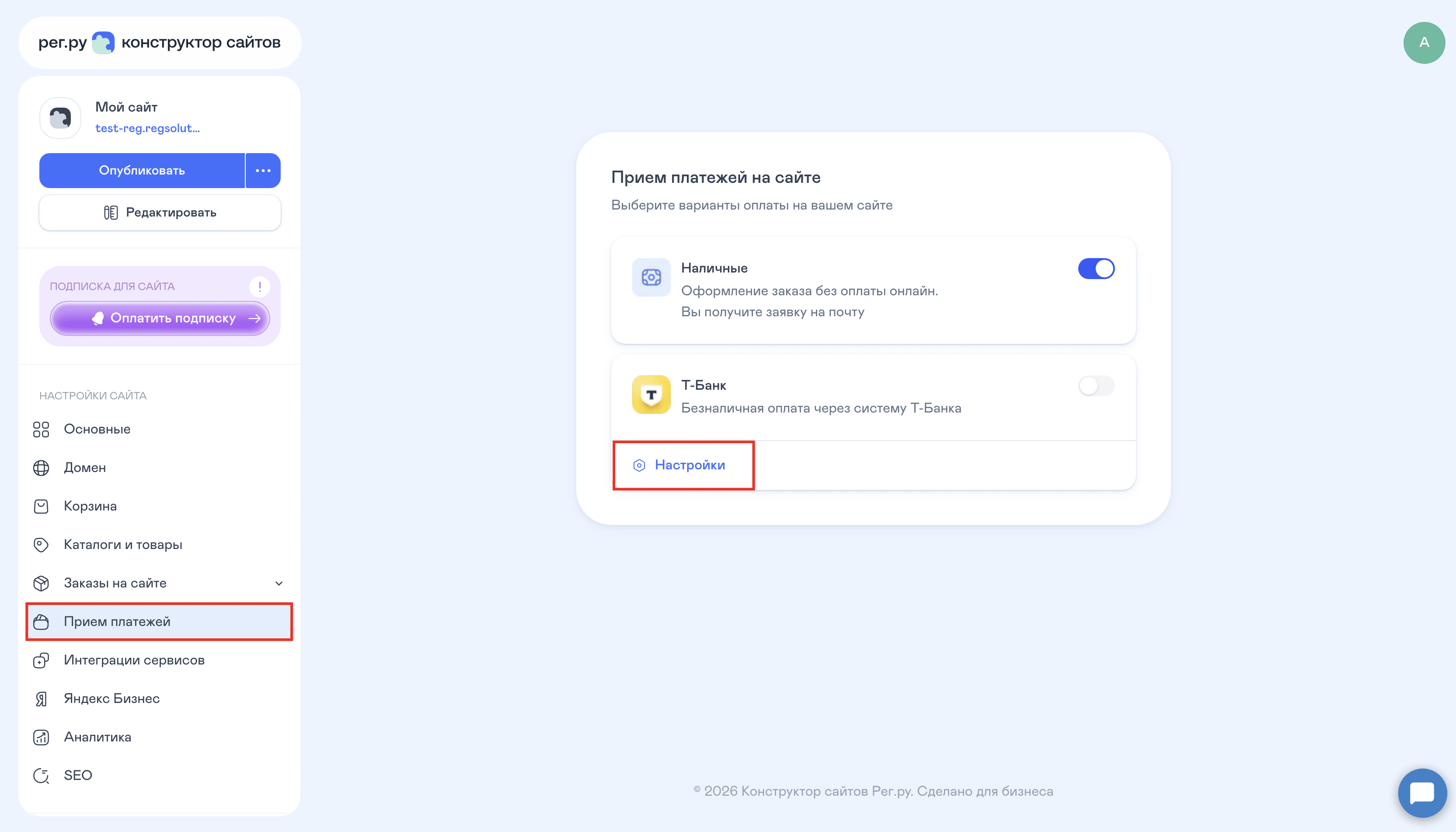
В настройках сайта перейдите в раздел Прием платежей и нажмите на кнопку Настройки около блока Т-Банка:
-
3
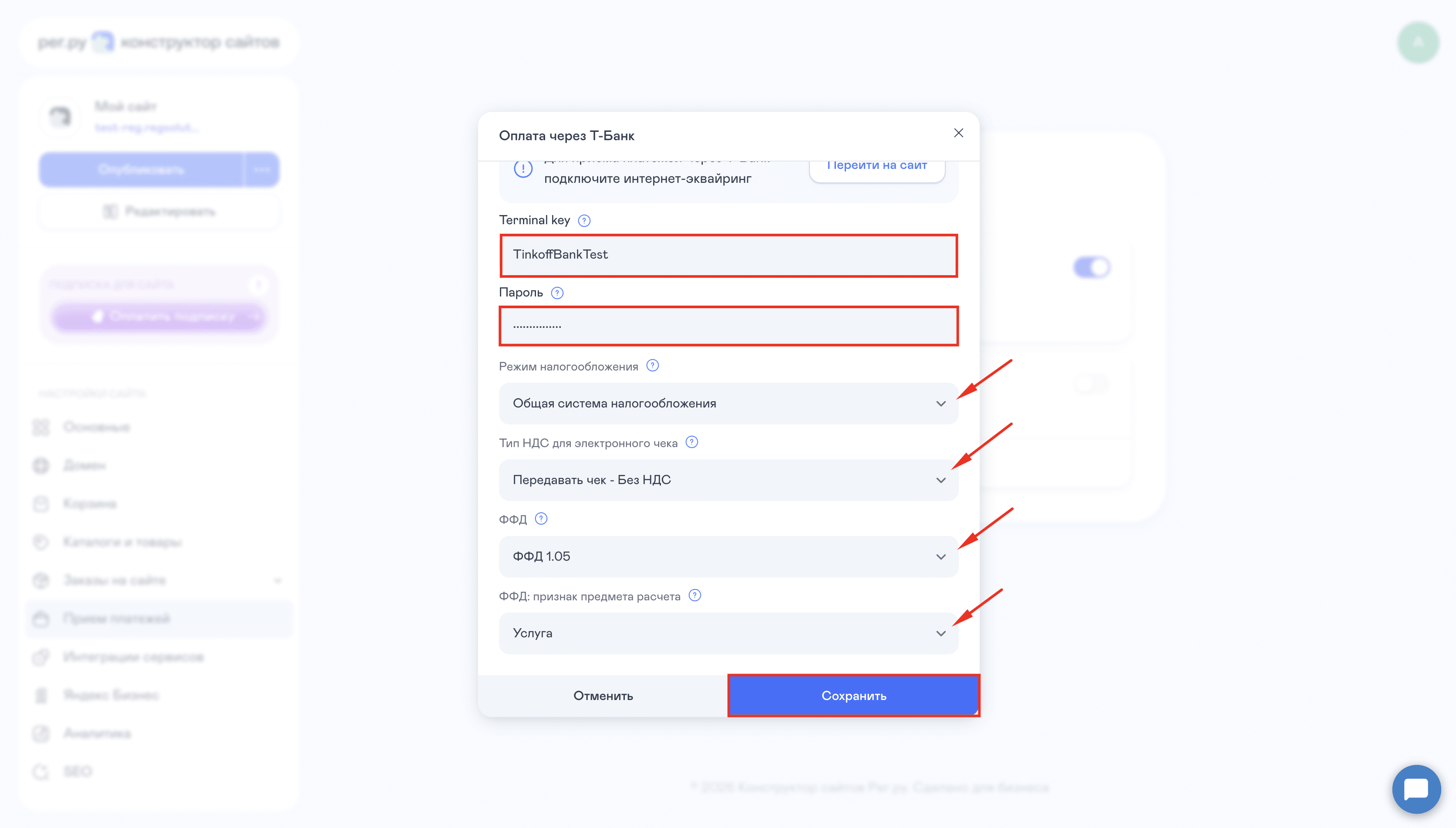
Добавьте имя терминала и пароль. Затем добавьте информацию об организации и необходимом типе чеков. После этого сохраните изменения:
Готово, вы настроили прием платежей.
Как включить онлайн-оплату на сайте в Конструкторе
Чтобы включить прием платежей:
-
1
Перейдите в общие настройки сайта.
-
2
В настройках сайта перейдите в раздел Прием платежей. В строке с системой Т-Банк поставьте переключатель в положение ON:
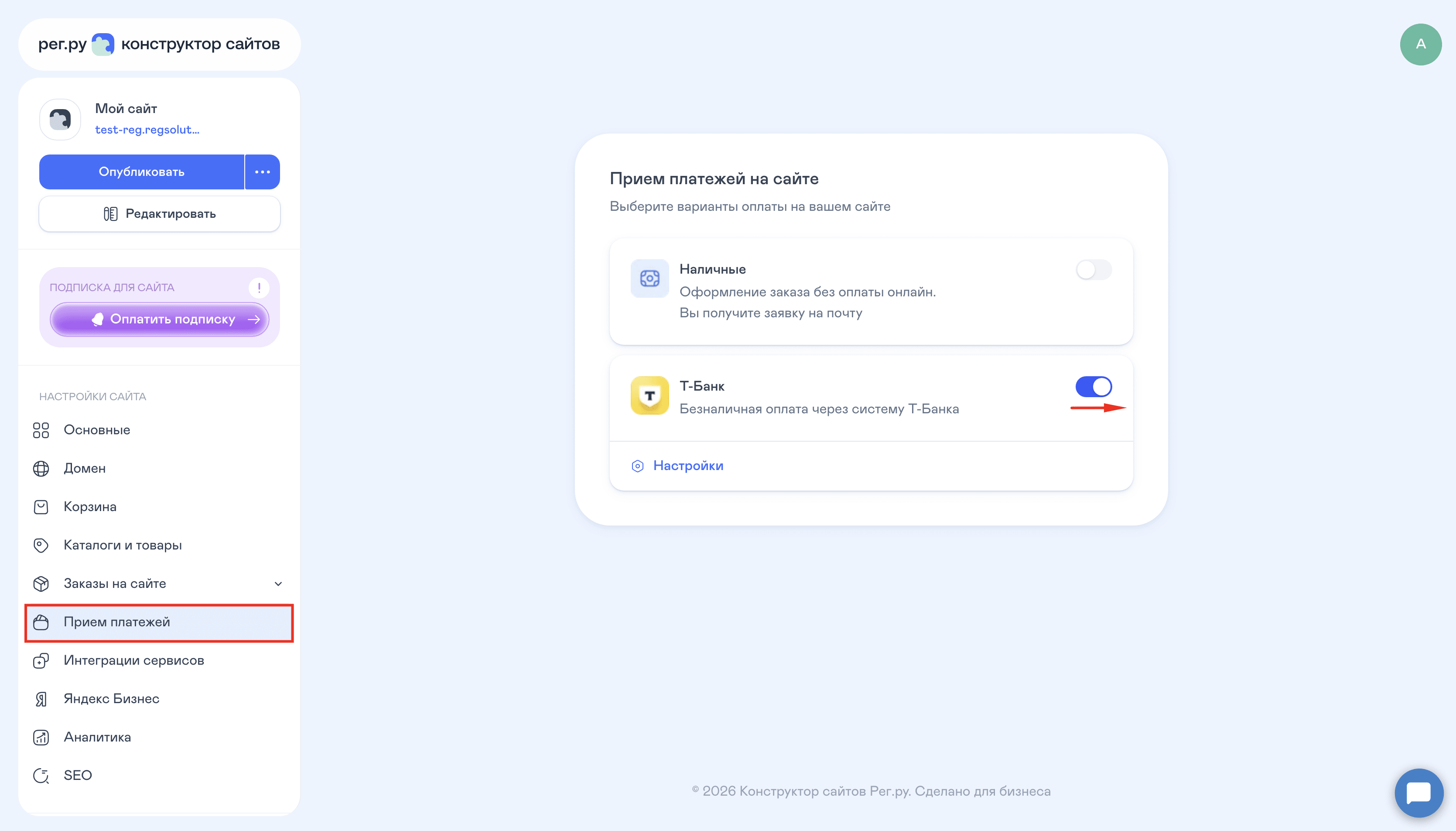
Готово, вы включили прием платежей на сайте.
Важно
Проверьте в настройках каталога, что для поля «Куда ведёт» выбрана «Корзина». Это обязательное требование для корректной работы платежной системы.
Для полноценного старта продаж недостаточно просто подключить эквайринг — нужен надежный и функциональный интернет-магазин. Готовый интернет-магазин от Рег.ру — это комплексное решение, которое включает всё необходимое для запуска онлайн-продаж: современный дизайн, удобную корзину, интеграцию с платежными системами и инструменты для продвижения.
Помогла ли вам статья?
Спасибо за оценку. Рады помочь 😊