Чтобы ускорить работу браузера, исправить ошибки загрузки страниц и освободить место на диске, можно очистить кеш и куки. Это не удаляет сохраненные пароли, закладки и историю посещений.
Как быстро очистить кеш и куки в Яндекс Браузере на компьютере
Что такое кеш и куки
Кеш — это временные файлы (картинки, стили, скрипты), которые браузер сохраняет на компьютере, чтобы при повторном посещении сайт загружался быстрее.
Куки (cookies) — это небольшие файлы с персональными настройками: выбранный язык, валюта, логин, товары в корзине. Они бывают временными и постоянными. Какие куки использовать на сайте, решает разработчик — пользователь влиять на это не может.
Некоторые куки защищают от спама и мошенничества: они подтверждают, что запросы во время сеанса выполняются реальным пользователем, а не роботами. Подробнее о кеше и куки можно узнать в статье. Кеш и куки полезны, но со временем накапливаются и могут замедлять браузер или вызывать ошибки. Поэтому их стоит периодически очищать.
Очистить кеш и куки в Яндекс браузере можно несколькими способами:
- через горячие клавиши,
- через историю посещений,
- через настройки браузера (в том числе в мобильной версии),
- через расширение, например, Clear Cache,
- с помощью специальной программы, например, Wise Disk Cleaner.
Далее мы дадим пошаговую инструкцию для каждого способа.
Как в Яндексе очистить кеш и куки вручную
Очистить данные ранее посещенных сайтов можно тремя способами:
- через горячие клавиши,
- через настройки браузера,
- через историю посещений.
Способ 1. Как очистить кеш Яндекс Браузера сочетанием клавиш
-
1
Нажмите сочетание клавиш Ctrl + Shift + Delete.
-
2
В выпадающем списке отметьте временной промежуток и поставьте галочку напротив нужных пунктов. Рядом с названием пунктов показан размер файлов для каждой категории. Нажмите Очистить:
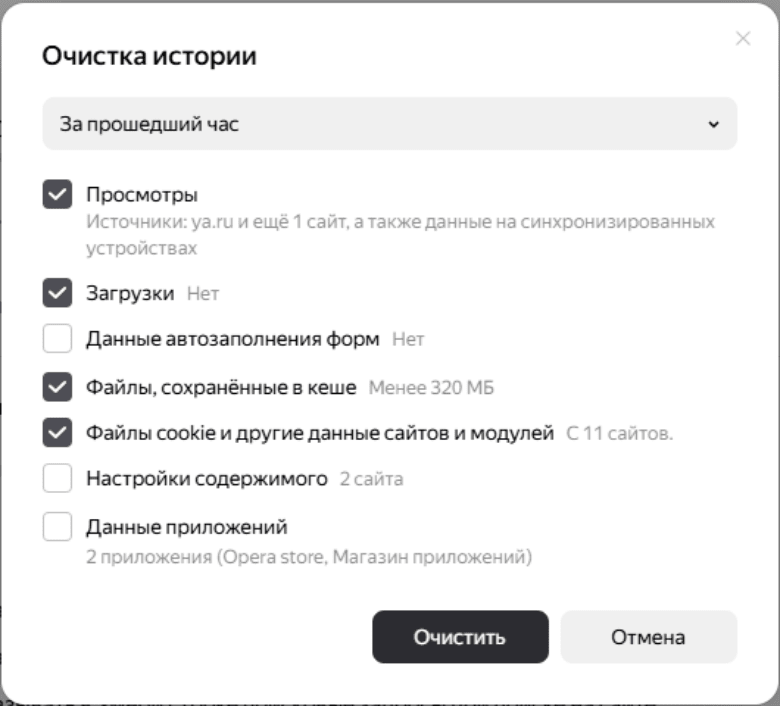
Готово, теперь вы знаете, как очистить кеш браузера Яндекс Браузер, используя горячие клавиши.
Способ 2. Как очистить кеш сайта в настройках браузера
-
1
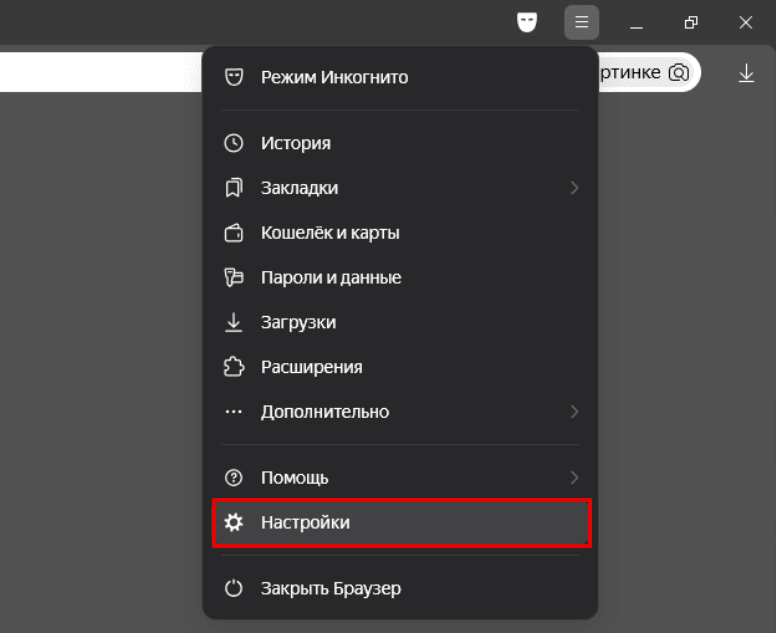
Нажмите в правом верхнем углу на кнопку с тремя горизонтальными полосками.
-
2
Нажмите Настройки:
-
3
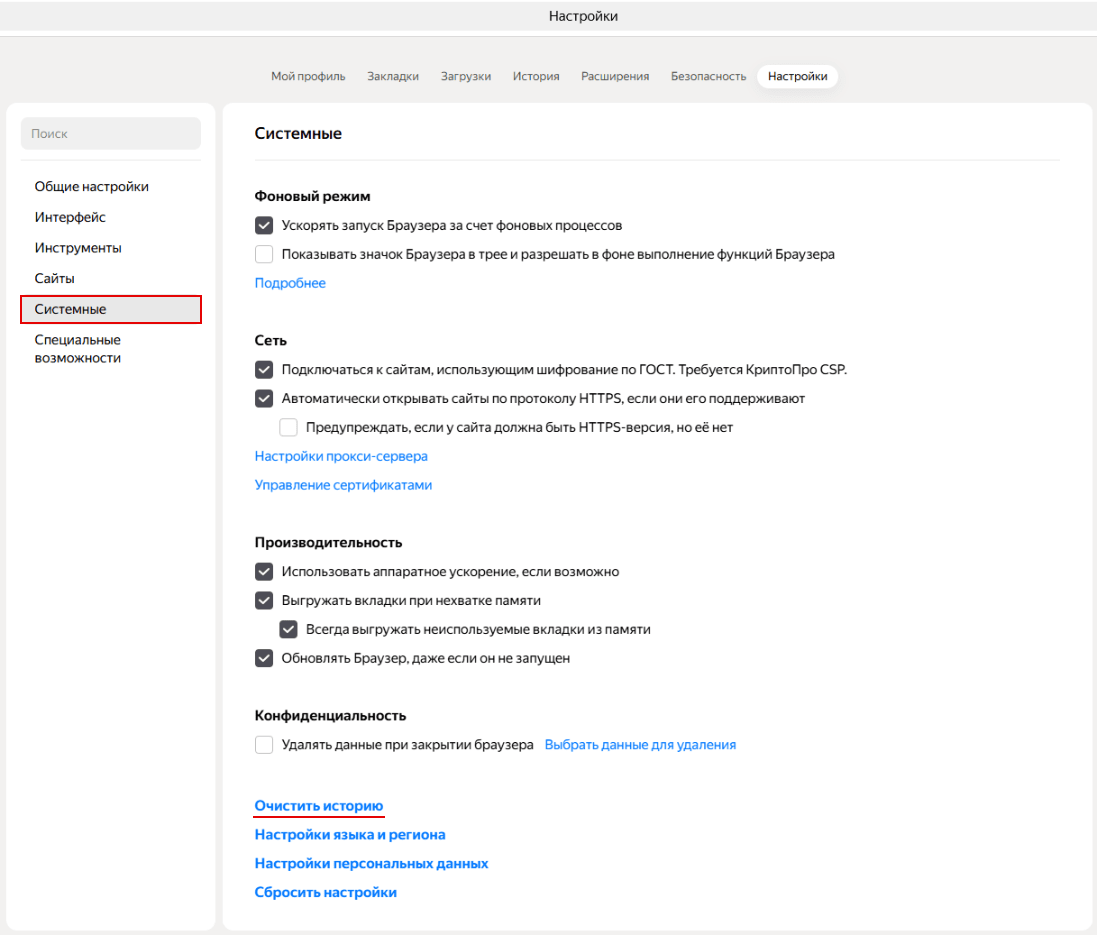
В левом меню выберите блок «Системные» и прокрутите страницу до конца. Нажмите Очистить историю:
-
4
В выпадающем списке отметьте временной промежуток и поставьте галочку напротив нужных пунктов. Рядом с названием пунктов показан размер файлов для каждой категории. Нажмите Очистить:
Готово, вы очистили кеш и куки в Яндекс Браузере.
Способ 3. Как очистить кеш страницы в Яндексе через историю посещений
-
1
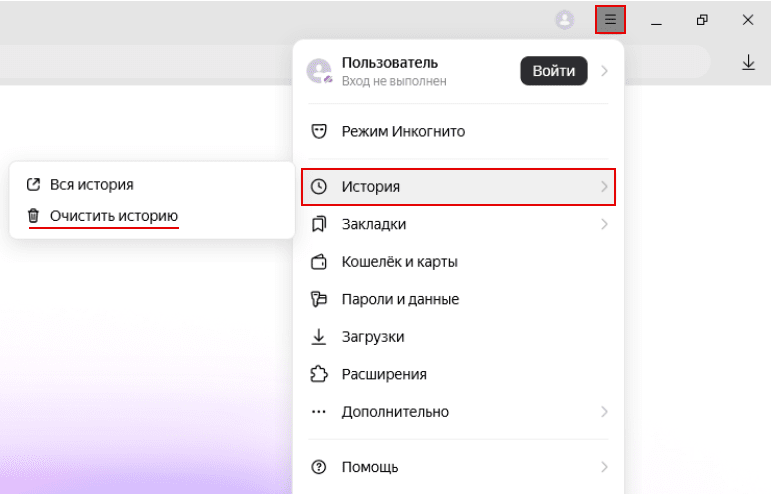
Нажмите в правом верхнем углу на кнопку с тремя горизонтальными полосками.
-
2
Наведите курсор на строку «История». В появившемся меню нажмите Очистить историю:
-
3
В выпадающем списке отметьте временной промежуток и поставьте галочку напротив нужных пунктов. Рядом с названием пунктов показан размер файлов для каждой категории. Нажмите Очистить:
Готово, вы очистили кеш и куки Яндекс Браузера.
Как почистить кеш и куки через расширение Clear cache
Кроме ручной очистки, можно установить расширение в браузере, которое будет автоматически очищать временные файлы.
Инструкция по очистке кеша и куки через расширение Clear cache
-
1
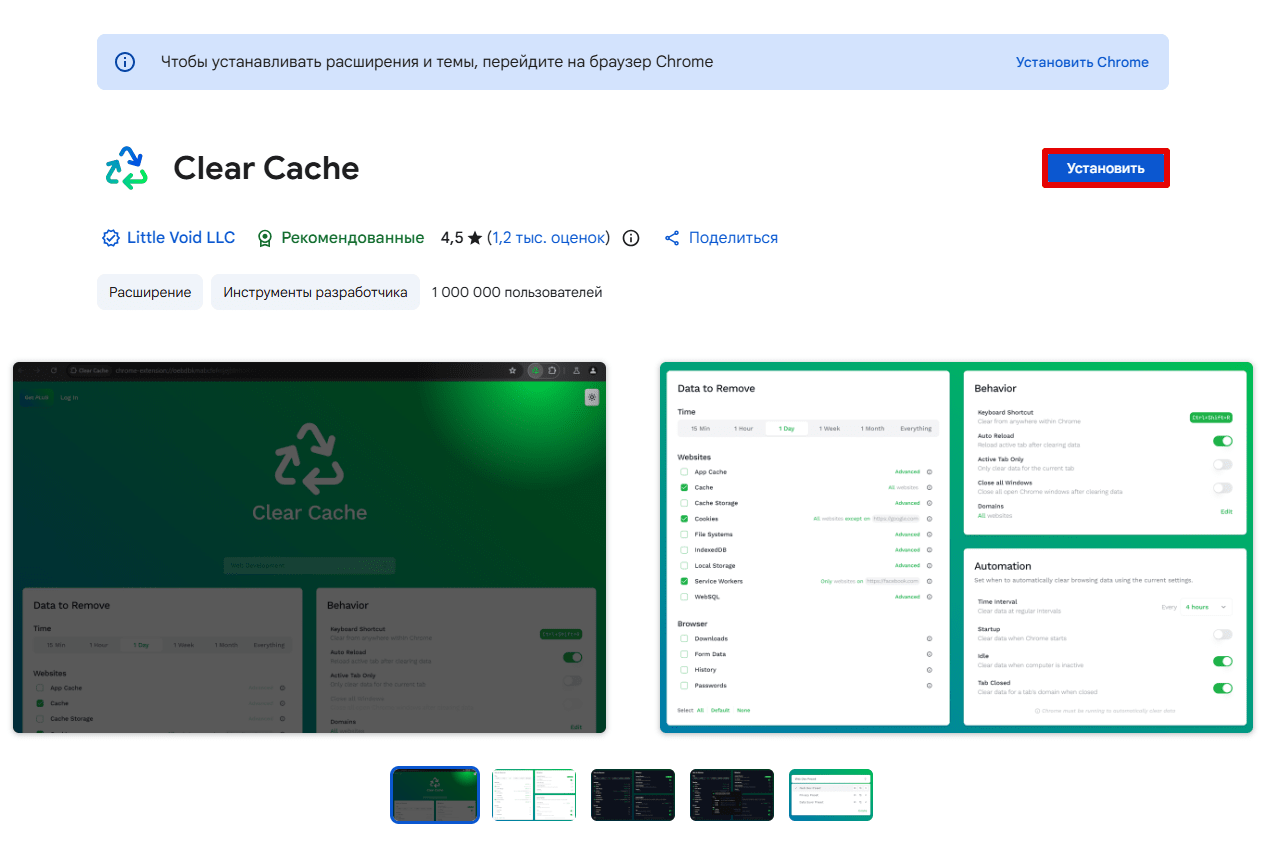
Для установки расширения откройте в Яндекс Браузере ссылку. Нажмите Установить:
-
2
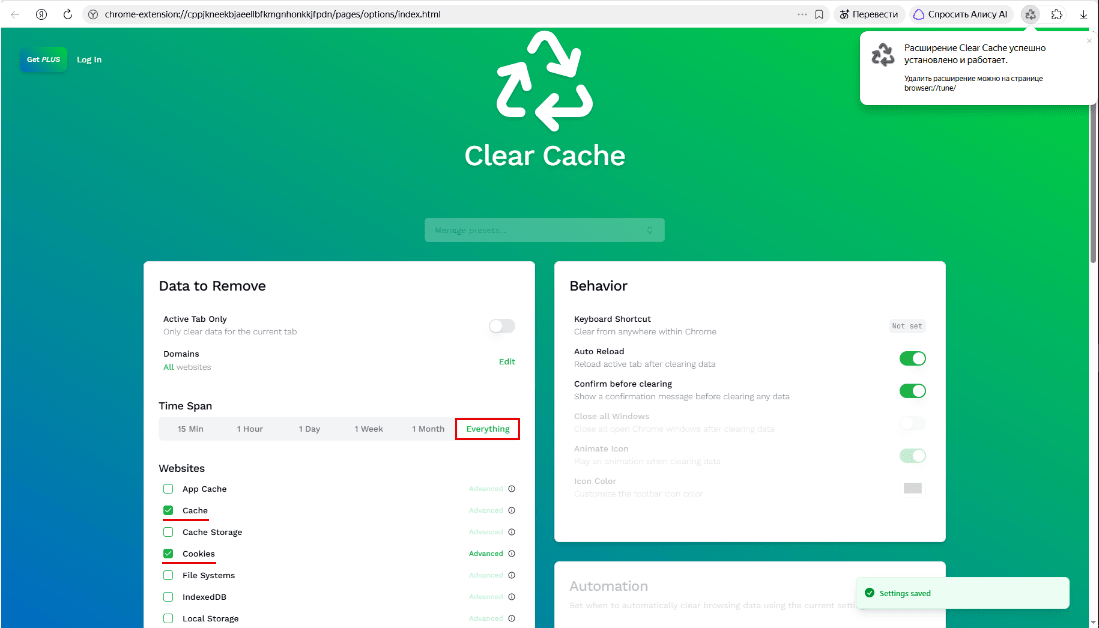
После установки расширения откроется страница настройки. В блоке «Time Span» выберите Everything.
-
3
В блоке «Websites» поставьте галочки напротив Cache и Cookies:
-
4
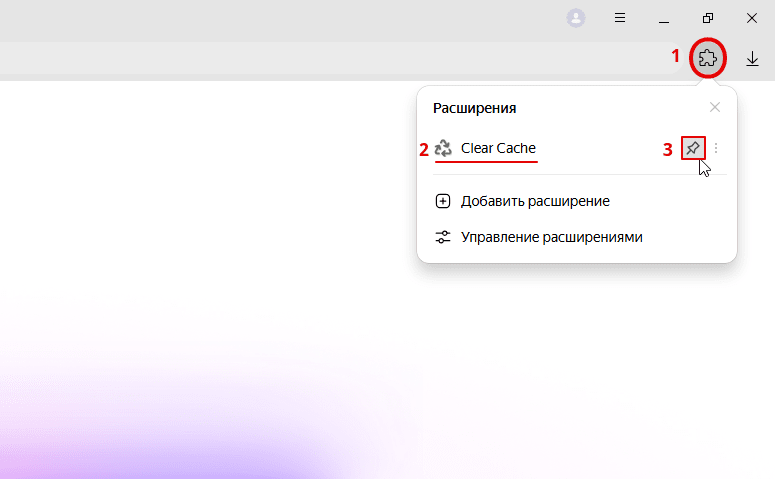
Чтобы закрепить кнопку расширения на панели браузера, нажмите на иконку пазла в правом верхнем углу. Далее нажмите на иконку кнопки напротив названия «Clear cache»:
-
5
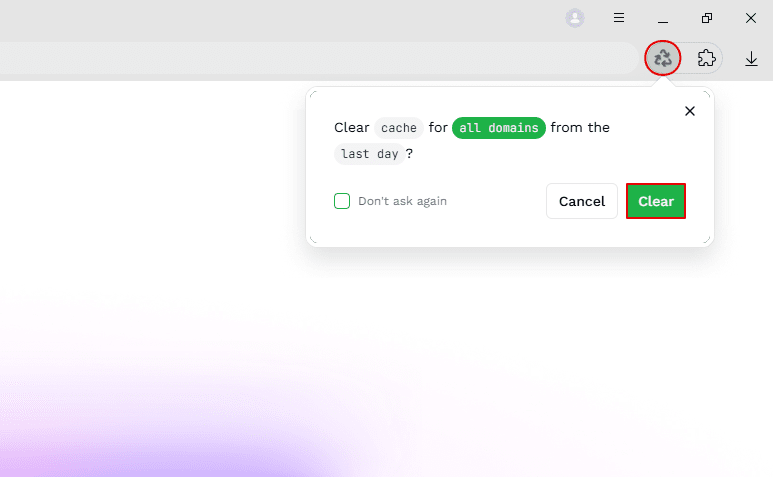
Чтобы очистить кеш и куки в браузере, нажмите на значок приложения Clear Cache. Во всплывающем сообщении нажмите Clear:
-
6
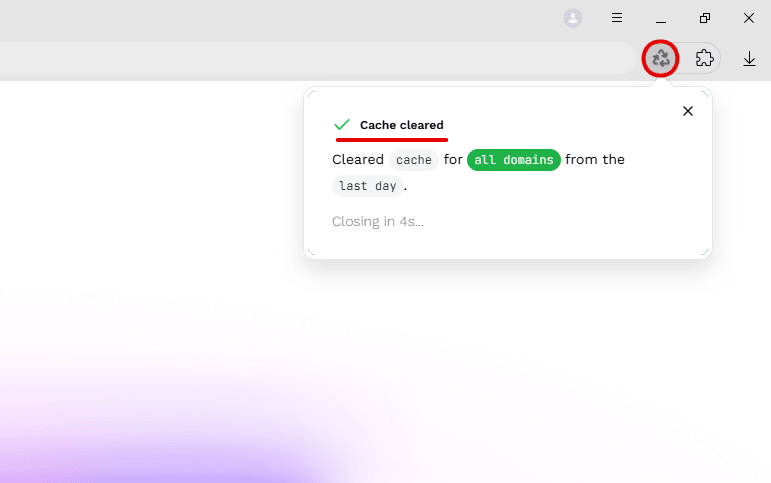
В процессе очистки значок приложения станет зеленым, во всплывающем сообщении появится таймер обратного отсчета. Как только очистка завершится, появится надпись «Cache cleared», всплывающее сообщение исчезнет и значок снова станет серым:
Как очистить кеш и куки в мобильной версии Яндекс Браузера
Инструкция для ОС Android
-
1
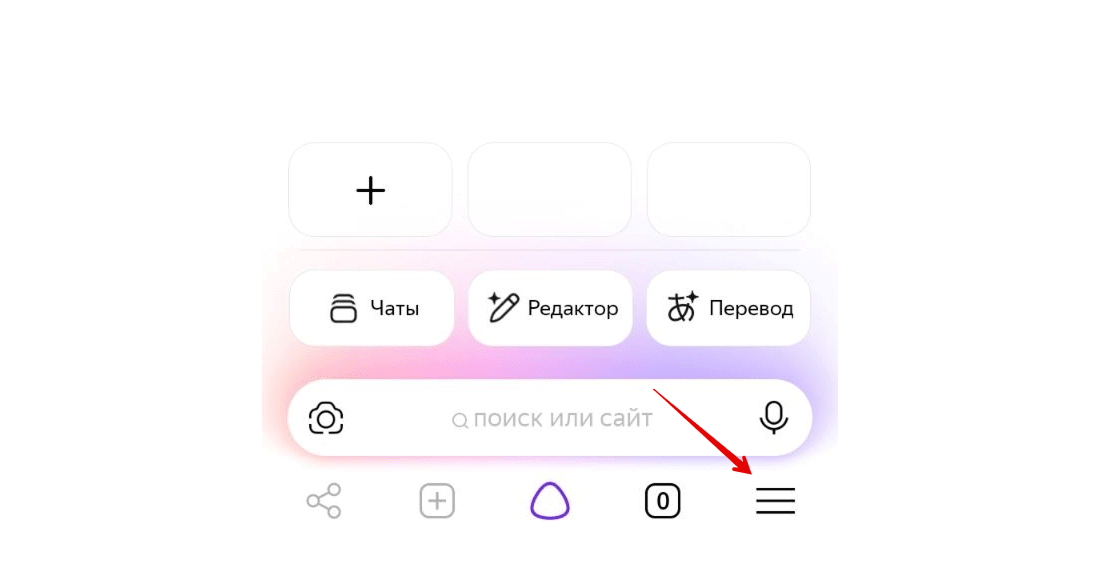
Нажмите в правом нижнем углу на кнопку с тремя горизонтальными полосками:
-
2
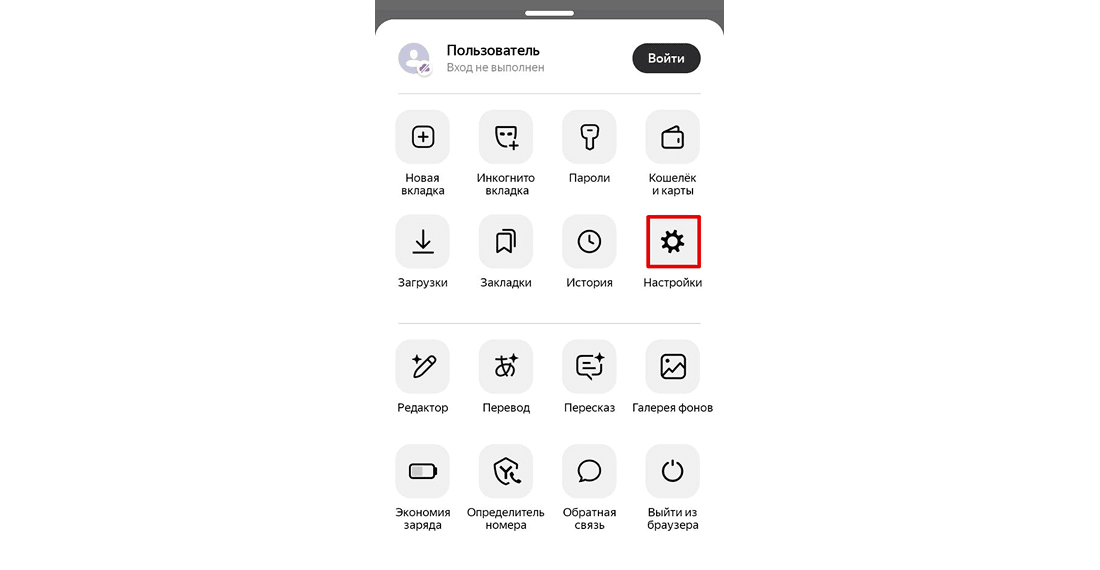
Нажмите Настройки:
-
3
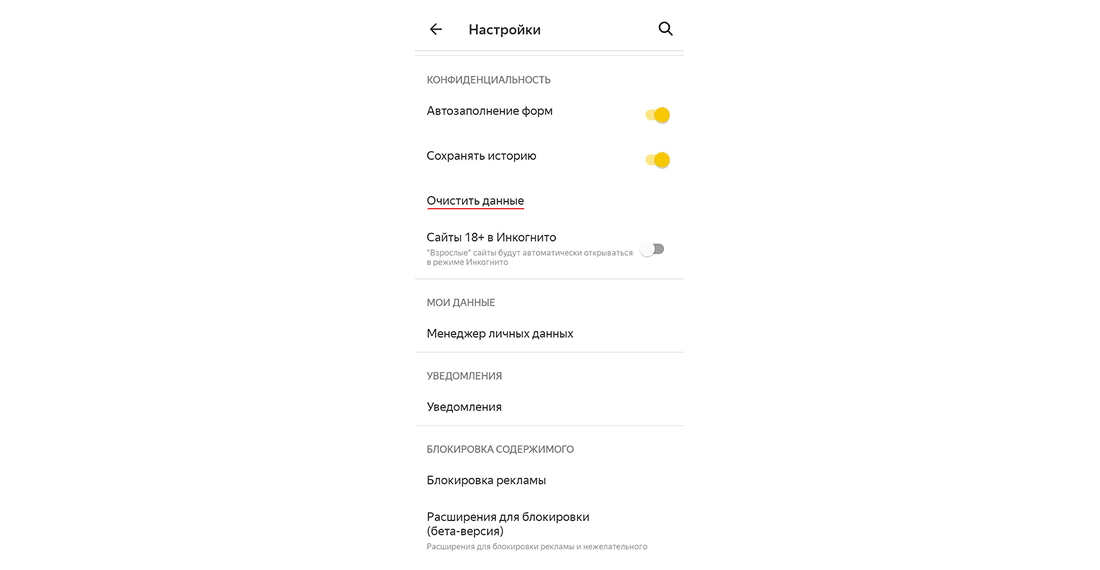
Прокрутите до раздела «Конфиденциальность» и нажмите Очистить данные:
-
4
Поставьте галочку напротив нужных пунктов. Рядом с названием пунктов показан размер файлов для каждой категории. Нажмите Очистить данные и подтвердите действие.
Готово, вы очистили данные в мобильной версии Яндекс Браузера для Android.
Инструкция для iOS
В правом верхнем углу нажмите на значок профиля.
Нажмите Конфиденциальность, затем Очистить кеш браузера:
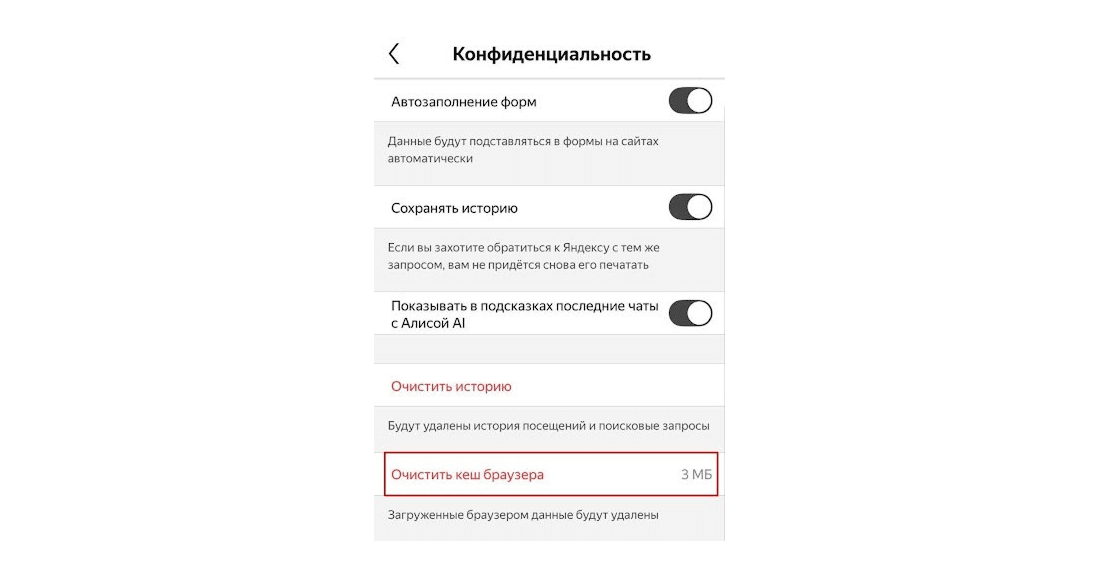
Готово, вы очистили данные в мобильной версии Яндекс Браузера для iOS.
Как очистить кеш и куки с помощью программы Wise Disk Cleaner
Для очистки кеша и куки в Яндекс Браузере можно использовать сторонние программы.
Инструкция по очистке кеша с помощью программы Wise Disk Cleaner
-
1
Откройте приложение Wise Disk Cleaner.
-
2
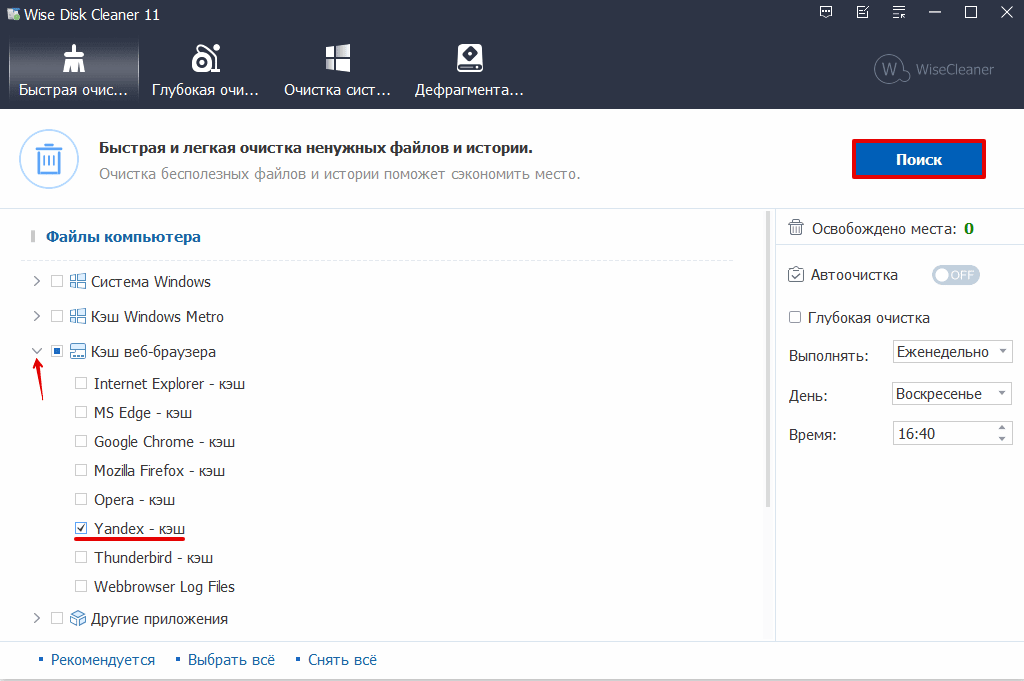
Во вкладке «Быстрая очистка» найдите строку Кеш веб-браузера и нажмите стрелочку, чтобы открыть раскрывающееся меню.
-
3
Поставьте галочку напротив Yandex-Кэш.
-
4
Нажмите Поиск:
-
5
Программа найдет все временные файлы. Нажмите Очистка:
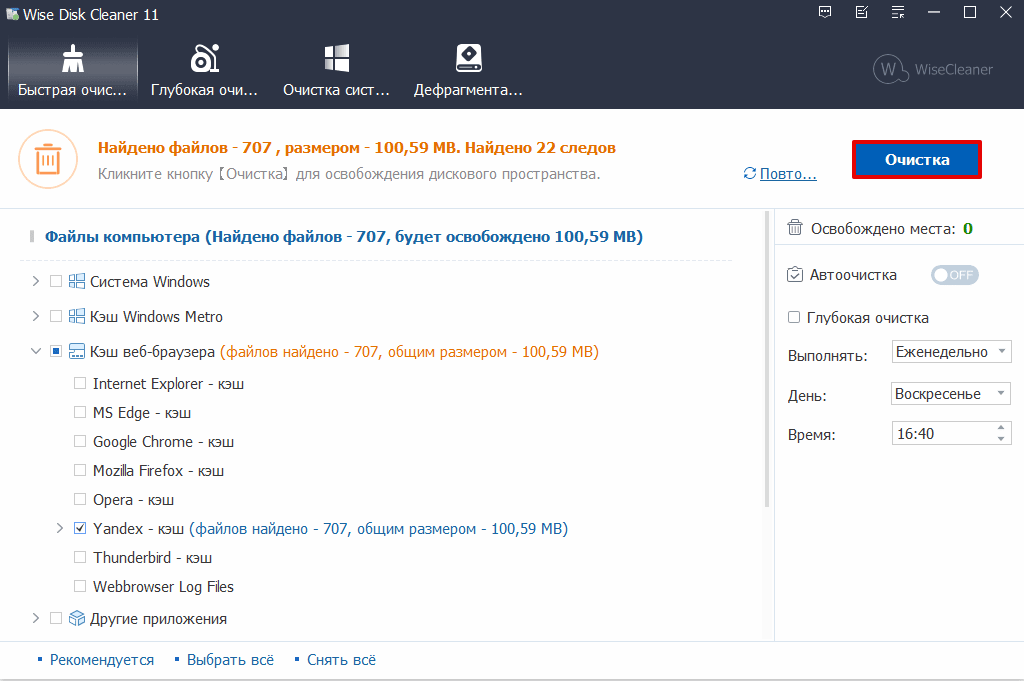
Готово, кеш чист. Схожим способом можно удалить и файлы куки.
Очистка кеша нужна не только для поддержания «здоровья» браузера. Иногда некоторые ошибки, такие как 400, 500, 504, могут потребовать удаления временной информации. Если на странице случилась какая-то проблема и вы не смогли ее посетить, браузер это запомнит и при повторном входе загрузит старую версию из памяти. Таким образом, для остальных пользователей сайт снова начнет работать, а у вас отобразится старая ошибка.
Часто задаваемые вопросы
Что такое кеш и куки в браузере и зачем их чистить?
Как быстро почистить кеш и куки в Яндекс Браузере?
Как очистить кеш и куки в мобильной версии Яндекс Браузера на телефоне?
Можно ли очистить кеш и куки через историю посещений?
Какие программы помогают очистить кеш и куки автоматически?
Сайт показывает ошибку (400, 500, 504), почему?
Помогла ли вам статья?
Спасибо за оценку. Рады помочь 😊