Файл hosts в Windows 10 и 11 позволяет вручную связать домен с IP-адресом. В статье расскажем, как можно его найти, открыть и редактировать.
Как найти и отредактировать файл hosts в Windows 10 или 11
Файл hosts в Windows 10 и 11 находится по пути C:\Windows\System32\drivers\etc\hosts. Редактировать его нужно от имени администратора через Блокнот. После сохранения изменений может потребоваться очистка кеша DNS.
Обратите внимание
Поддержка Windows 10 завершилась 14 октября 2025 года. Microsoft больше не выпускает обновления безопасности для Windows 10. Если компьютер соответствует системным требованиям, рекомендуем обновиться до Windows 11. Если обновление невозможно, рассмотрите программу расширенных обновлений безопасности (ESU).
Сайт — это файлы на физическом сервере. Чтобы их получить, браузер обращается к серверу по IP-адресу — набору цифр, например 123.123.123.123. Человеку запоминать IP-адреса неудобно, поэтому придумали домены — буквенные имена сайтов.
Чтобы связать домен с IP-адресом, раньше использовали файл hosts. Его обновляли вручную на каждом устройстве. Когда сайтов стало много, это стало неудобно. Так появилась система DNS. База доменов хранится на сервере, и браузер обращается к ней автоматически.
Файл hosts при этом не исчез. Его записи по-прежнему приоритетнее DNS, поэтому hosts используют, чтобы:
Как редактировать файл hosts в Windows 10 и 11
Файл hosts не имеет расширения. Редактировать файл можно только от имени администратора.
-
1
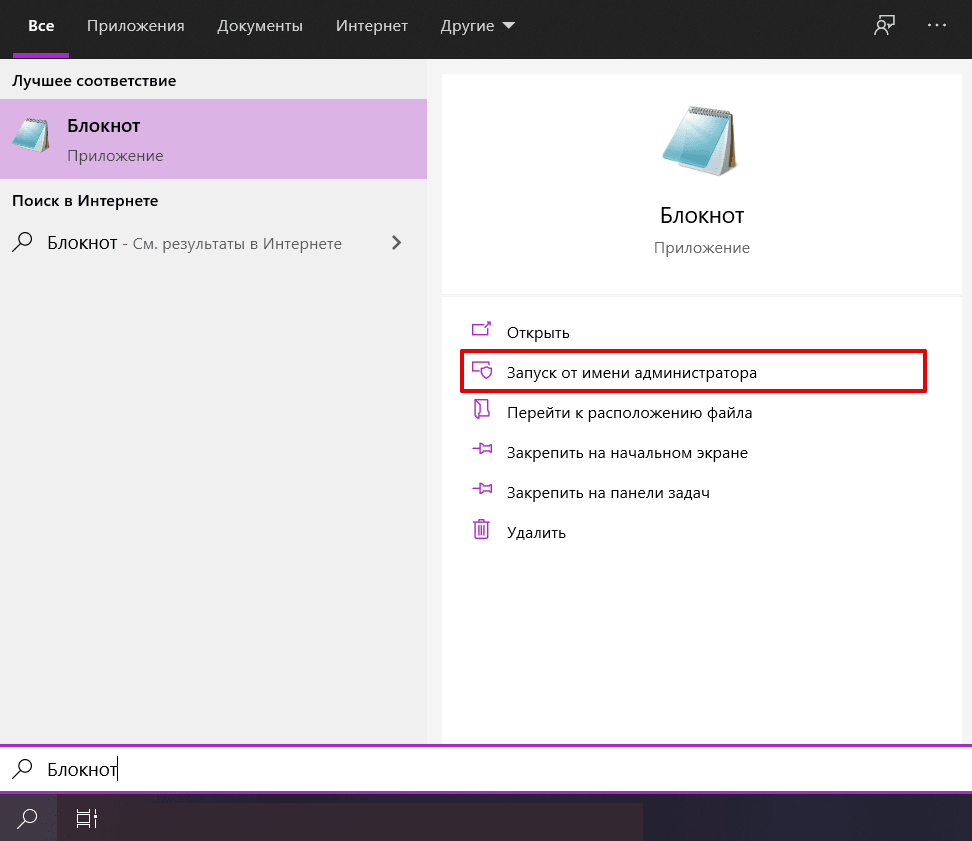
Запустите Блокнот или любой другой редактор от имени администратора. Для этого в поисковой строке ПК введите слово Блокнот. В найденных приложениях выберите Блокнот. Выберите Запуск от имени администратора:
-
2
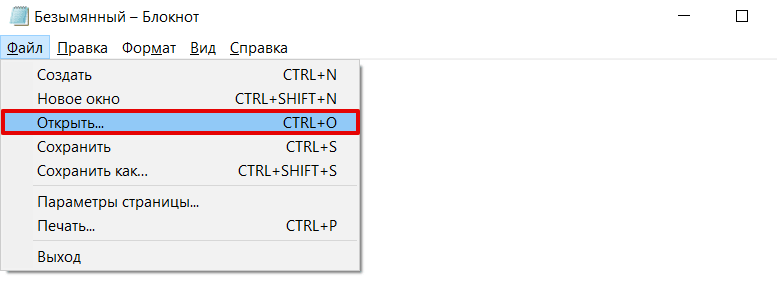
Во вкладке «Файл» нажмите Открыть:
-
3
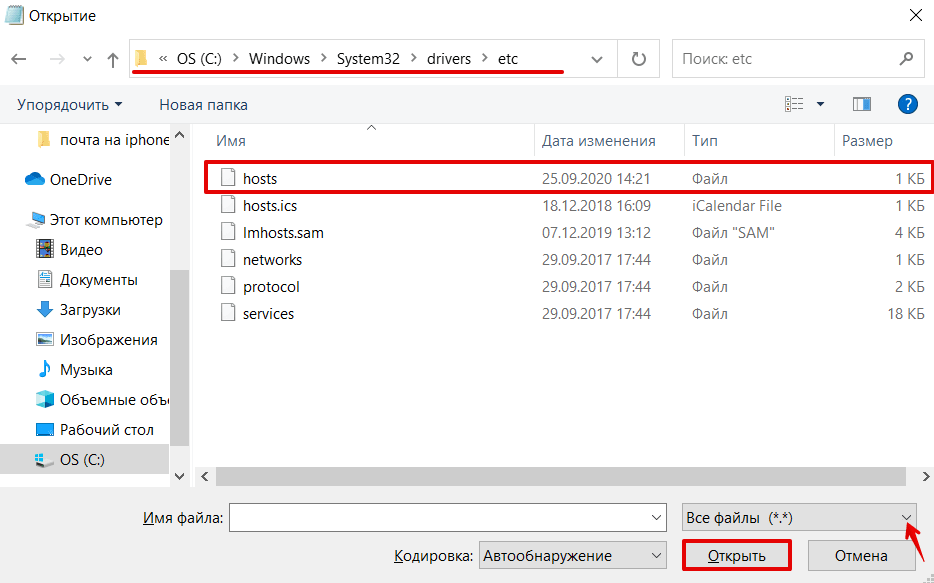
Измените тип файла на Все файлы.
-
4
В Windows 10 и 11 файл hosts расположен по пути: OS(C:) ➝ Windows ➝ System32 ➝ drivers ➝ etc. Нажмите Открыть:
-
5
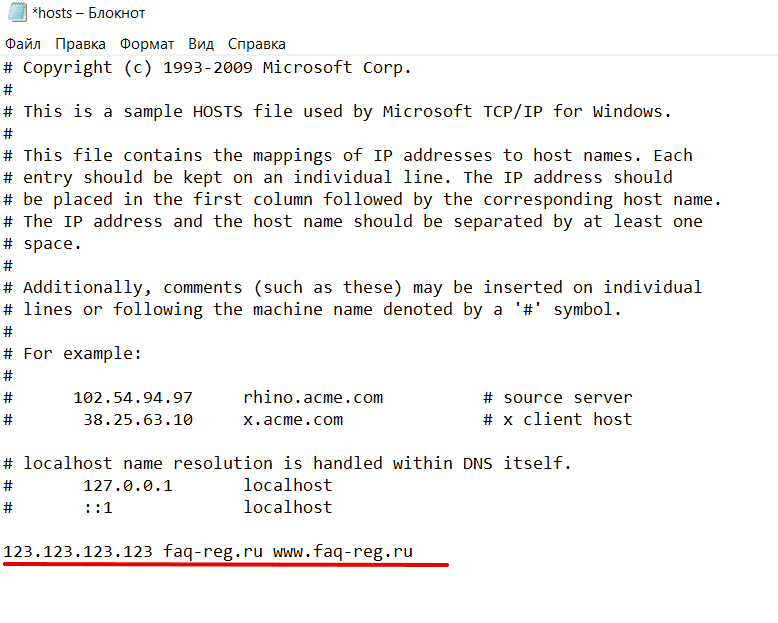
Добавьте в конце файла нужную запись. Например, мы добавим запись:
123.123.123.123 faq-reg.ru www.faq-reg.ruГде:
- 123.123.123.123 — IP-адрес вашего сервера или хостинга,
- faq-reg.ru — имя вашего домена.
Если Windows 10 или 11 не дает изменить файл hosts, значит, вы открыли файл не от имени администратора.
-
6
Сохраните изменения в файле. Для этого перейдите во вкладку «Файл» и нажмите Сохранить:
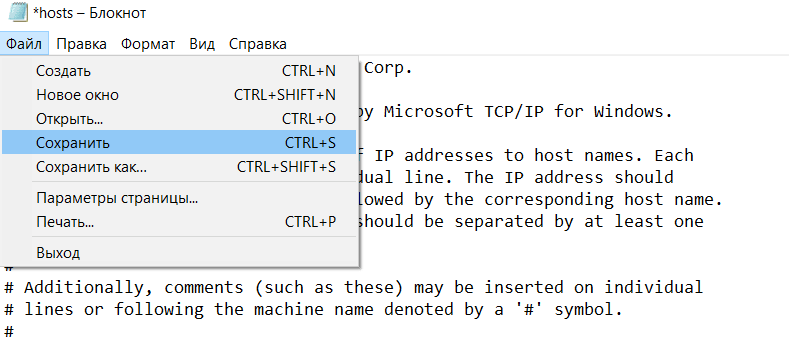
Как сохранить hosts в Windows 10 или 11
Как блокировать нежелательный сайт на Windows 10 или 11
Блокировка сайта может быть полезна работодателям и родителям. Например, вы не хотите, чтобы ваш ребенок пользовался сайтами с готовыми домашними заданиями. Для блокировки доступа с этого устройства:
-
1
Откройте файл hosts от имени администратора.
-
2
На новой строке добавьте запись вида
127.0.0.1 имя доменаГде:
- 127.0.0.1 — адрес, который возвращает любой запрос обратно на устройство. Таким образом, браузер не может получить файлы сайта с сервера.
- имя домена — домен сайта, доступ к которому вы хотите ограничить.
При блокировке сайта рекомендуем использовать сразу два варианта адреса — с www и без. Например:
127.0.0.1 vk.com

127.0.0.1 www.vk.com
Готово, теперь браузер перестанет отображать сайт.
Не обязательно вручную вносить изменения в файл. Для блокировки сайтов можно использовать программы, например Hosts File Editor. С ее помощью можно легко управлять hosts-файлом.
Как очищать файл hosts
Со временем в файле hosts накапливаются записи, о которых вы уже забыли: адреса тестовых сайтов, старые IP-адреса, заблокированные домены. Эти записи могут мешать нормальной работе. Например, вы перенесли сайт на новый сервер, а старая запись в hosts все еще указывает на прежний IP — и сайт открывается неправильно. Или вы заблокировали домен для ребенка, а потом решили вернуть к нему доступ, но забыли удалить запись. Поэтому файл hosts стоит периодически проверять и очищать от лишних строк. Как это сделать:
-
1
Откройте файл hosts от имени администратора.
-
2
Удалите строки, которые больше не нужны. Не трогайте строки, начинающиеся с # — это комментарии.
-
3
Сохраните файл.
-
4
Очистите кеш DNS командой:
ipconfig /flushdns
Если вы не уверены, какие записи лишние, верните файл к базовым настройкам — как это сделать, рассказываем ниже.
Как увидеть сайт до публикации в DNS-системе
При размещении сайта обязательно нужно прописать DNS-серверы. Только после этого пользователи смогут открыть сайт в интернете. Система будет вносить ваши данные в базу в течение 24 часов. Если вам нужно увидеть сайт в браузере раньше, запишите IP-адрес и доменное имя в файл hosts. Браузер возьмет информацию из hosts — неважно, есть ли сайт в DNS.
Как создать новый файл hosts в Windows 10 или 11
Если файл hosts в Windows 10 или 11 отсутствует либо нужно вернуть его к базовым настройкам, создайте новый файл hosts.
-
1
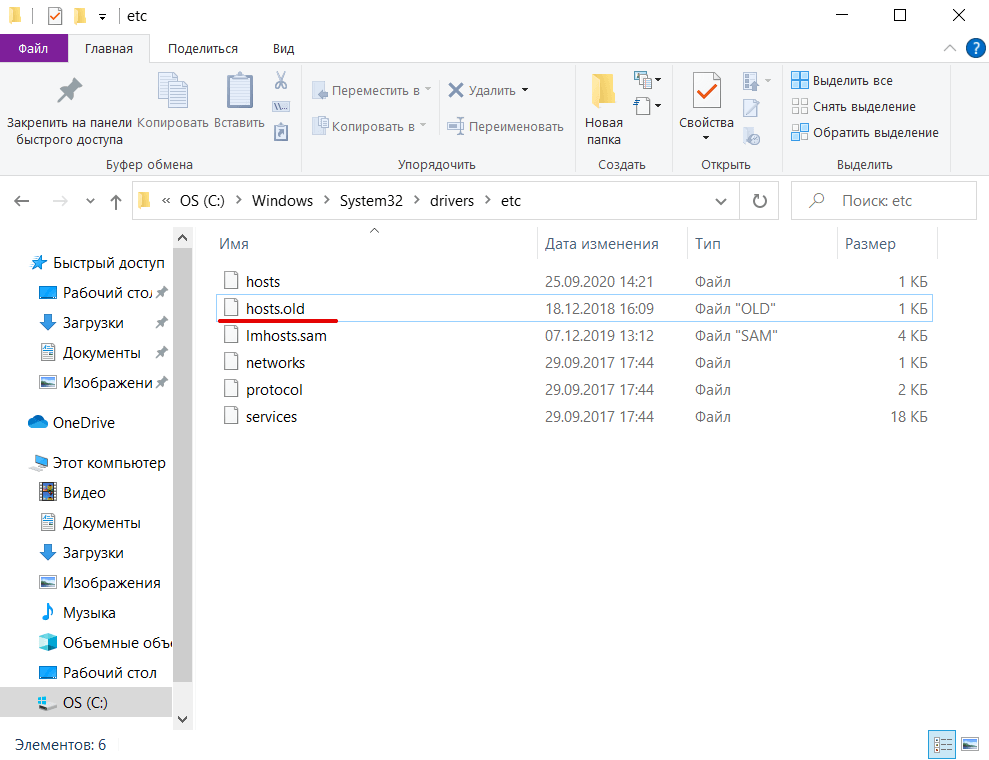
Зайдите в папку etc, где лежит файл hosts (OS(C:) ➝ Windows ➝ System32 ➝ drivers ➝ etc).
-
2
Если у вас остался старый файл, переименуйте старый файл hosts (например, в hosts.old), чтобы его настройки не учитывались браузером:
-
3
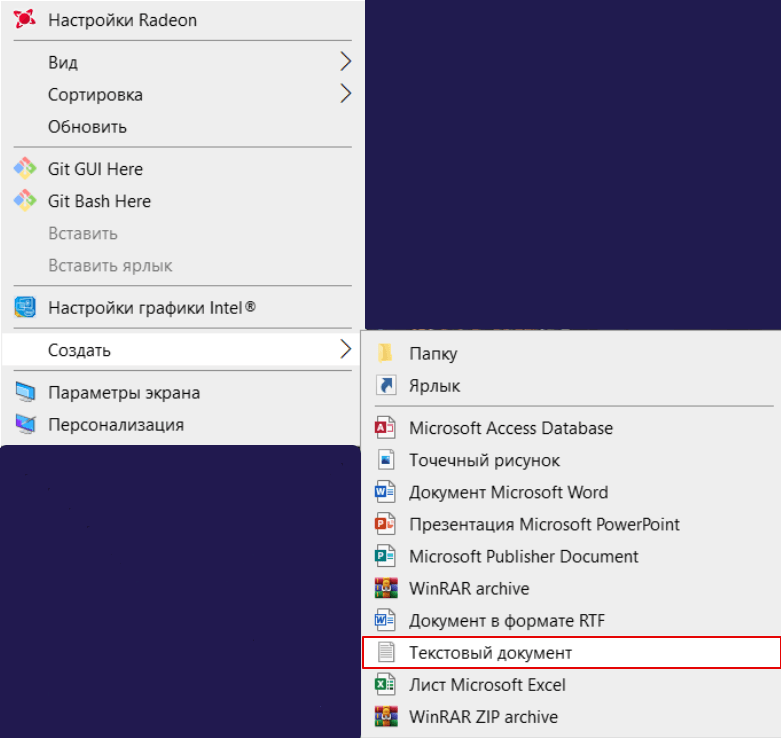
На рабочем столе создайте текстовый файл. Для этого кликните правой кнопкой мыши и нажмите Создать — Текстовый документ:
-
4
Назовите новый документ hosts и удалите расширение .txt. Затем откройте созданный файл hosts с помощью Блокнота и вставьте оригинальный hosts Windows:
# Copyright (c) 1993-2006 Microsoft Corp. # # This is a sample HOSTS file used by Microsoft TCP/IP for Windows. # # This file contains the mappings of IP addresses to host names. Each # entry should be kept on an individual line. The IP address should # be placed in the first column followed by the corresponding host name. # The IP address and the host name should be separated by at least one # space. # # Additionally, comments (such as these) may be inserted on individual # lines or following the machine name denoted by a '#' symbol. # # For example: # # 102.54.94.97 rhino.acme.com # source server # 38.25.63.10 x.acme.com # x client host # localhost name resolution is handle within DNS itself. # 127.0.0.1 localhost # ::1 localhost -
5
Сохраните изменения:
Файл hosts Windows 10: восстановить
-
6
Перенесите файл в папку etc.
-
7
Перезапустите Windows.
Готово, файл hosts вернется к базовым настройкам.
Что делать, если файл hosts не работает
Как правило, обновления в hosts вступают в силу сразу после сохранения. Перезагрузка компьютера и дополнительные действия не нужны. Но бывает, что обновленные настройки не работают. В этом случае убедитесь, что в записях:
- нет пробелов перед IP-адресом (в начале строки),
- только один пробел между IP-адресом и доменом.
Если записи добавлены правильно, но настройки все равно не работают, попробуйте очистить кеш DNS. Для этого:
-
1
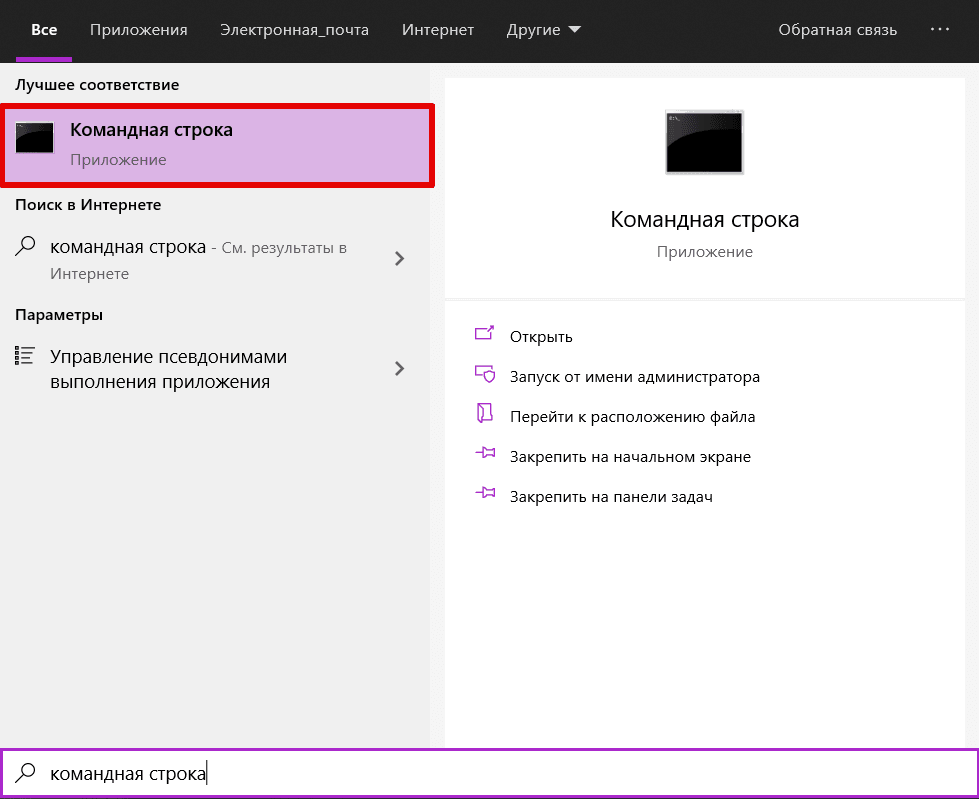
Откройте командную строку. Для этого введите в поисковую строку «Командная строка» и выберите появившееся приложение:
-
2
Введите команду:
ipconfig /flushdns
Готово, вы очистили кеш DNS.
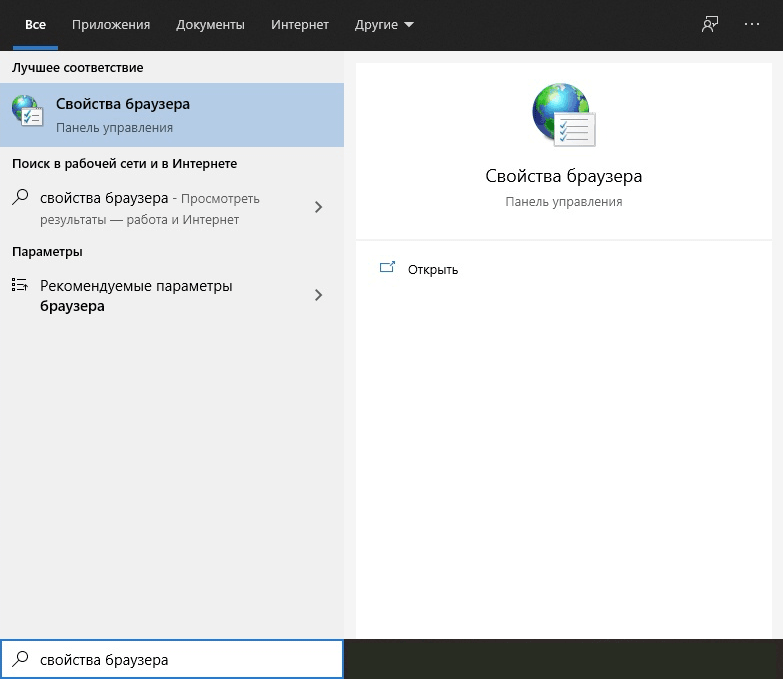
Если вы используете прокси-сервер, он может влиять на работу hosts. Чтобы исправить проблему:
-
1
Зайдите в Свойства браузера:
-
2
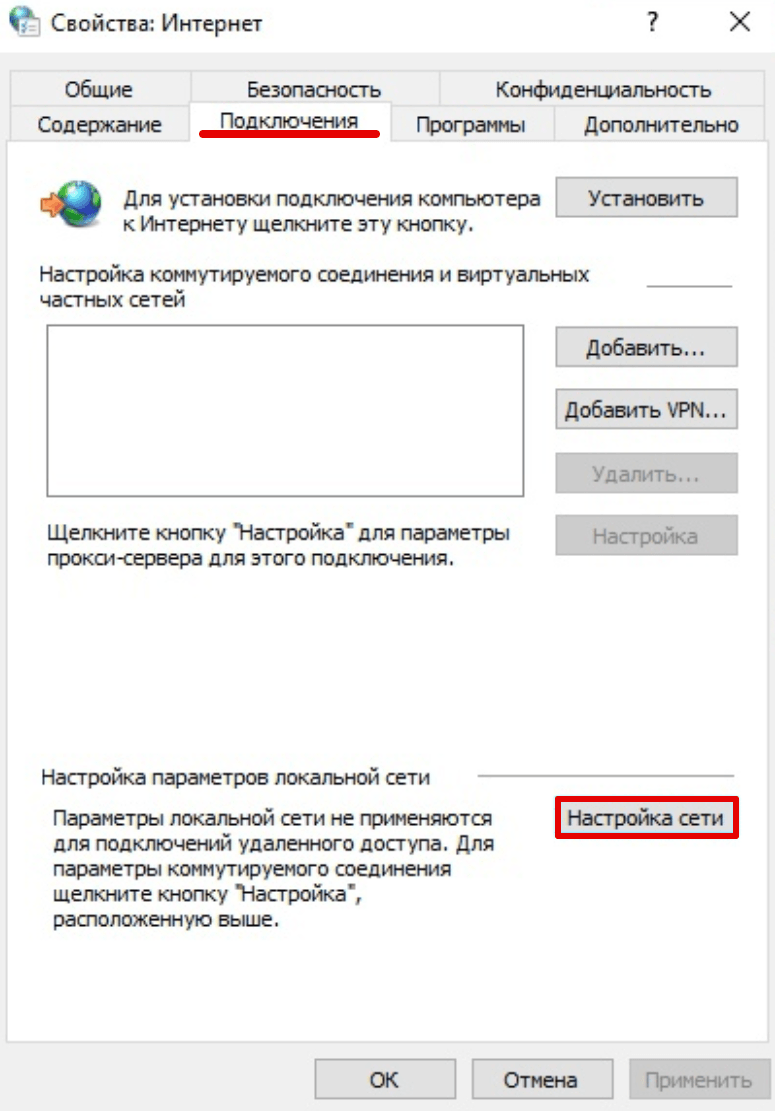
Откройте вкладку «Подключения» и нажмите кнопку Настройка сети:
-
3
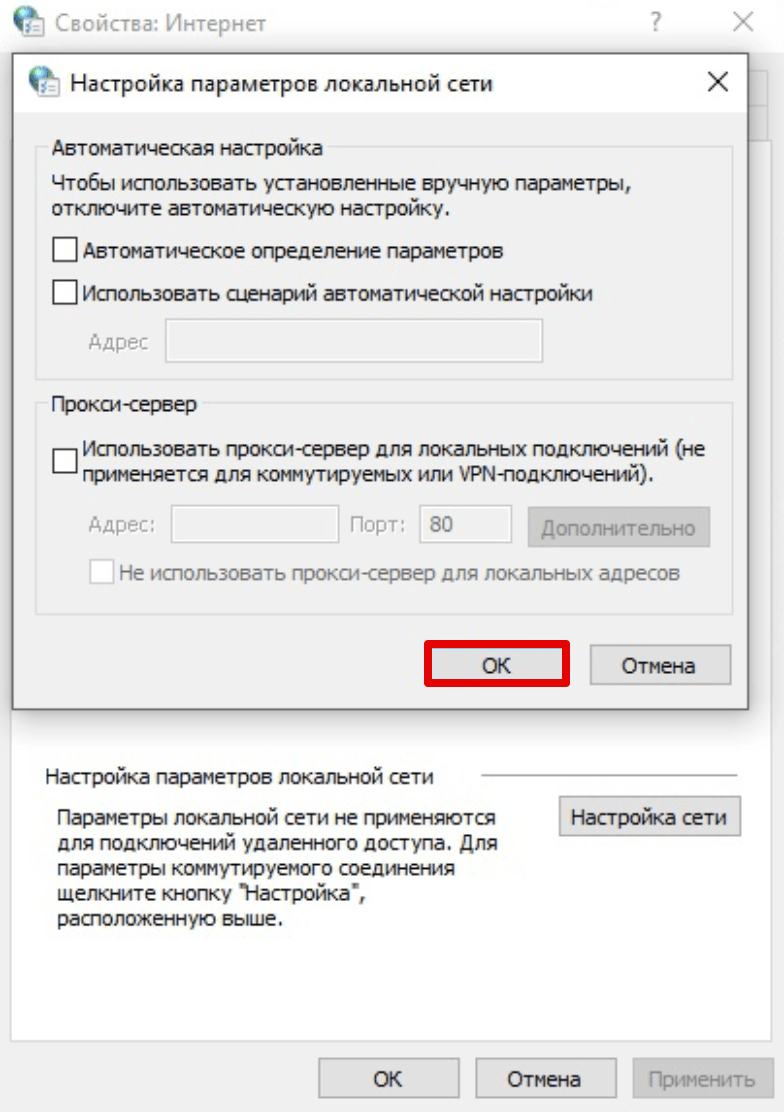
Уберите все галочки. Нажмите ОК:
Готово, вы изменили настройки прокси.
Частые вопросы
Где находится файл hosts в Windows 11?
Можно ли редактировать hosts без прав администратора?
Нет, нельзя. Файл системный, для сохранения изменений нужен запуск Блокнота или другого редактора от имени администратора.
Что делать, если изменения в hosts не работают?
Проверьте формат записи: один пробел или табуляция между IP и доменом, без лишних пробелов в начале строки. Также попробуйте очистить кэш DNS командой ipconfig /flushdns.
Помогла ли вам статья?
Спасибо за оценку. Рады помочь 😊