Ошибка 500 Internal Server Error означает, что сервер столкнулся с внутренней проблемой и не смог обработать запрос. Если вы посетитель сайта, обновите страницу и попробуйте открыть ее в другом браузере. Если ошибка сохраняется, проблема, скорее всего, находится на стороне сайта. Администратору нужно проверить логи сервера и приложения, последние изменения в коде и настройках, версию PHP, зависимости и доступные ресурсы.
Что такое внутренняя ошибка сервера 500
Ошибка 500 относится к кодам состояния HTTP 5xx и сообщает о внутренней проблеме на стороне сервера. Код 500 не указывает на одну конкретную причину. Ошибка может возникнуть из-за конфигурации веб-сервера, PHP, кода приложения, сторонних модулей, зависимостей или ограничений хостинга.
Другие варианты сообщения об ошибке:
- 500 Internal Server Error,
- HTTP Error 500,
- Internal Server Error,
- HTTP 500,
- Ошибка 500.
Точный текст страницы ошибки зависит от веб-сервера, системы управления контентом (CMS), фреймворка и настроек сайта.
Почему возникает ошибка 500
Причины, из-за которых может возникнуть ошибка 500:
.htaccesscomposer.json, composer.lock, каталог vendorРешить проблему с сервером можно только на стороне владельца веб-ресурса. Однако пользователь тоже может выполнить несколько действий, чтобы продолжить работу на сайте.
Что делать, если вы посетитель сайта
Если ошибка 500 появилась при открытии сайта, попробуйте:
-
1
Обновить страницу с помощью F5 или сочетания Ctrl + F5. На macOS используйте Cmd + R.
-
2
Открыть страницу в другом браузере или режиме инкогнито.
-
3
Если ошибка возникает только у вас, очистить кэш и файлы куки для сайта.
-
4
Если ошибка сохраняется, сообщить о ней владельцу сайта или в службу поддержки.
Если ни одно из этих действий не решило проблему, значит, некорректно работает сам сервер сайта. Вернитесь на страницу позже, как только владелец решит проблему.
Если вы приобретаете товары в интернет-магазине и при оформлении заказа появляется 500 Internal Server Error, при перезагрузке страницы может создаться несколько заказов. Поэтому сначала проверьте, оформился ли ваш предыдущий заказ. Если нет, попробуйте оформить заказ заново.
Что делать, если вы владелец сайта
1. Проверьте логи
Начните с логов веб-сервера, PHP и самого приложения. Они часто содержат конкретную причину ошибки: имя файла, строку кода, исключение или недоступную зависимость.
Если ошибка появилась после изменения сайта, сначала проверьте именно эти изменения.
На виртуальном хостинге логи можно посмотреть в панели управления хостингом. Если сайт работает на VPS или выделенном сервере, проверьте логи веб-сервера и приложения непосредственно на сервере.
2. Проверьте файл .htaccess
Ошибка в .htaccess может привести к ошибке 500, особенно после изменения правил перенаправления или настройки веб-сервера.
Если ошибка появилась после редактирования .htaccess:
-
1
Временно переименуйте файл, например в
.htaccess_old. -
2
Проверьте, открывается ли сайт.
-
3
Если ошибка исчезла, найдите некорректную директиву.
-
4
Верните рабочую версию файла и исправьте проблемное правило.
Не стоит загружать содержимое .htaccess в сторонние онлайн-сервисы для проверки. В файле могут находиться чувствительные настройки сайта.
3. Проверьте версию PHP
Ошибка 500 может появиться после смены версии PHP или при использовании версии, которая несовместима с сайтом.
Проверьте требования CMS, фреймворка и установленных расширений. Используйте поддерживаемую версию PHP, совместимую с вашим приложением.
При выборе версии ориентируйтесь не только на номер, но и на сроки поддержки. Для рабочих проектов предпочтительнее использовать активно поддерживаемые ветки, которые получают исправления ошибок и уязвимостей. Версии в режиме только обновлений безопасности лучше применять только в том случае, если проект или его зависимости пока несовместимы с более новыми версиями.
Если ошибка появилась после обновления PHP, проверьте логи: в них может быть указана функция или расширение, которое больше не поддерживается.
4. Проверьте зависимости приложения
Современные PHP-приложения часто используют менеджер зависимостей Composer. Если после переноса или обновления проекта появляется ошибка 500, проверьте:
- есть ли файл
composer.lock, если он предусмотрен проектом, - установлен ли каталог
vendor, - совпадает ли версия PHP с требованиями зависимостей,
- установлены ли необходимые PHP-расширения,
- не появились ли ошибки при выполнении
Composer.
Для Laravel отсутствие или несовместимость зависимостей в vendor может привести к ошибке приложения.
Если зависимости проекта устанавливаются через Composer, выполните установку из composer.lock согласно инструкции проекта. Для рабочего проекта часто используют:
composer install --no-dev --optimize-autoloader5. Проверьте права доступа
Неправильные права на файлы и каталоги могут мешать веб-серверу или PHP читать необходимые файлы. В большинстве случаев корректными правами для каталогов являются «755», для файлов — «644». Проверьте текущие права на файлы и папки вашего сайта.
Если они отличаются от рекомендуемых, измените их через файловый менеджер в панели управления хостингом или через FTP-клиент.
Не устанавливайте права 777, если в этом нет обоснованной необходимости: такие права могут создать проблемы с безопасностью.
6. Проверьте доступные ресурсы
Ошибка 500 может возникать, если сайт достигает установленных ограничений по памяти, количеству процессов или другим ресурсам.
На виртуальном хостинге проверьте:
- количество одновременно выполняемых PHP-процессов,
- доступную память,
- длительность выполнения скриптов,
- количество одновременных запросов,
- другие ограничения выбранного тарифа.
Если лимит превышен, новый процесс не запускается и возникает системная ошибка 500.
Такое большое число одновременных процессов может складываться из задач планировщика CRON, частых подключений почтовых клиентов по протоколу IMAP, подключений по протоколу FTP или других процессов.
Как проверить количество процессов через SSH
Подключитесь к серверу по протоколу SSH и выполните команду:
ps aux | grep [u]1234567 |wc -lВместо u1234567 укажите ваш логин хостинга: Как узнать логин хостинга.
Чтобы посмотреть, какие процессы запущены, введите команду:
ps aux | grep [u]1234567Вместо u1234567 укажите логин услуги хостинга.
Командная строка отобразит запущенные процессы:
Код ошибки 500
Где:
- u1234567 — логин услуги хостинга,
- 40522 — PID процесса,
- S — приоритет процесса,
- /usr/libexec/sftp-server — название процесса.
Процесс можно завершить командой kill, например:
kill 40522Вместо 40522 укажите PID процесса.
Чтобы решить проблему, вы также можете:
- увеличить интервал запуска заданий CRON,
- ограничить количество IMAP-соединений в настройках почтового клиента,
- проанализировать запущенные процессы самостоятельно или обратившись за помощью к разработчикам сайта.
Если вам не удалось самостоятельно устранить ошибку 500, обратитесь в службу технической поддержки.
7. Проверьте медленные и ресурсоемкие скрипты
Большой или неоптимизированный скрипт может завершиться с ошибкой, если превышает ограничения по времени или памяти.
Проверьте код, запросы к базе данных и внешним сервисам. Если проблема связана с нагрузкой, оптимизируйте приложение или перенесите его на тариф с большими ресурсами.
Для ресурсоемких проектов может подойти VPS, где можно самостоятельно настраивать серверное окружение и доступные ресурсы.
Ошибка 500 в WordPress
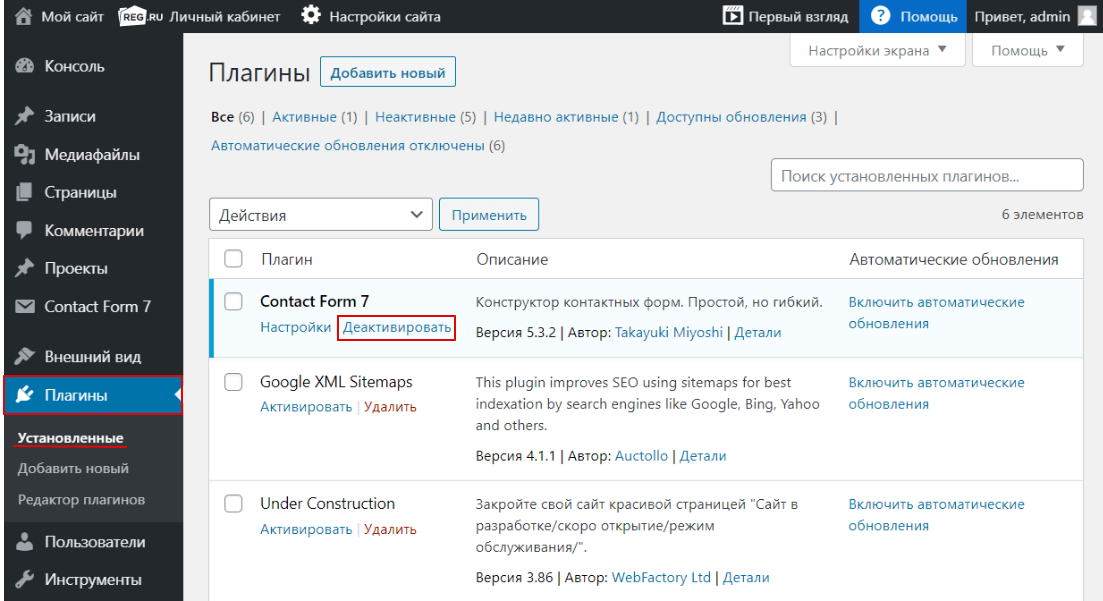
В WordPress ошибка 500 часто связана с плагинами, темами, PHP или настройками сервера. Если ошибка появилась после установки или обновления конкретного плагина, сначала отключите его:
-
1
Войдите в панель управления WordPress.
-
2
Перейдите во вкладку «Плагины» ― «Установленные».
-
3
Нажмите Деактивировать у плагина, который мог повлиять на работу сайта:
-
4
Проверьте работу сайта.
Если решить проблему не удалось, обратитесь в службу технической поддержки. Сообщите время обнаружения проблемы и опишите все действия, которые вы предприняли перед обращением.
Ошибка 500 в Laravel
Для Laravel проверьте несколько основных компонентов:
- версию PHP и необходимые расширения,
- установленные зависимости
Composer, - каталог
vendor, - файл
.envи переменные окружения, - подключение к базе данных,
- права на необходимые каталоги,
- логи Laravel.
После переноса проекта убедитесь, что зависимости установлены в окружении, где запускается приложение.
Проверьте, что веб-сервер направляет запросы в каталог public, а не в корень проекта. Неправильная настройка корневого каталога может привести к ошибкам приложения и проблемам с безопасностью.
Ошибка 500 в Django
Для Django проверьте:
- версию Python,
- зависимости проекта,
- виртуальное окружение,
- переменные окружения,
- подключение к базе данных,
- работу WSGI или ASGI-сервера,
- логи приложения и веб-сервера.
Команда runserver предназначена для разработки и не должна использоваться как сервер для рабочего сайта. Для рабочего сайта Django используют WSGI- или ASGI-сервер (интерфейс взаимодействия веб-сервера с приложением Python) и настраивают его взаимодействие с веб-сервером.
Если ошибка появилась после изменения зависимостей, проверьте, что все необходимые пакеты установлены именно в том виртуальном окружении, из которого запускается приложение.
Ошибка 500 в Docker
На обычном виртуальном хостинге Docker установить нельзя: для Docker Engine нужен доступ к операционной системе и системным ресурсам сервера.
Если приложение работает в Docker, используйте VPS, выделенный сервер или другую инфраструктуру, где есть необходимый системный доступ.
Для диагностики контейнера проверьте его состояние и логи:
docker ps -a
docker logs <container>
Для Docker Compose можно посмотреть последние сообщения всех сервисов:
docker compose logs --tail=200Если контейнер завершился с ошибкой, изучите его логи и проверьте переменные окружения, подключение к базе данных, зависимости и настройки приложения.
Как ошибка 500 влияет на SEO-продвижение
Ошибка 500 мешает поисковым роботам получить содержимое страницы. Если сервер регулярно возвращает 500, поисковая система может снизить частоту обхода сайта.
Временно возникшая ошибка не означает автоматического удаления страницы из поиска. Если серверные ошибки сохраняются, страницы могут перестать индексироваться или со временем исчезнуть из поисковой выдачи.
После исправления ошибки проверьте, что нужная страница возвращает статус 200 OK и доступна поисковым роботам. Для диагностики используйте Google Search Console и Яндекс Вебмастер.
Если страница была окончательно удалена и замены для нее нет, код 404 или 410 подходит лучше, чем 500. Если страница перенесена на новый адрес страницы (URL), настройте постоянное перенаправление (301-редирект).
Частые вопросы
Что означает ошибка 500?
Как исправить ошибку 500 на сайте?
.htaccess, версию PHP, зависимости Composer, права доступа и доступные ресурсы.
Может ли ошибка 500 возникнуть из-за PHP?
Может ли ошибка 500 возникнуть из-за плагина WordPress?
Влияет ли ошибка 500 на SEO?
Помогла ли вам статья?
Спасибо за оценку. Рады помочь 😊