Чтобы настроить почтовый клиент для Яндекс Почты, включите протокол IMAP или POP3 в веб-интерфейсе Яндекс Почты, а затем укажите в почтовой программе серверы imap.yandex.ru (порт 993) или pop.yandex.ru (порт 995) для входящей почты и smtp.yandex.ru (порт 465) для исходящей. В качестве логина и пароля используйте полный адрес почтового ящика и пароль от него.
Этап 1. Настройка в веб-интерфейсе
-
1
Перейдите в веб-интерфейс Яндекс.Почты.
-
2
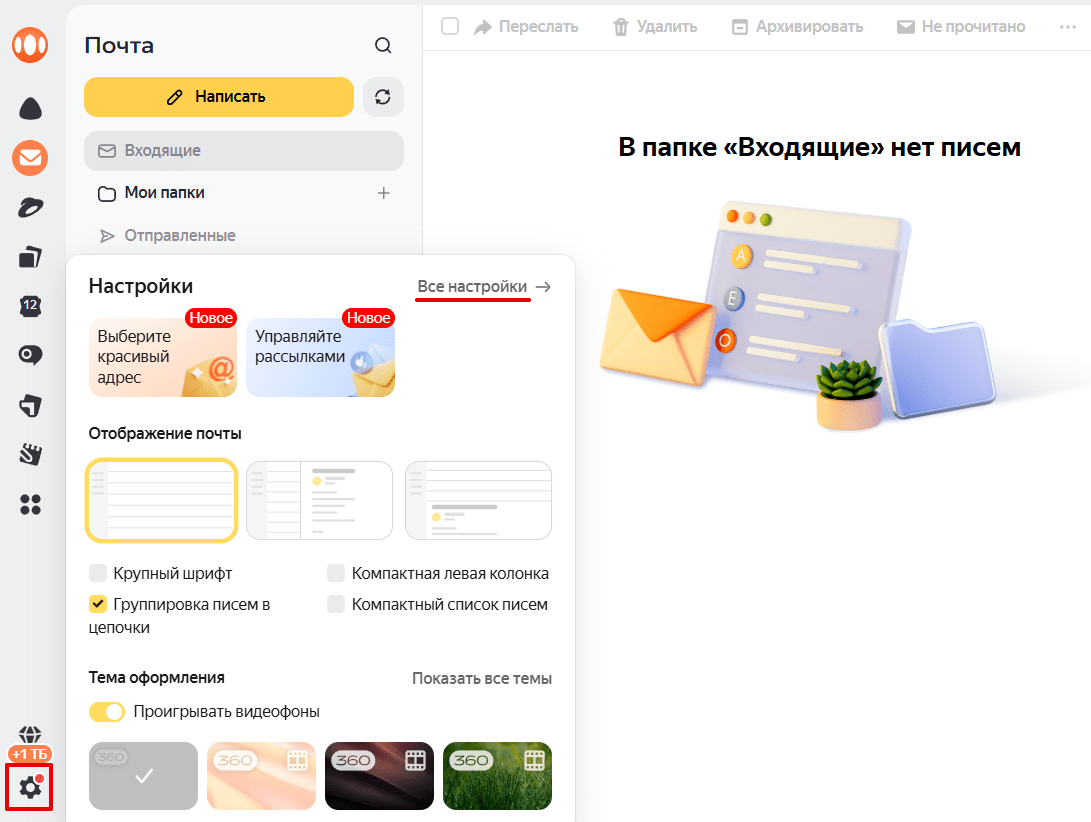
Кликните по значку шестеренки и выберите «Все настройки»:
-
3
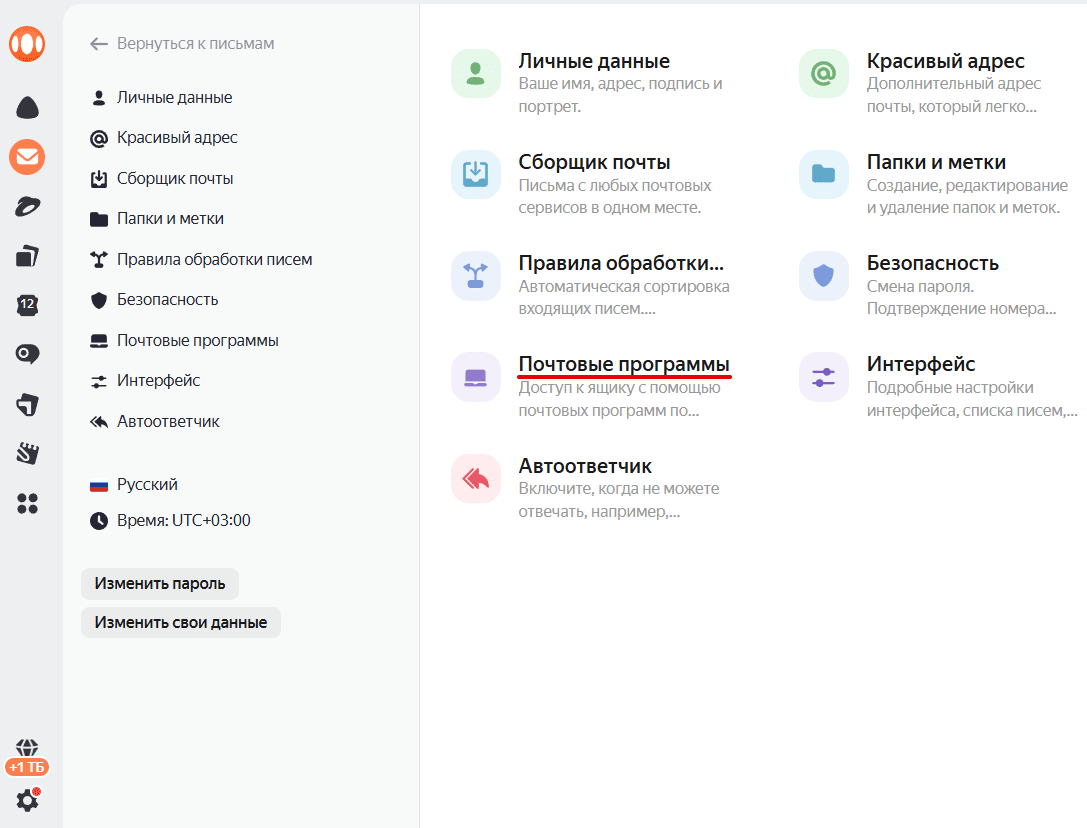
Нажмите «Почтовые программы»:
-
4
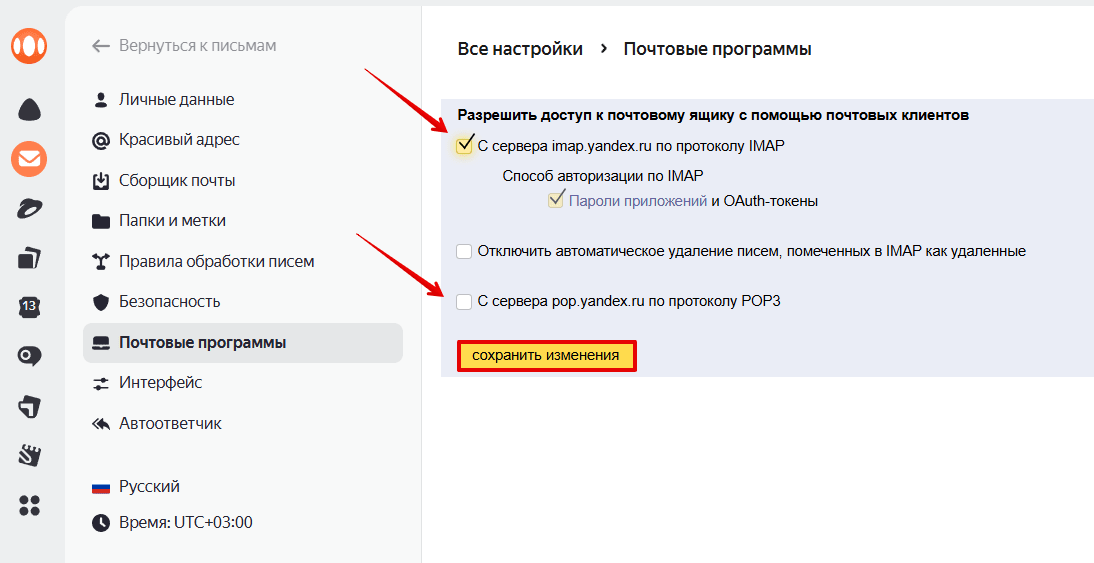
Выберите, по какому протоколу будет работать сервер ― POP3 или IMAP. Затем кликните «Сохранить изменения»:
Этап 2. Настройка почтового клиента
При настройке почтового клиента важно прописать корректные имена серверов, порты и другие параметры. Протоколами входящей почты являются IMAP и POP3, а протоколом исходящей почты ― SMTP.
Для работы Яндекс Почты необходимо прописать следующие настройки:
Полный адрес почтового ящика, например: — name@yandex.ru (личная почта), — name@test-reg.ru (почта на домене). Вместо примера необходимо указать собственный электронный адрес/
Полный адрес почтового ящика, например: — name@yandex.ru (личная почта), — name@test-reg.ru (почта на домене). Вместо примера необходимо указать собственный электронный адрес/
Полный адрес почтового ящика, например: — name@yandex.ru (личная почта), — name@test-reg.ru (почта на домене). Вместо примера необходимо указать собственный электронный адрес/
Выберите инструкцию для вашего почтового клиента.
Mozilla Thunderbird
-
1
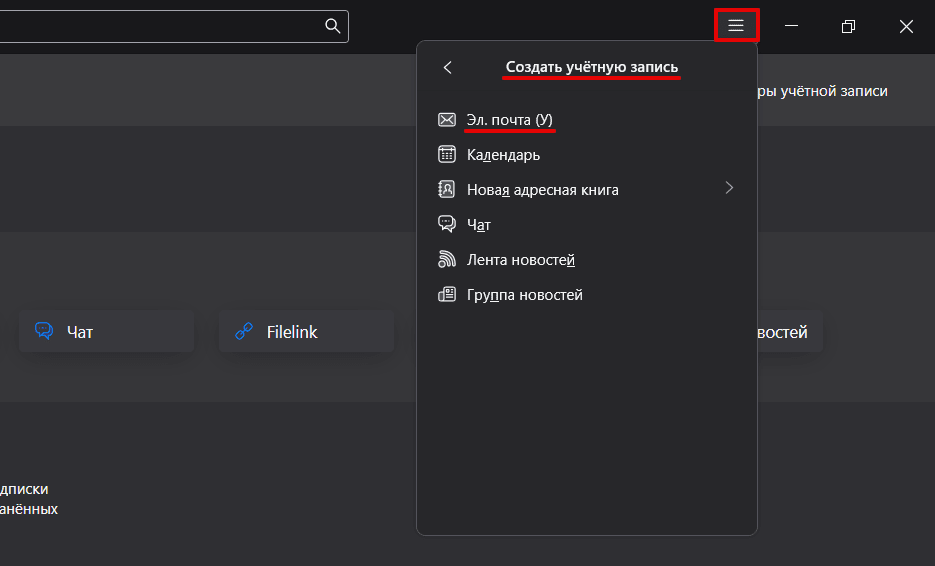
Запустите программу Thunderbird и откройте меню. Затем нажмите «Создать учетную запись» — «Эл.почта»:
-
2
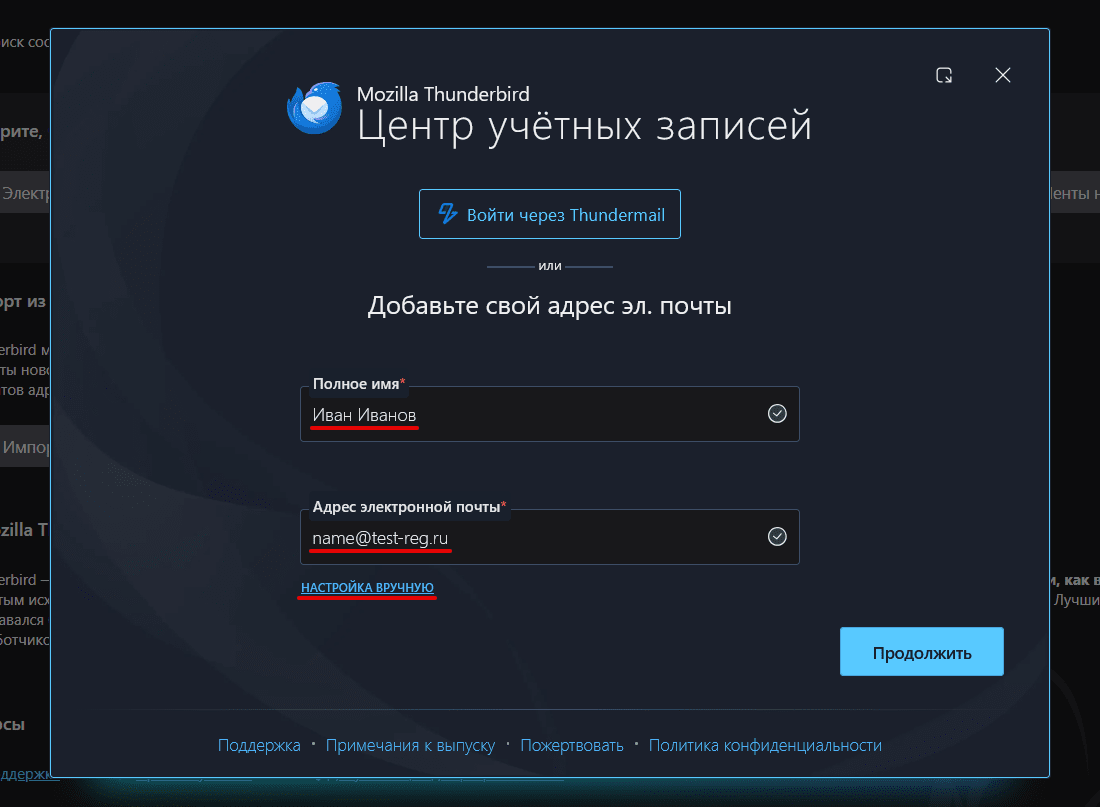
Введите полное имя пользователя и электронный адрес. После этого кликните «Настройка вручную»:
-
3
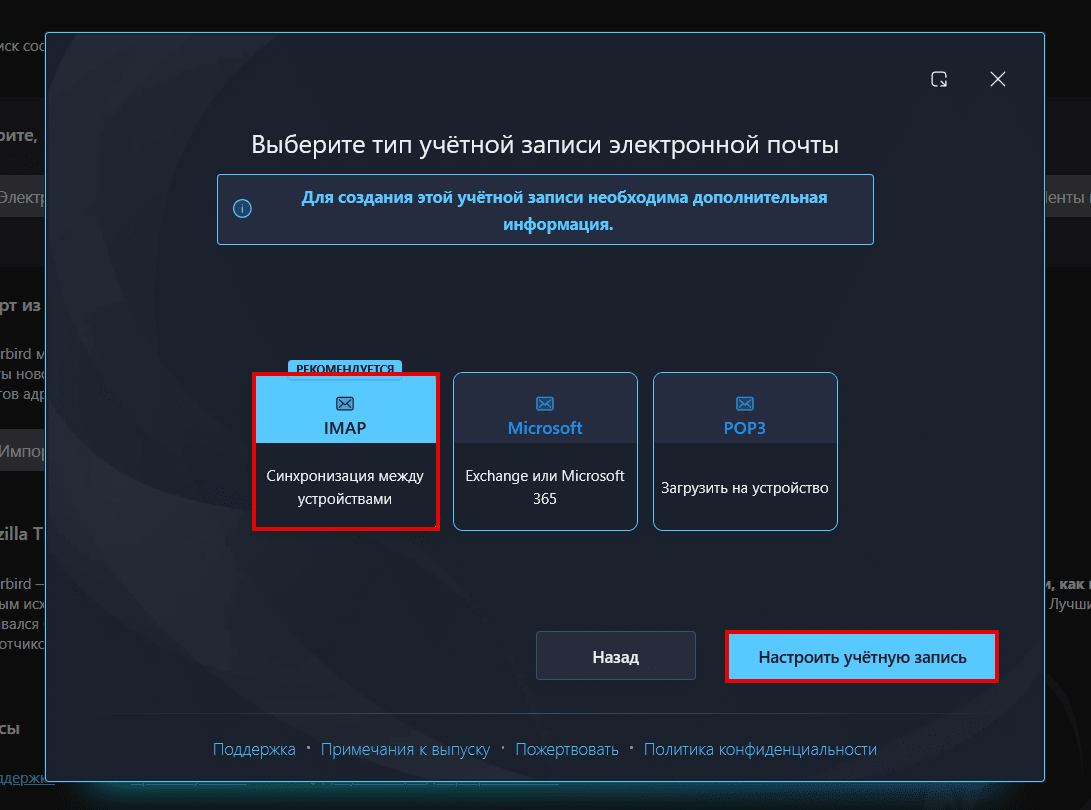
Выберите тип учетной записи и нажмите «Настроить учетную запись»:
-
4
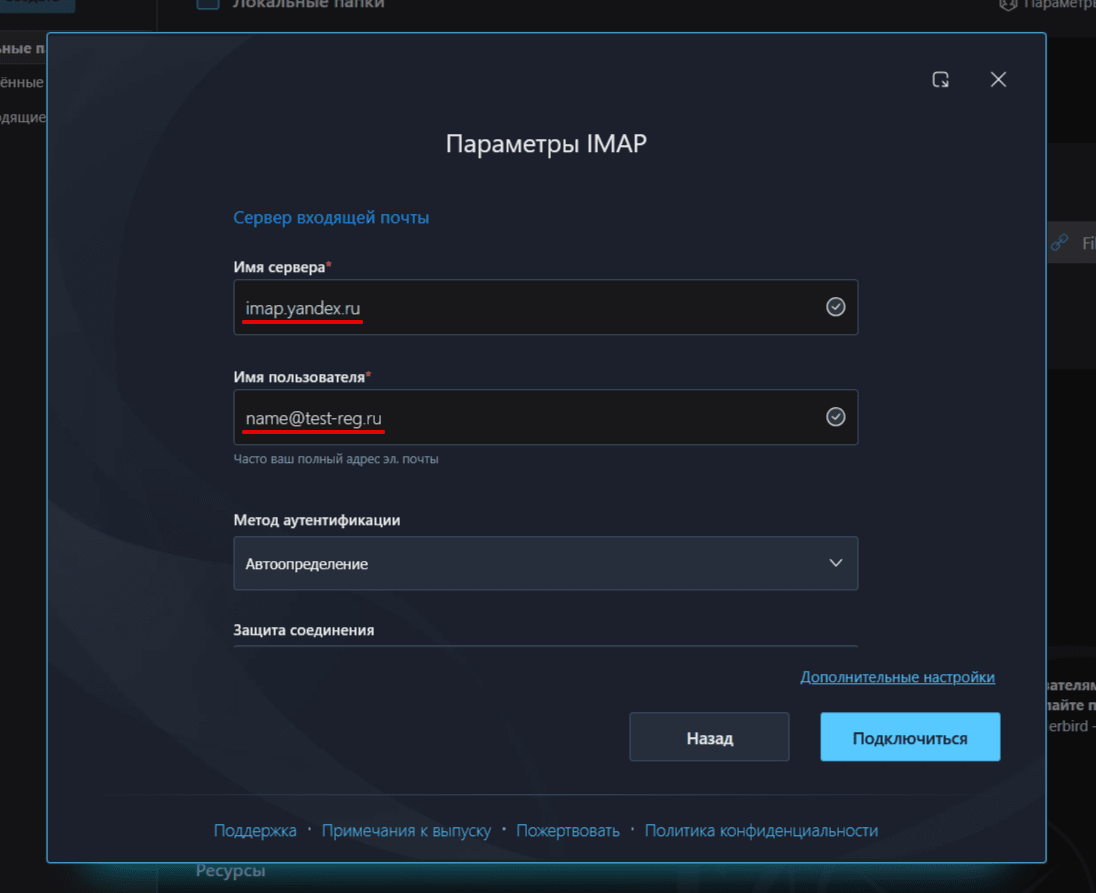
Укажите имя сервера входящей почты и полный электронный адрес вашей почты в качестве имени пользователя:
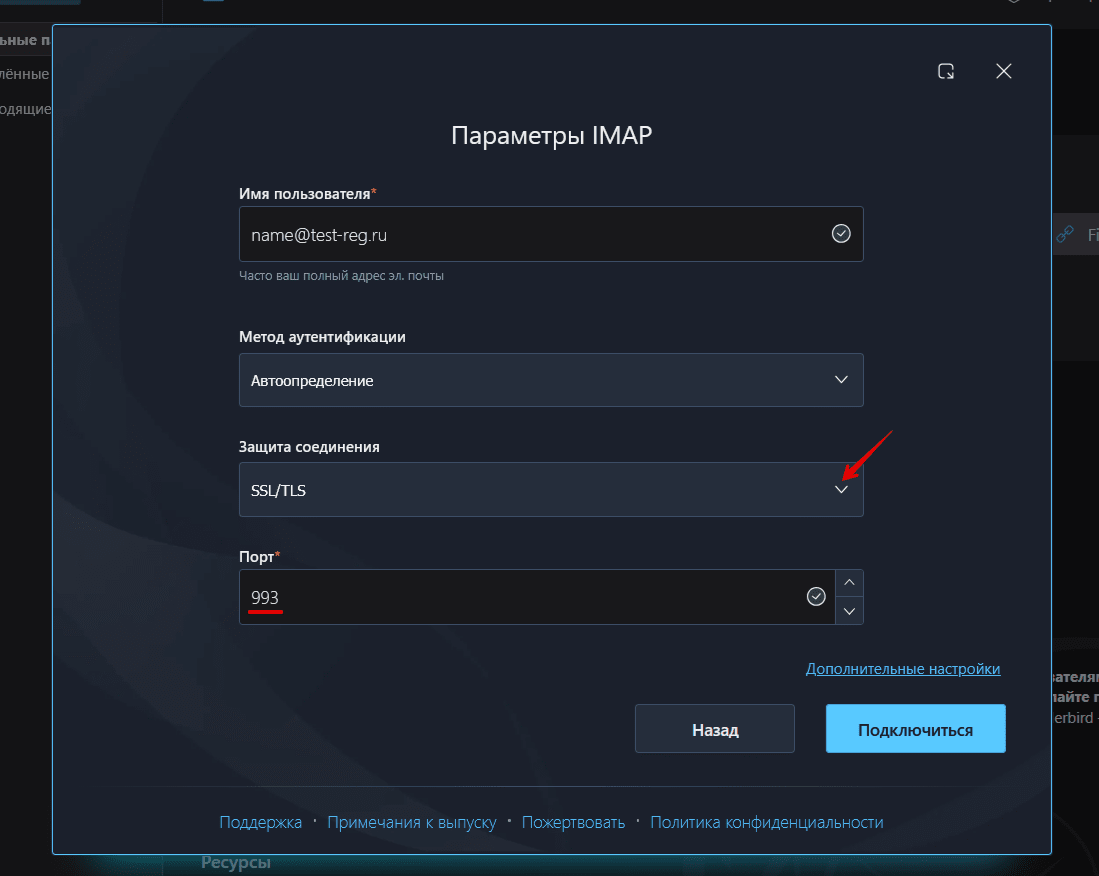
В блоке «Защита соединения» выберите «SSL/TLS», а в поле «Порт» укажите порт входящей почты по выбранному вами протоколу:
-
5
Укажите имя сервера исходящей почты и полный электронный адрес вашей почты в качестве имени пользователя:
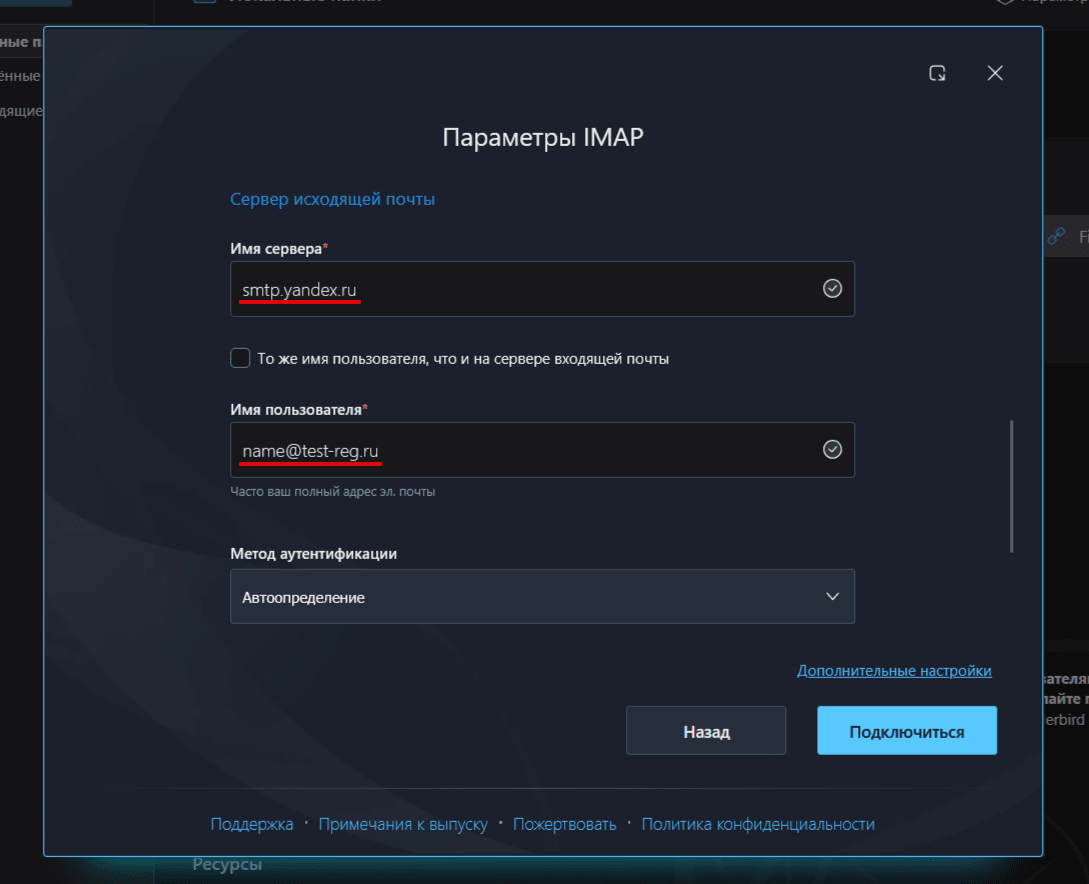
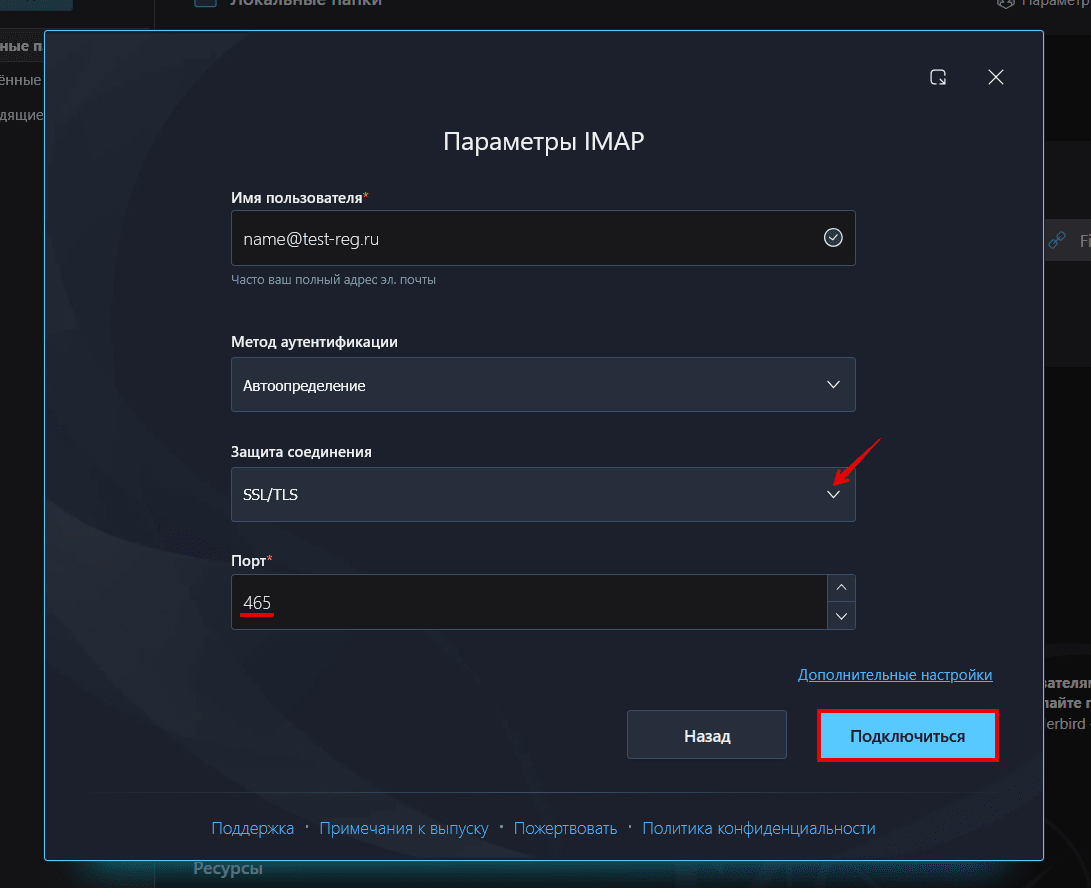
В блоке «Защита соединения» выберите «SSL/TLS», а в поле «Порт» укажите порт исходящей почты по выбранному вами протоколу. Затем нажмите «Подключиться»:
-
6
Дождитесь уведомления с текстом «Параметры конфигурации действительны». После этого еще раз нажмите «Подключиться».
-
7
Введите пароль от почтового ящика и кликните «Продолжить»:
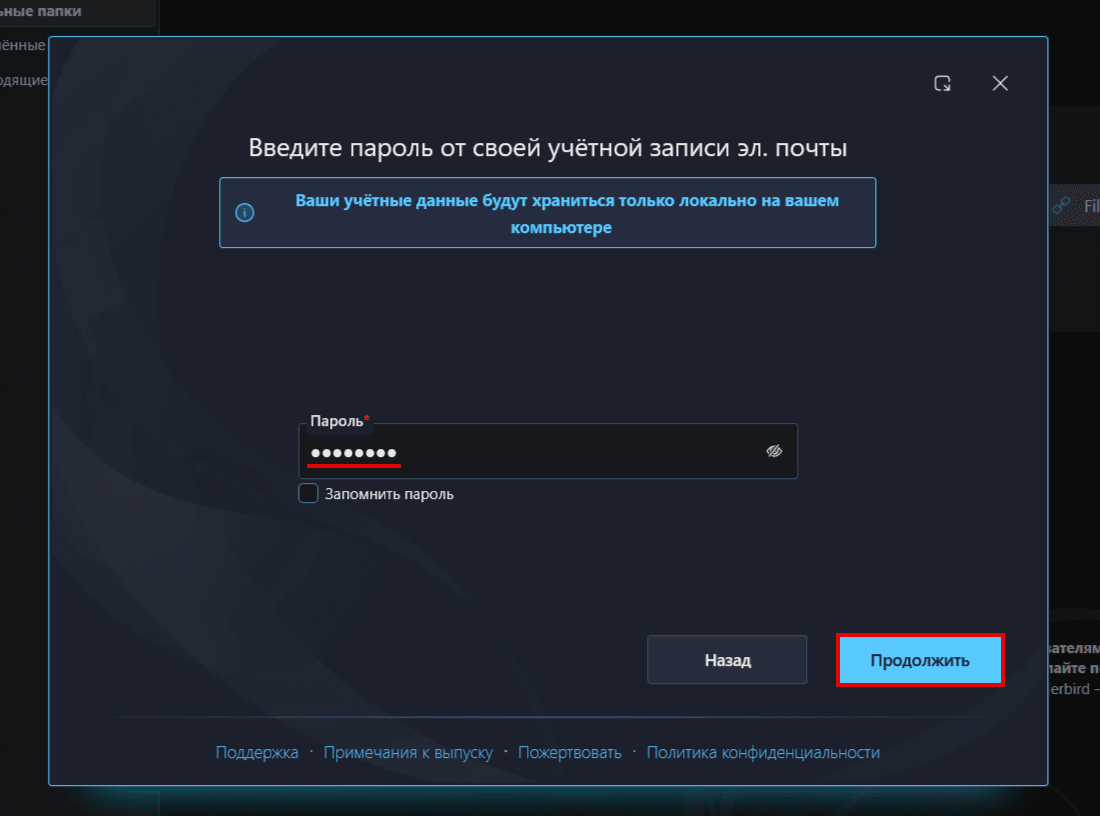
Готово, вы настроили клиент Mozilla Thunderbird.
The Bat!
-
1
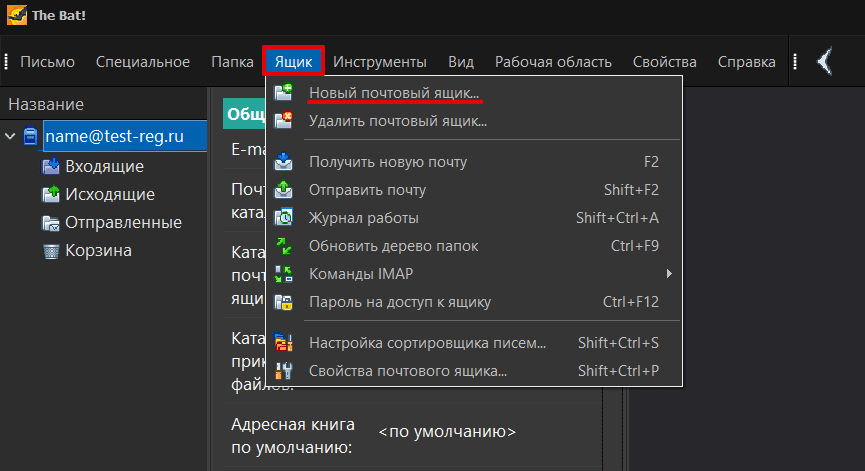
Запустите программу и откройте меню «Ящик». Затем кликните «Новый почтовый ящик…»:
-
2
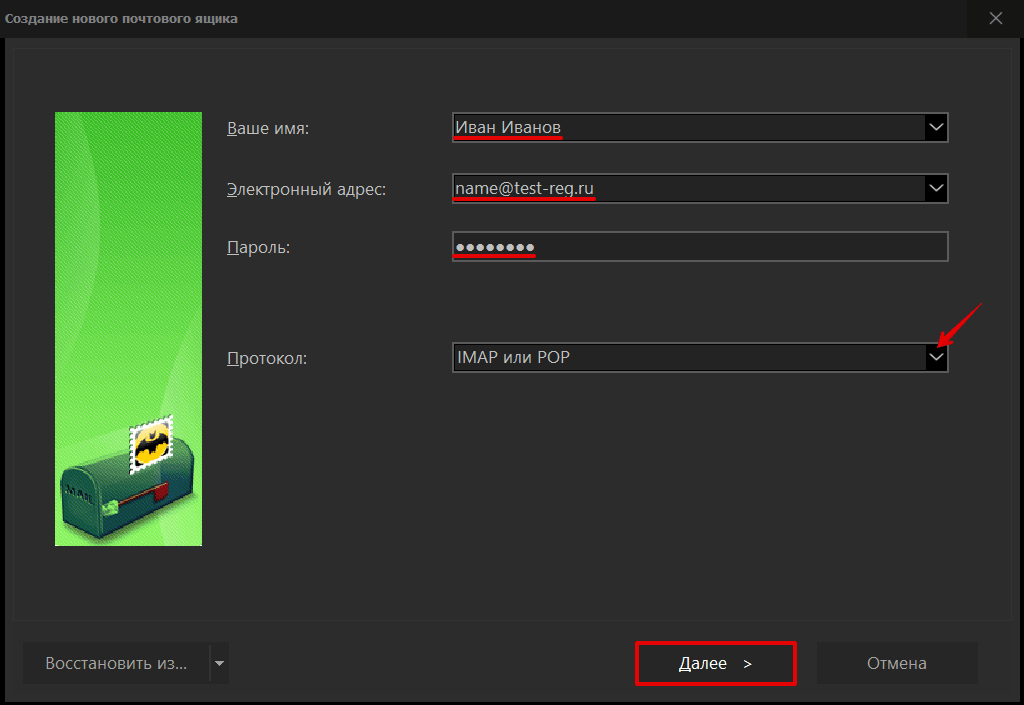
Укажите имя, фамилию, адрес почтового ящика и пароль от него. Затем выберите протокол «IMAP или POP» и кликните «Далее»:
-
3
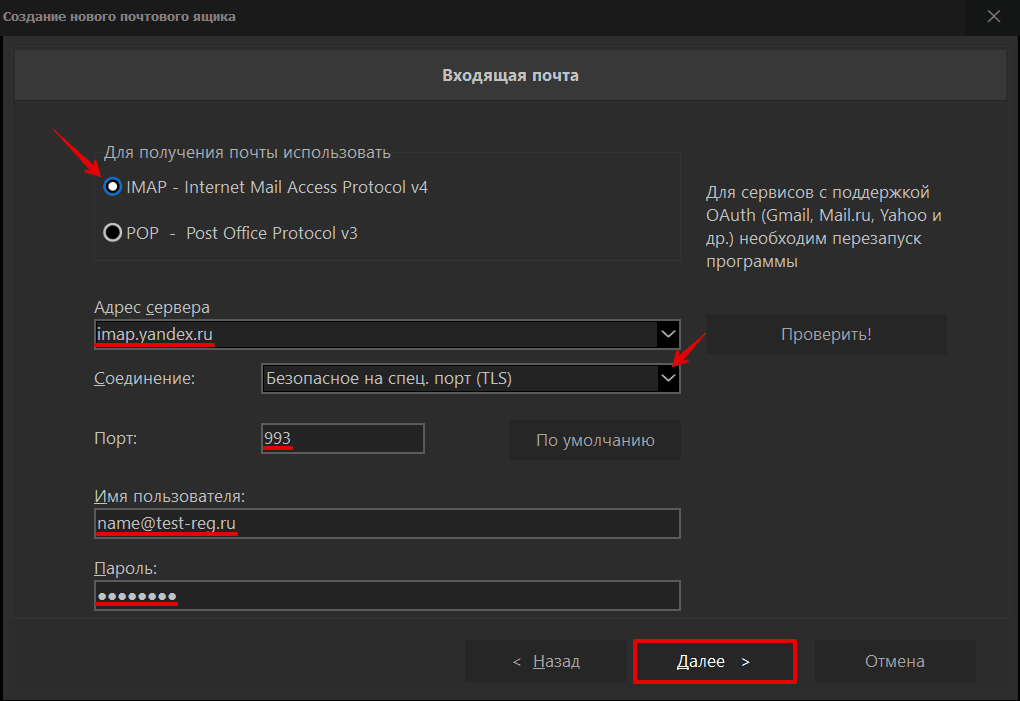
Выберите протокол входящей почты. Укажите имя сервера входящей почты, тип соединения, порт, адрес почтового ящика и пароль от него. Затем нажмите «Далее»:

-
4
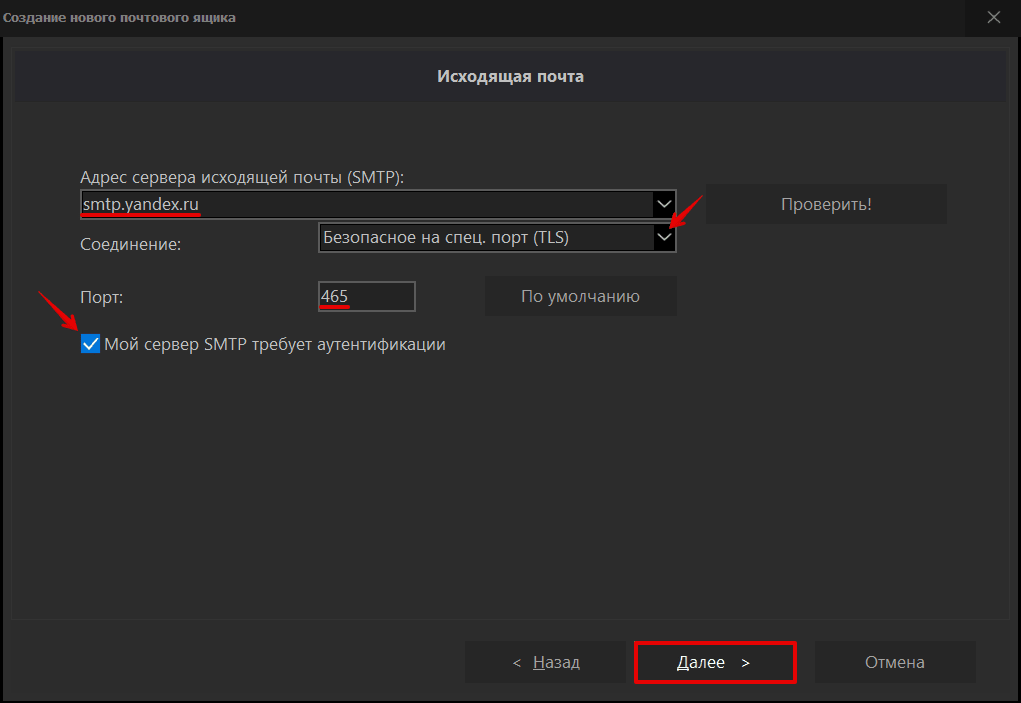
Укажите имя сервера исходящей почты, тип соединения и порт. Отметьте пункт «Мой сервер SMTP требует аутентификации» и кликните «Далее»:
-
5
Нажмите Готово.
Готово, вы настроили клиент The Bat!.
Microsoft Outlook 2016
В клиентах Microsoft Outlook Express и Microsoft Outlook 2013 почта настраивается так же, как и в Microsoft Outlook 2016.
-
1
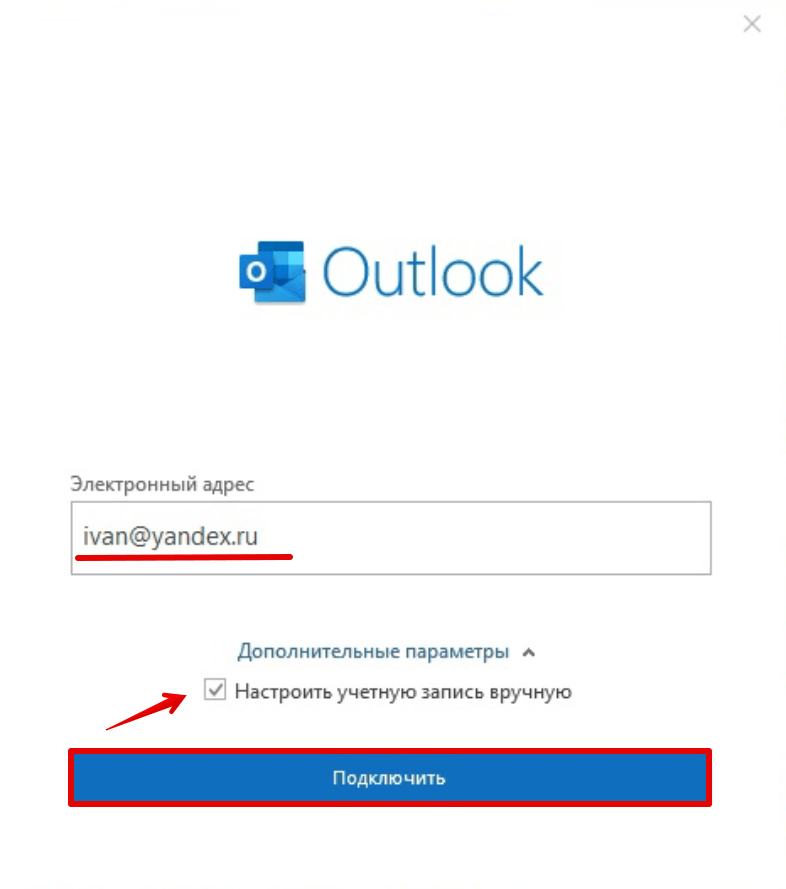
Откройте программу Microsoft Outlook и введите ваш электронный адрес. Разверните блок «Дополнительные параметры» и поставьте галочку напротив пункта «Настроить учетную запись вручную». После этого нажмите «Подключить»:
-
2
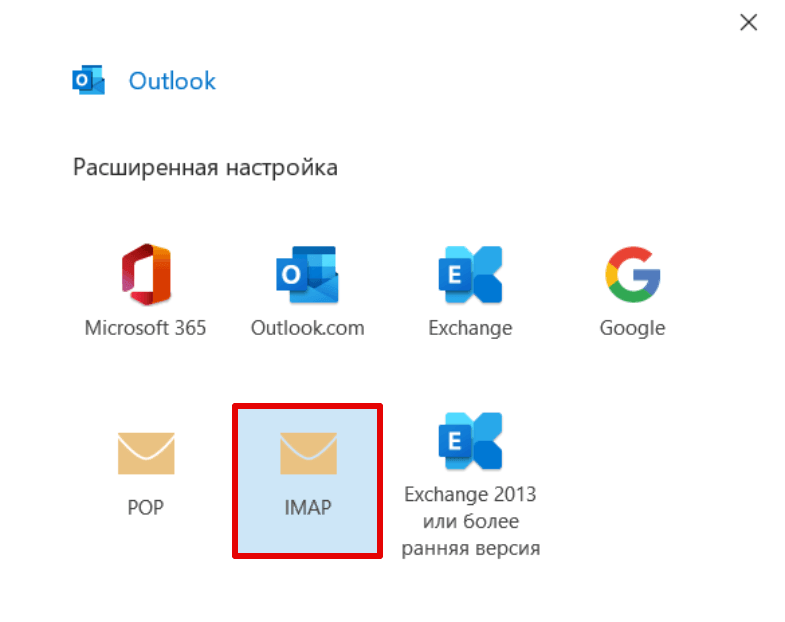
Выберите желаемый протокол входящей почты:
-
3
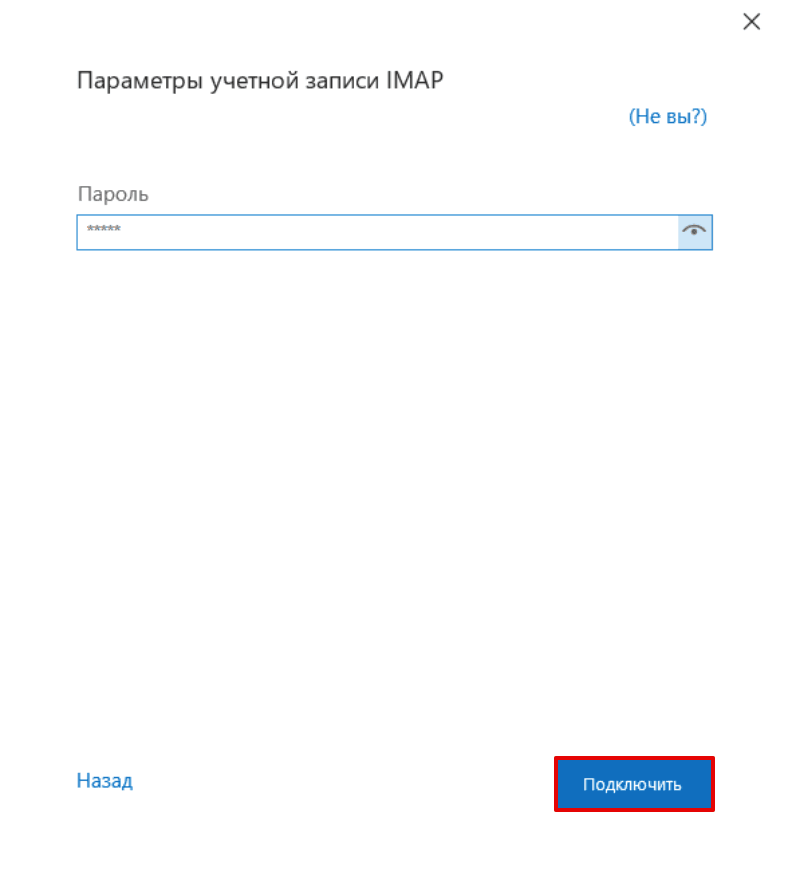
Введите пароль от почтового ящика и нажмите «Подключить»:
-
4
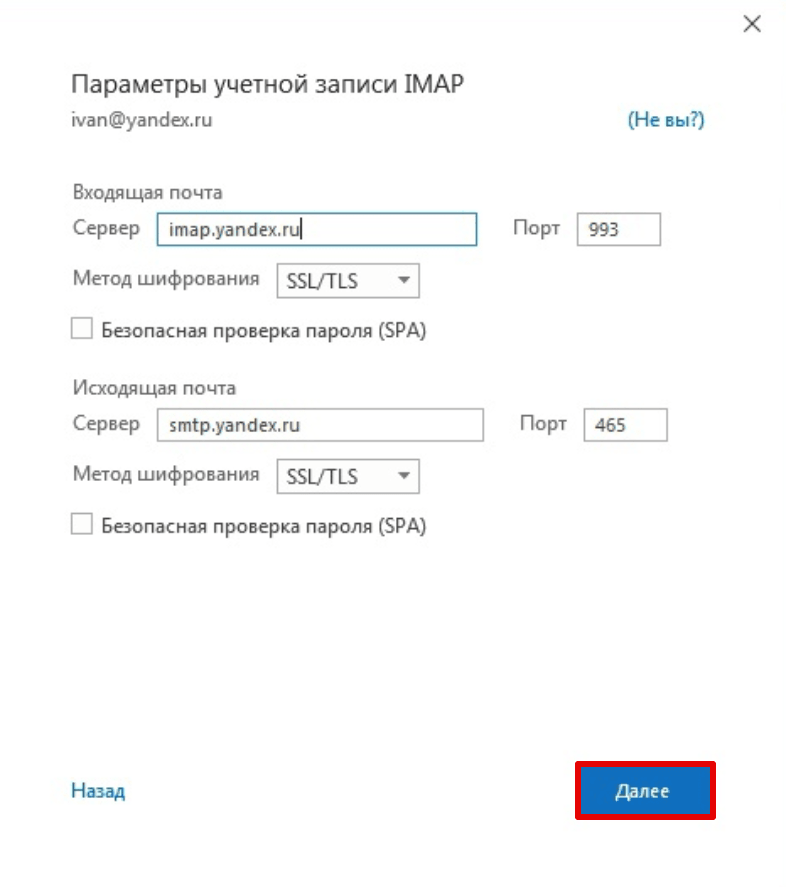
Укажите имена серверов входящей и исходящей почты, порты и метод шифрования. Затем кликните «Далее»:
-
5
На открывшейся странице нажмите Готово.
Готово, вы настроили клиент Microsoft Outlook 2016.
Microsoft Outlook (new)
-
1
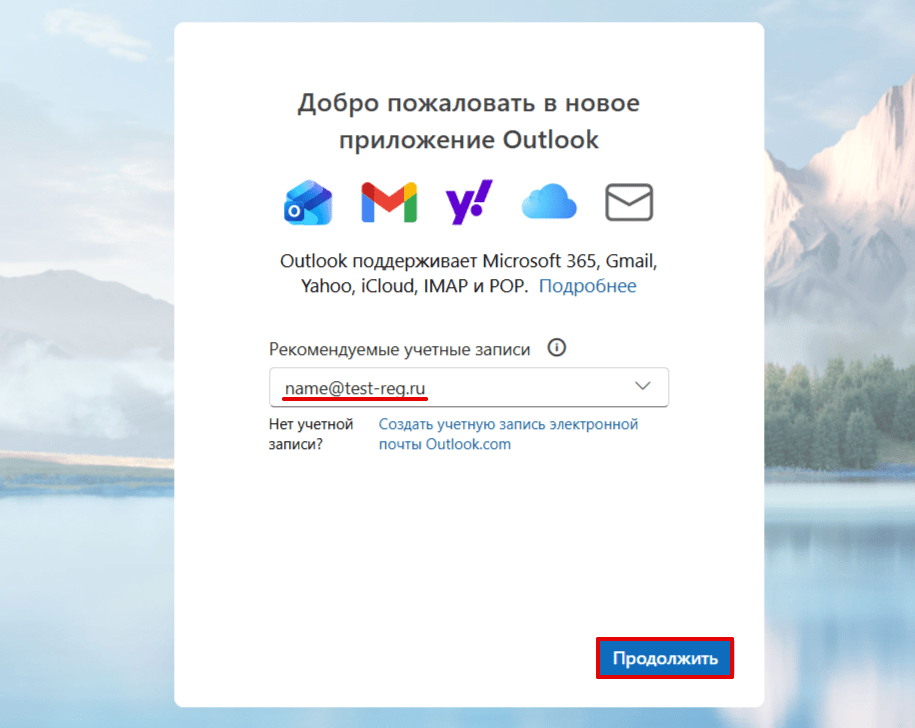
Откройте программу Outlook (new). Укажите адрес вашего почтового ящика и нажмите «Продолжить»:
-
2
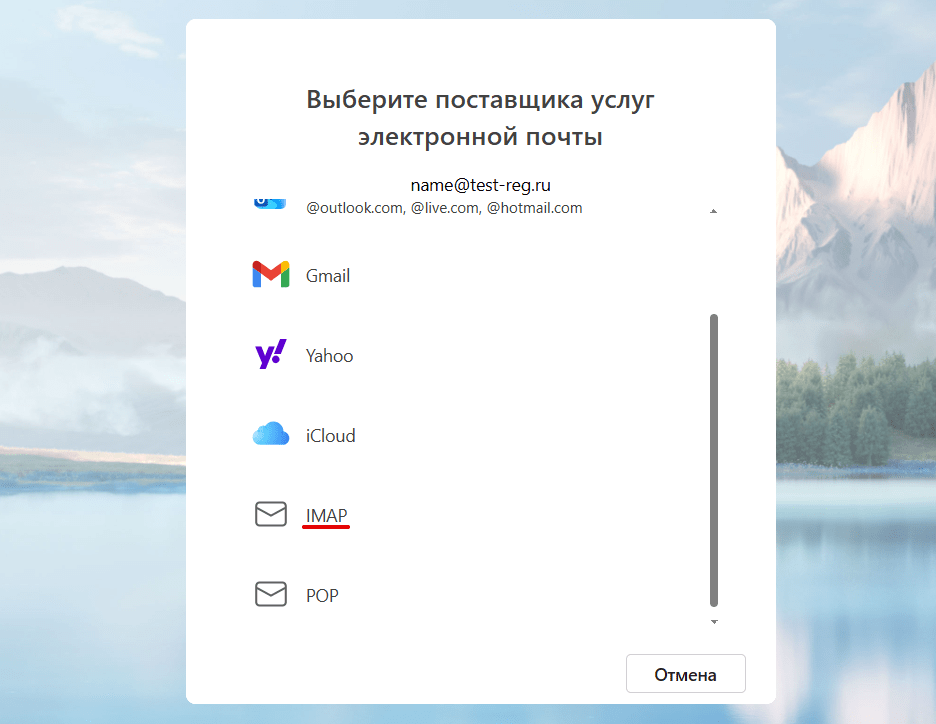
Выберите желаемый протокол входящей почты:
-
3
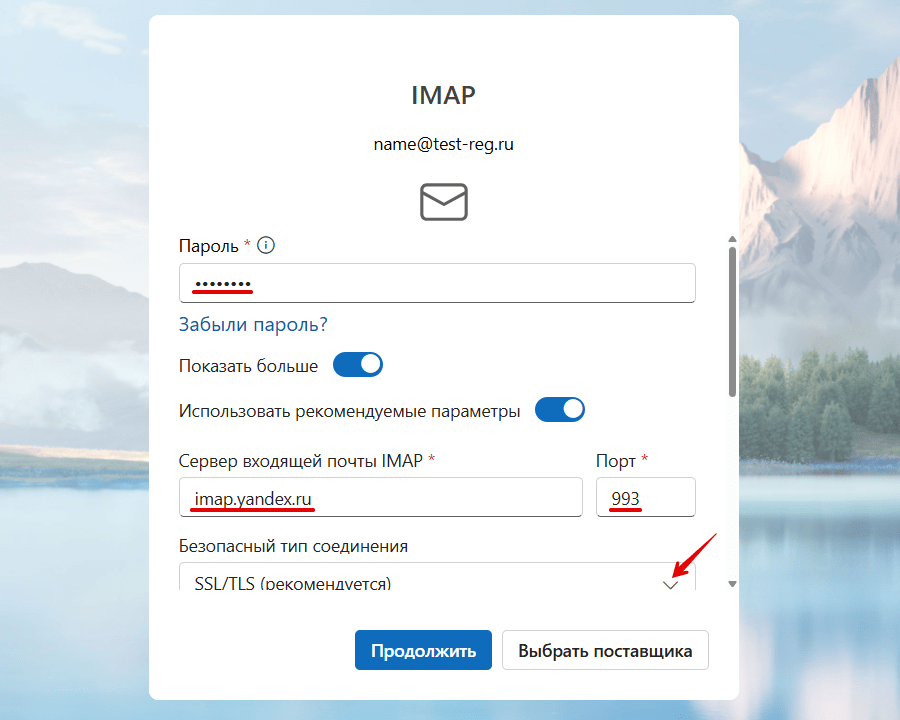
Укажите пароль от почтового ящика, имя сервера входящей почты, порт и тип соединения:
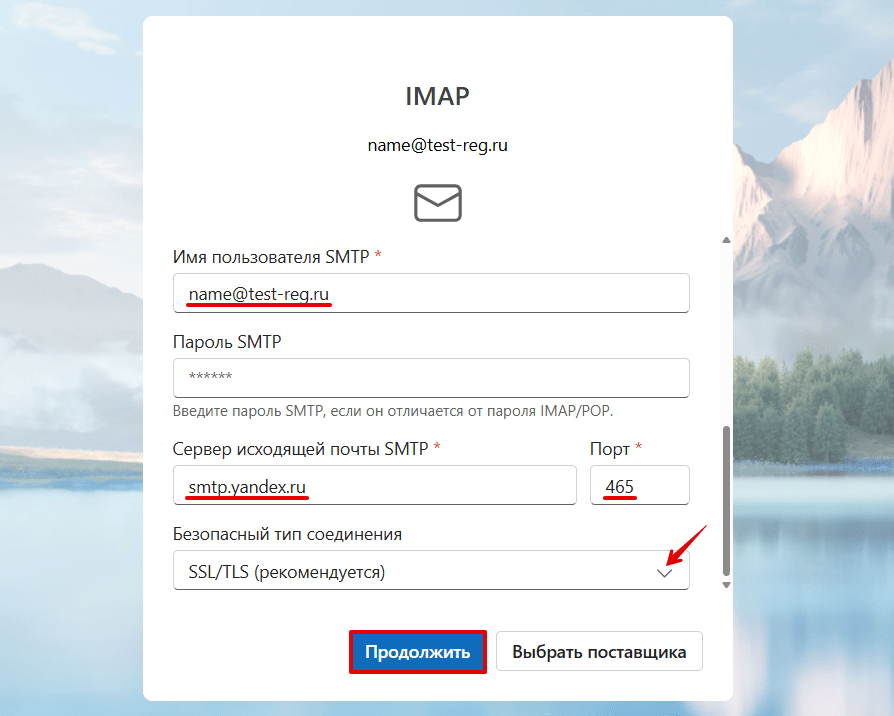
Укажите имя пользователя SMTP (оно совпадает с адресом почтового ящика), имя сервера исходящей почты, порт и тип соединения. Затем нажмите «Продолжить»:
Готово, вы настроили клиент Microsoft Outlook (new).
Почтовый клиент macOS
-
1
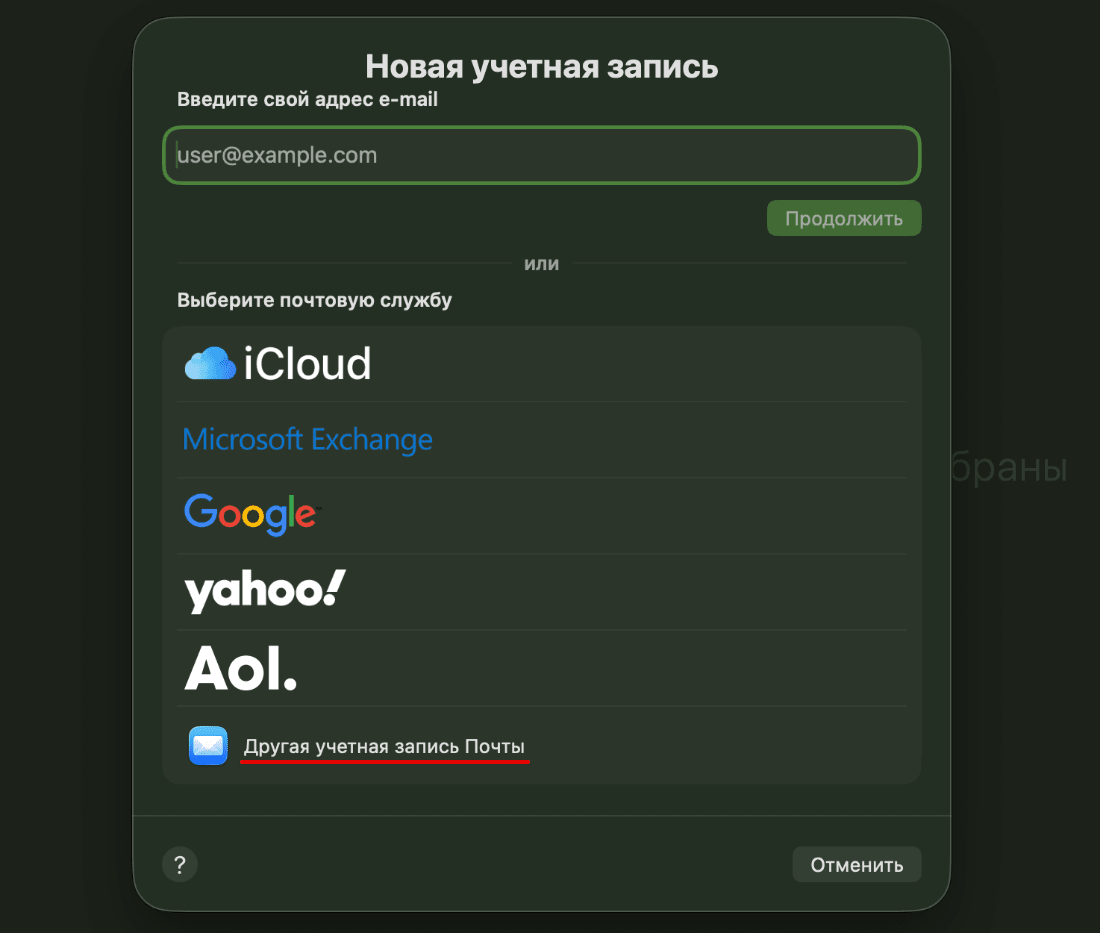
Откройте программу «Почта» и выберите вариант «Другая учетная запись Почты»:
-
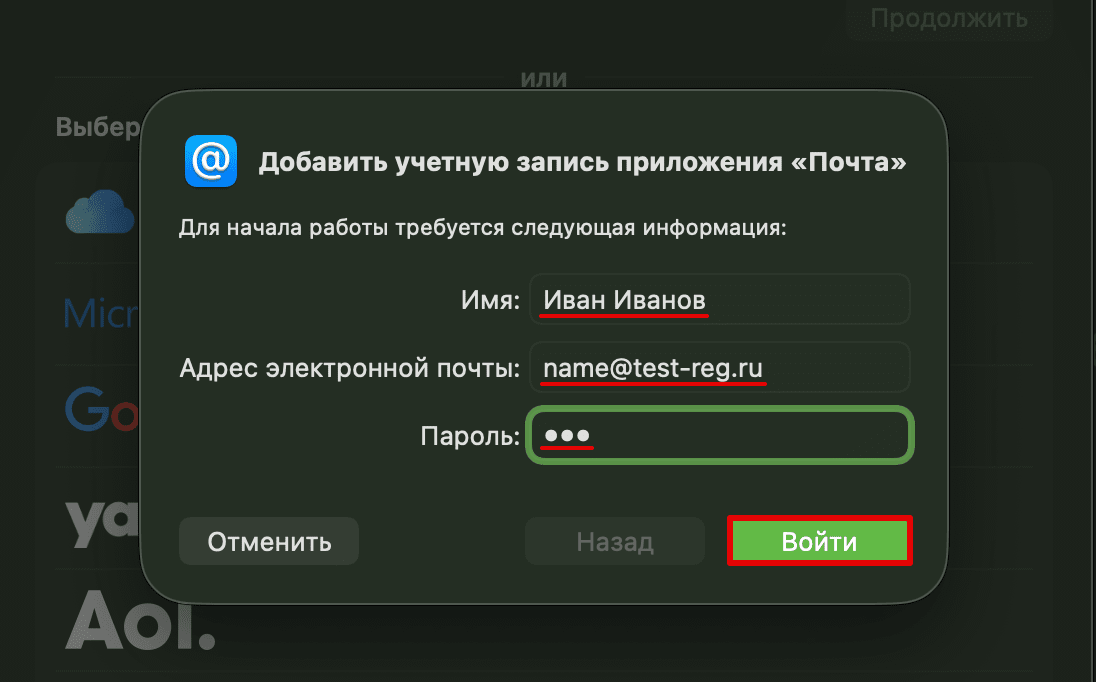
2
Введите ваше имя и фамилию, адрес ящика и пароль. Далее нажмите «Войти»:
-
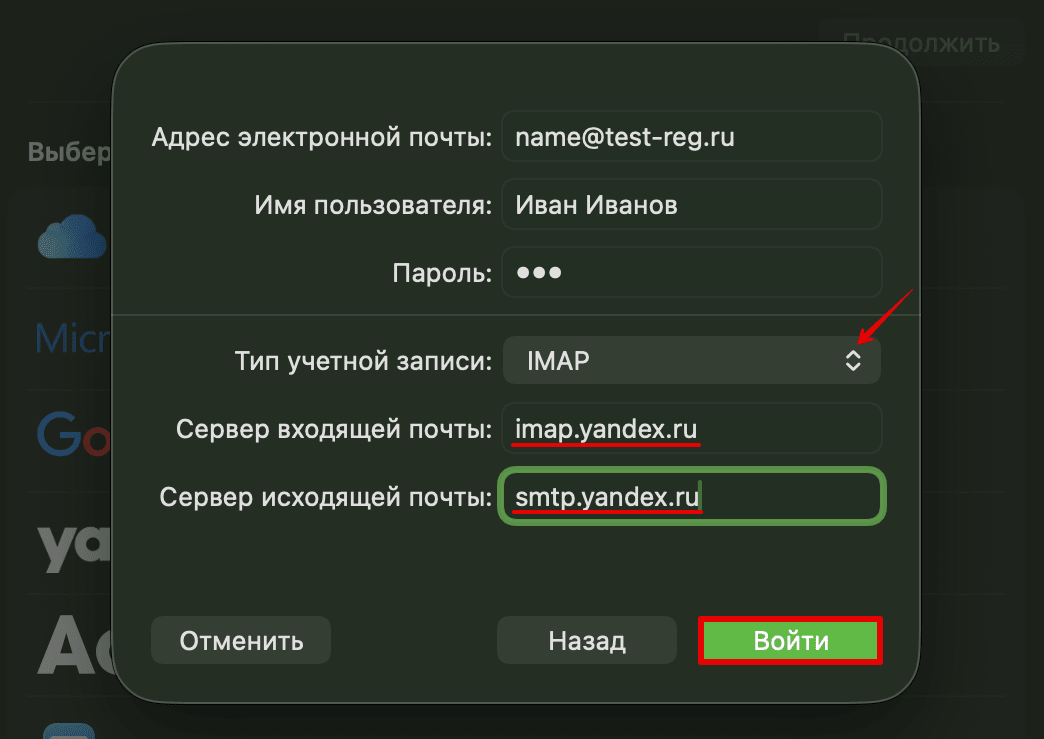
3
Выберите тип учетной записи. Укажите имена серверов входящей и исходящей почты, после этого кликните «Войти»:
Готово, вы настроили Почтовый клиент macOS.
Mailbird
-
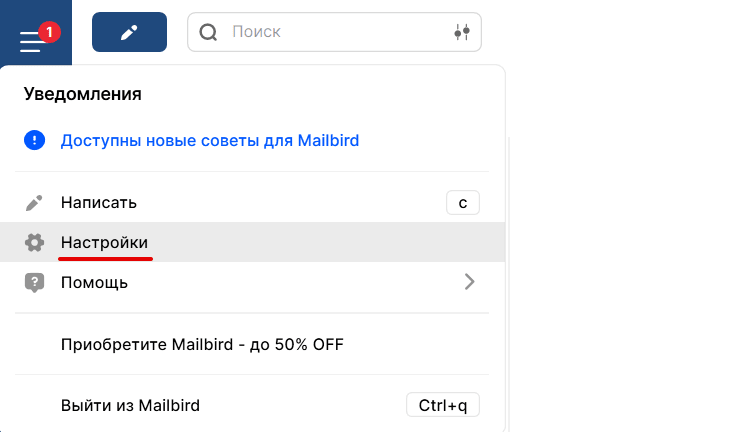
1
Запустите программу. Откройте меню почтового клиента в панели управления слева и перейдите в раздел «Настройки»:
-
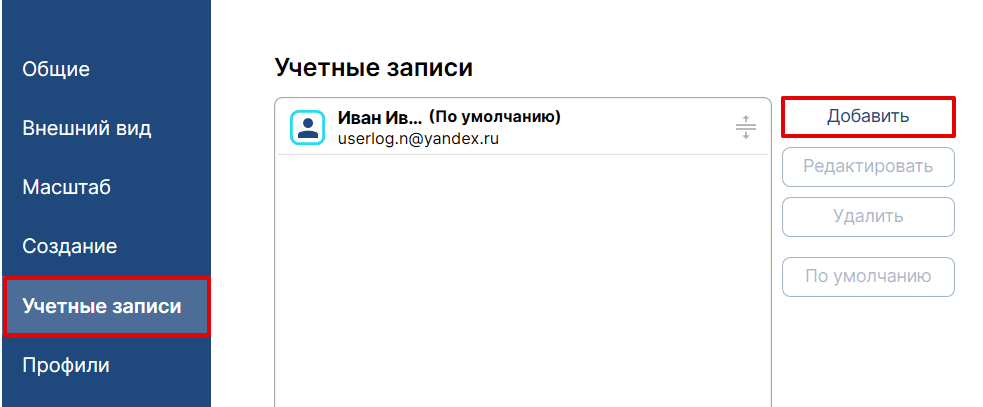
2
Выберите пункт «Учетные записи» и нажмите «Добавить»:
-
3
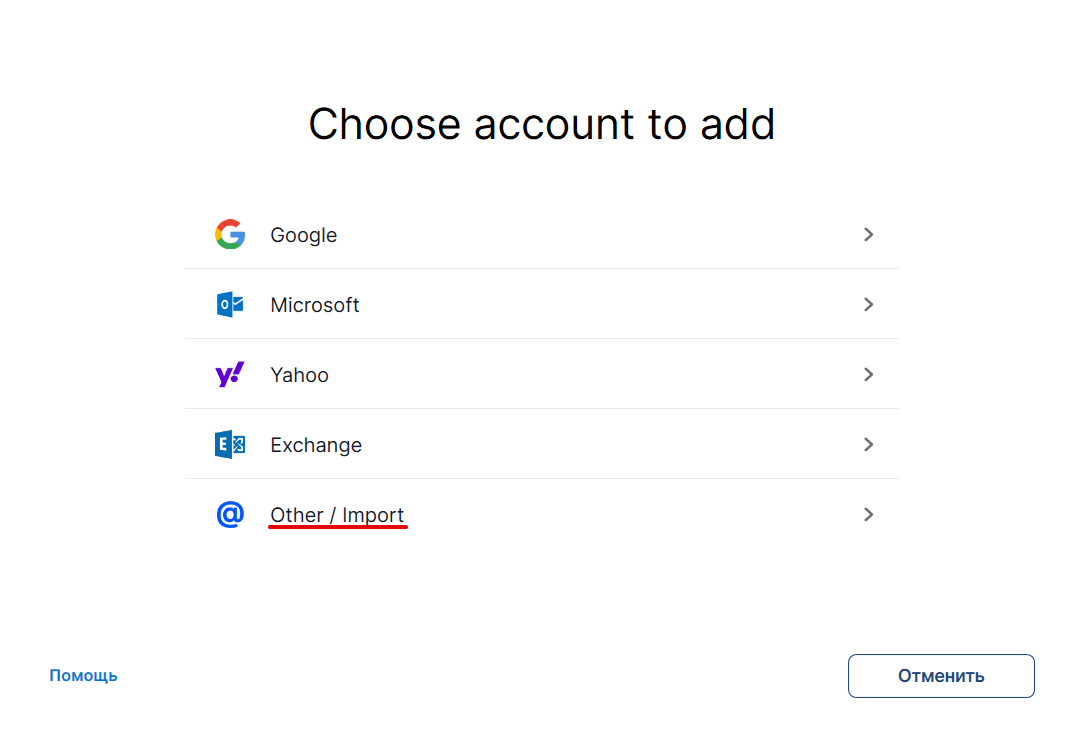
Выберите вариант «Other / Import»:
-
4
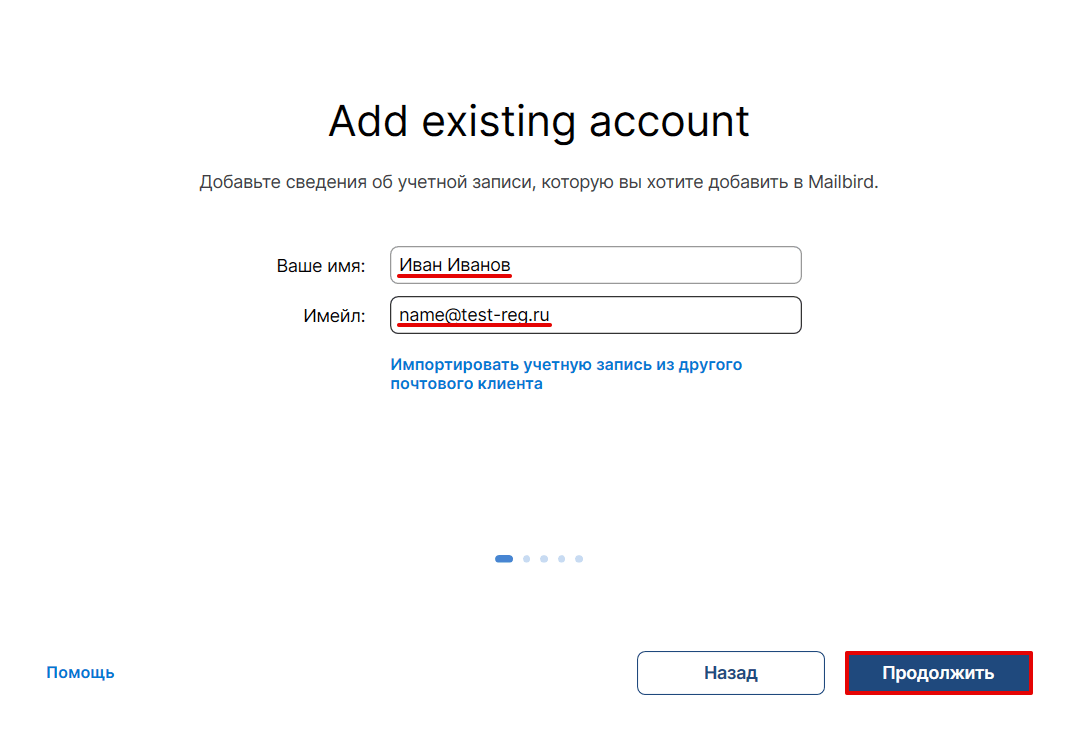
Введите имя, фамилию и полный адрес почтового ящика. После этого нажмите «Продолжить»:
-
5
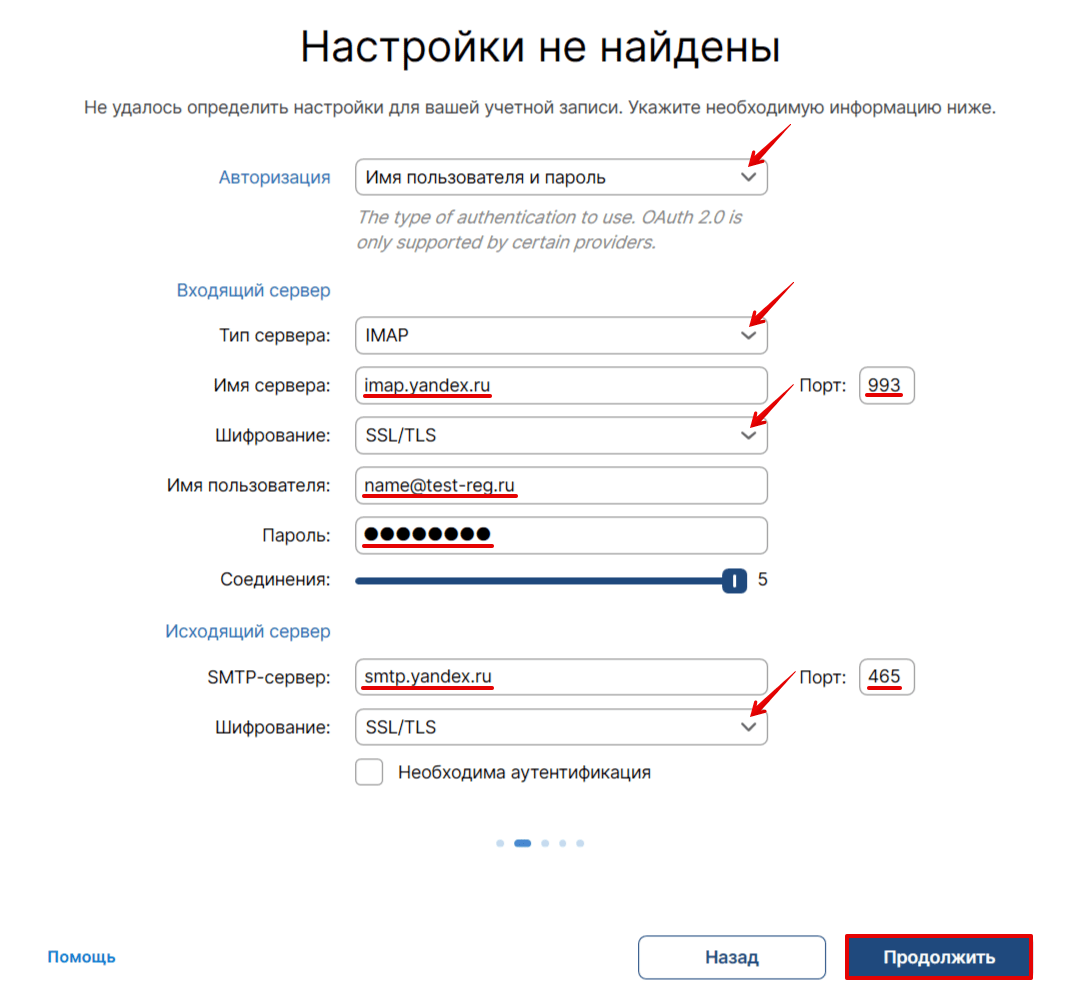
Выберите протокол входящей почты. После этого укажите тип шифрования, имена серверов входящей и исходящей почты, а также порты для них. Затем кликните «Продолжить»:
Готово, вы настроили клиент Mailbird.
Частые вопросы
Что такое IMAP?
IMAP — протокол входящей почты, который хранит письма на сервере, не скачивая их на устройство. Другие особенности IMAP:
- папки и статусы синхронизируются между всеми устройствами;
- требует постоянного подключения к интернету.
Что такое POP3?
POP3 — протокол входящей почты, который загружает письма на устройство при открытии, чаще всего удаляя их с сервера. Другие особенности POP3:
- не синхронизирует папки и статусы между устройствами;
- не требует постоянного подключения к интернету.
Что такое SMTP?
SMTP — протокол для отправки писем от клиента на сервер и далее между почтовыми серверами. Особенности SMTP:
- используется только для исходящей почты;
- требует авторизации на сервере.
Помогла ли вам статья?
Спасибо за оценку. Рады помочь 😊