Форма обратной связи на сайте — один из ключевых инструментов коммуникации с посетителями. С ее помощью пользователи могут задать вопрос, оставить заявку или запросить консультацию, а владелец сайта — оперативно получить обращение и обработать его.
В этой статье разберем, как создать форму обратной связи разными способами, какие настройки нужно выполнить и как проверить корректность ее работы, в том числе при использовании Конструктора сайтов Рег.ру.
Зачем нужна форма обратной связи
Форма обратной связи упрощает взаимодействие между компанией и клиентами. Посетителю не нужно искать адрес электронной почты или номер телефона — достаточно заполнить несколько полей и отправить сообщение.
Основные преимущества формы обратной связи:
- повышение доверия к сайту и компании;
- увеличение количества заявок и обращений;
- удобный и структурированный сбор данных;
- автоматизация обработки запросов.
Что такое форма обратной связи и какие задачи она решает
Форма обратной связи — это интерактивный элемент сайта, с помощью которого пользователь передает информацию владельцу ресурса. После отправки данные поступают на электронную почту, в CRM-систему или сохраняются в панели управления сайтом.
Форма помогает решать следующие задачи:
- сбор заявок от клиентов;
- прием вопросов и обращений;
- регистрация на услуги или мероприятия;
- получение обратной связи о работе компании.
Какие данные может собирать форма обратной связи
Набор полей зависит от целей сайта и типа обращения. Чаще всего форма обратной связи на сайте включает:
- имя пользователя;
- адрес электронной почты;
- номер телефона;
- текст сообщения или комментария.
Дополнительно могут использоваться:
- выпадающие списки (тип запроса, услуга);
- чекбоксы для согласия на обработку персональных данных;
- поля для прикрепления файлов.
Важно не перегружать форму лишними полями: чем она проще, тем выше вероятность отправки.
Способы создания формы обратной связи на сайте
Существует несколько популярных способов создания формы обратной связи. Выбор зависит от уровня подготовки, используемой платформы и требований к функциональности.
Создание формы с помощью HTML и серверного обработчика
Создание формы обратной связи с помощью HTML и серверного обработчика подходит для проектов с индивидуальными требованиями к логике работы и интеграциям. Такой способ предполагает верстку формы на HTML и настройку серверного скрипта для обработки и отправки данных.
Для реализации потребуются технические знания: работа с кодом, сервером и настройками безопасности. Этот вариант не рекомендуется пользователям без опыта веб-разработки, так как требует самостоятельной настройки обработки данных, защиты от спама и ошибок отправки.
Создание формы с помощью CMS
CMS позволяют добавлять форму обратной связи с помощью встроенных инструментов или дополнительных модулей. Такой способ подходит для сайтов, которые уже работают на системе управления контентом.
Использование Конструктора сайтов Рег.ру
Самый простой и быстрый способ — добавить форму в Конструкторе сайтов Рег.ру. Вам не потребуется разбираться в коде или настраивать серверные обработчики: все необходимые элементы уже встроены в редактор. Достаточно выбрать блок «Форма», настроить нужные поля и указать email для получения заявок. Ниже — подробная инструкция по созданию формы обратной связи в Конструкторе сайтов Рег.ру.
Как создать форму обратной связи в Конструкторе сайтов Рег.ру
Блок «Форма обратной связи» — это прямой канал связи с клиентами. Он нужен, чтобы пользователь мог быстро отправить вопрос, заказ или заявку прямо на сайте и без необходимости искать контакты.
Вы сами решаете, какие элементы будут в форме. Как правило, это заголовок, поля, кнопка отправки и сноска.
Для добавления формы обратной связи:
-
1
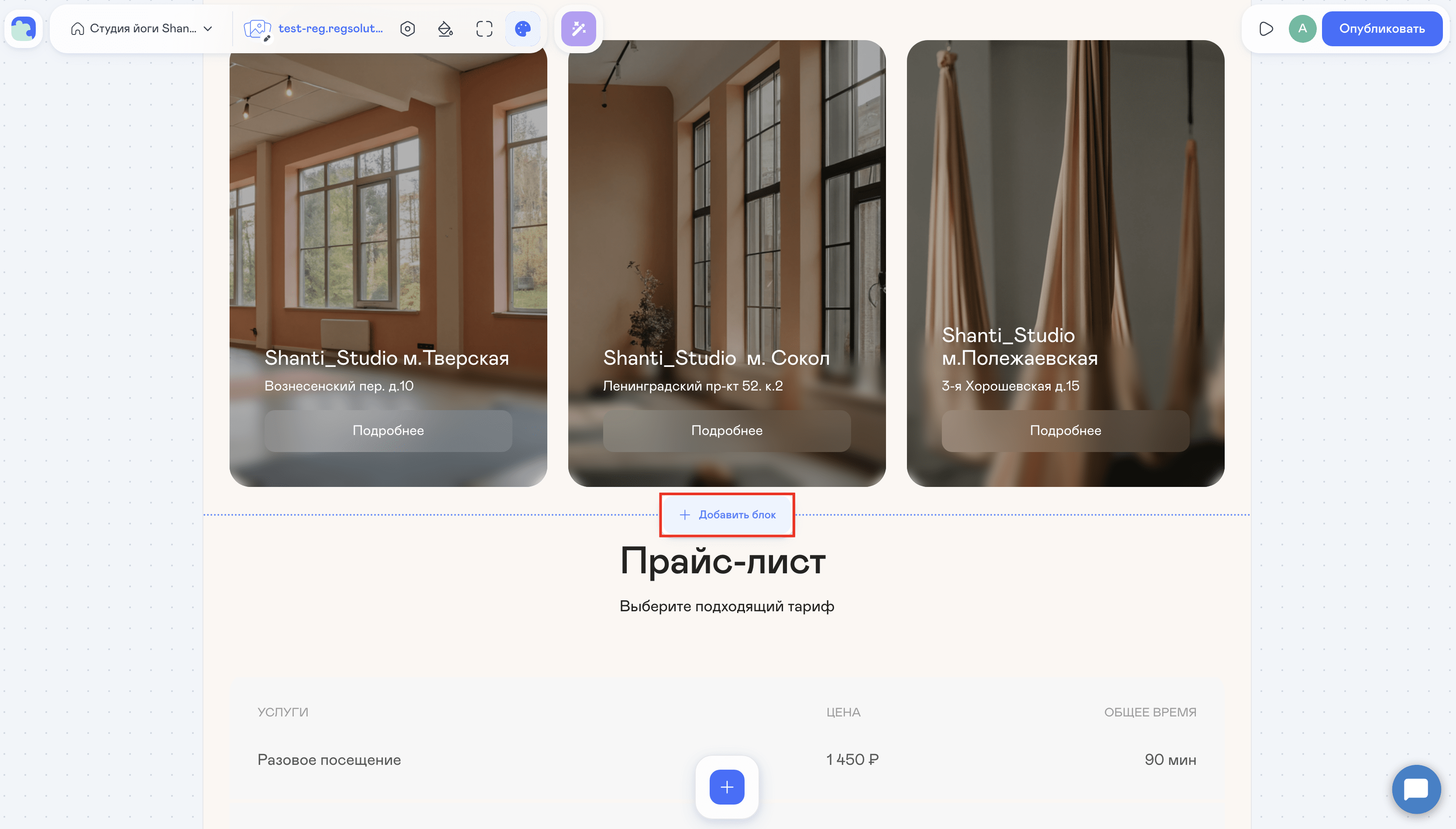
В редакторе сайта наведите курсор на ту часть страницы, где хотите разместить раздел с отзывами. Нажмите кнопку Добавить блок.
-
2
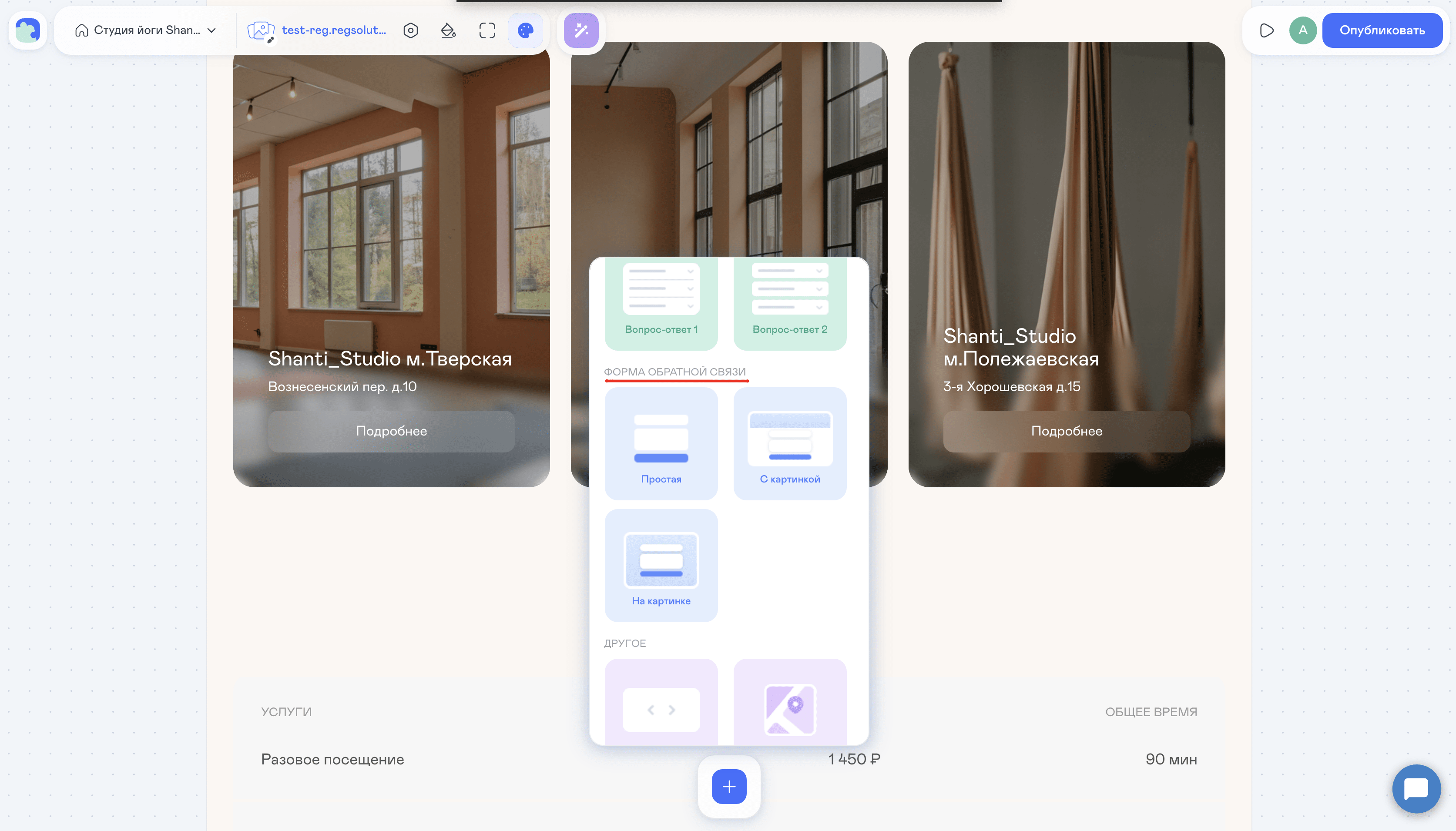
Найдите раздел Форма обратной связи и выберите желаемый вариант отображения.
-
3
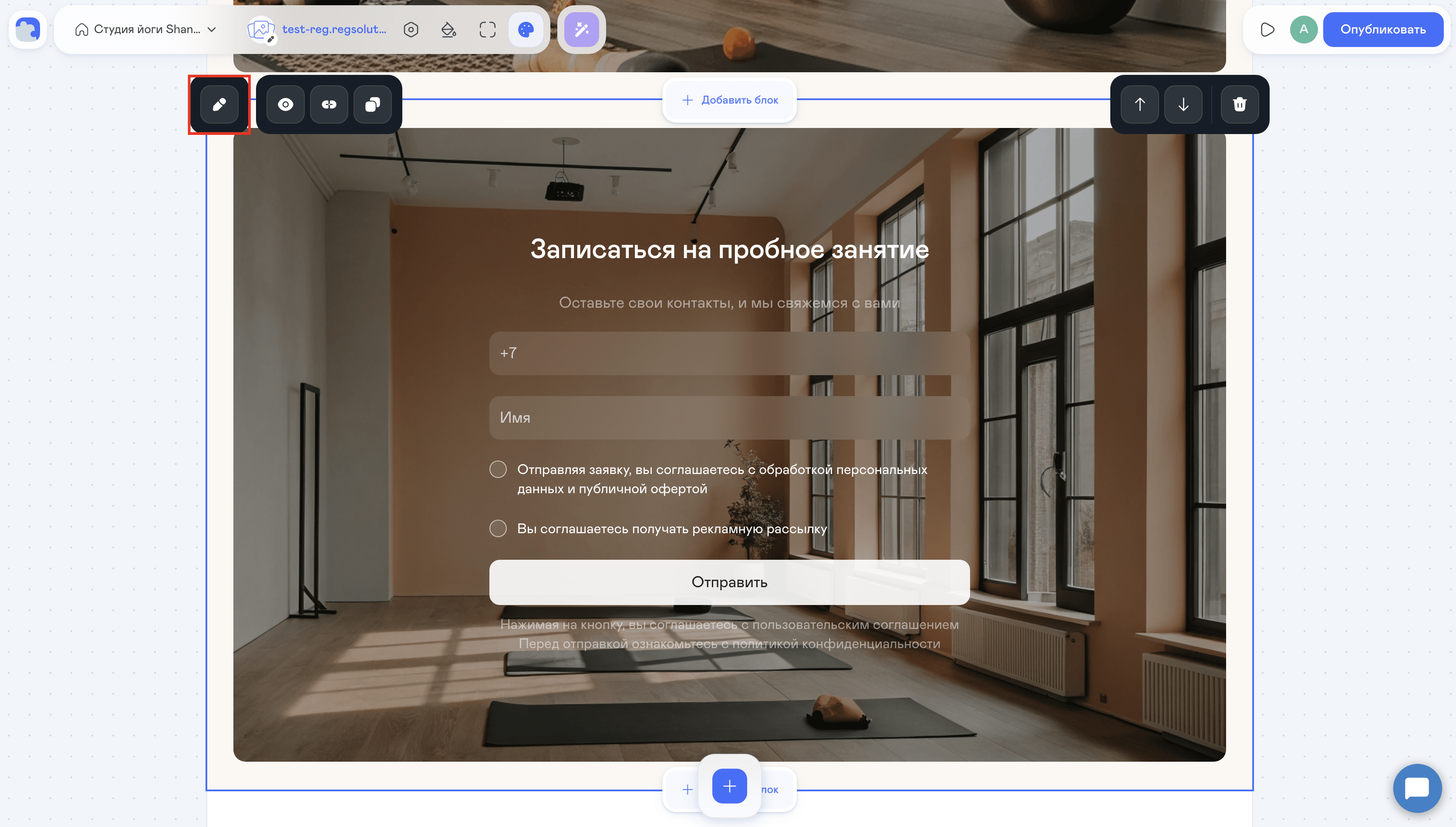
Нажмите на Карандаш, чтобы открыть панель редактирования блока.
-
4
Отредактируйте заголовок и подзаголовок формы.
-
5
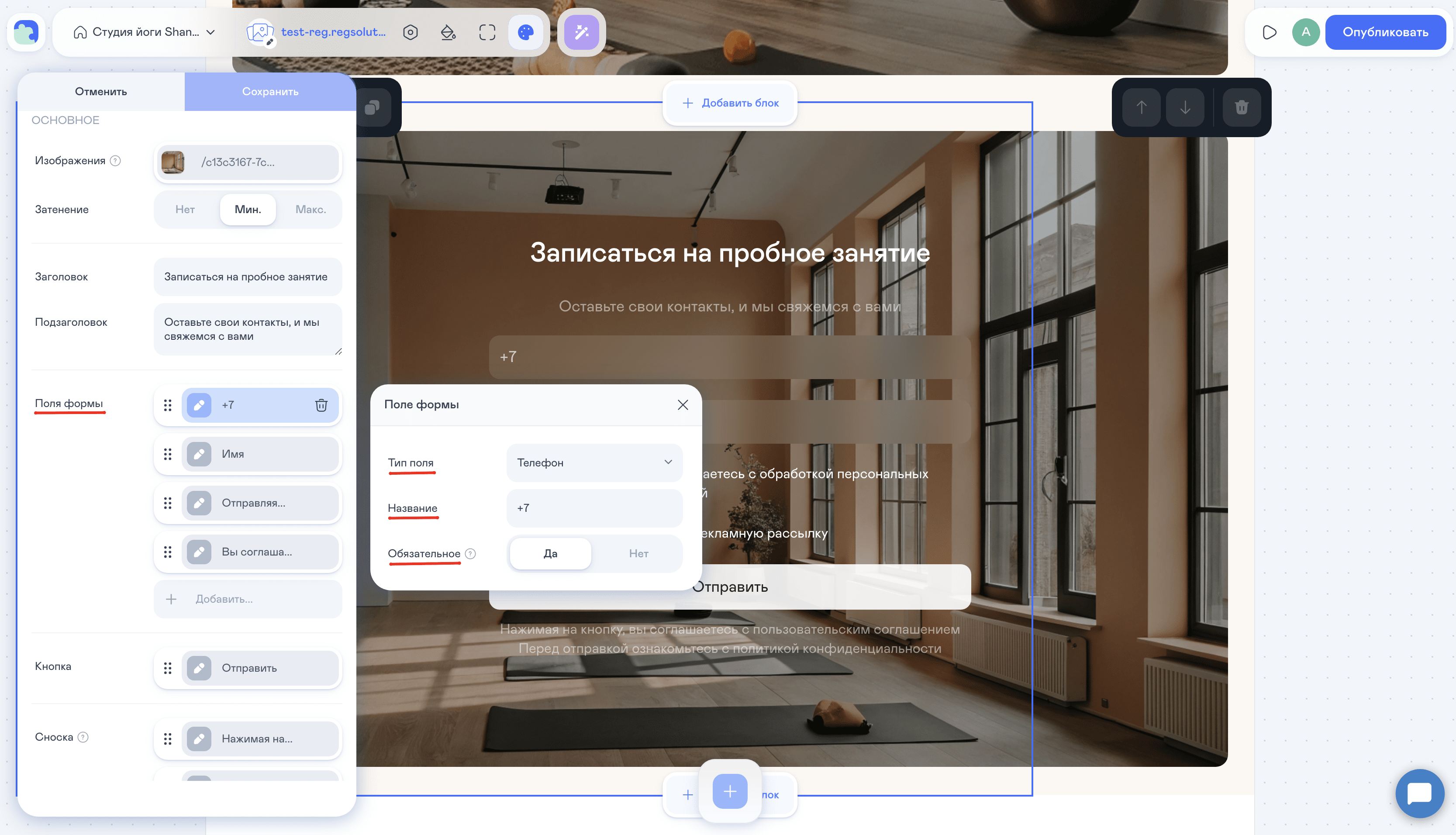
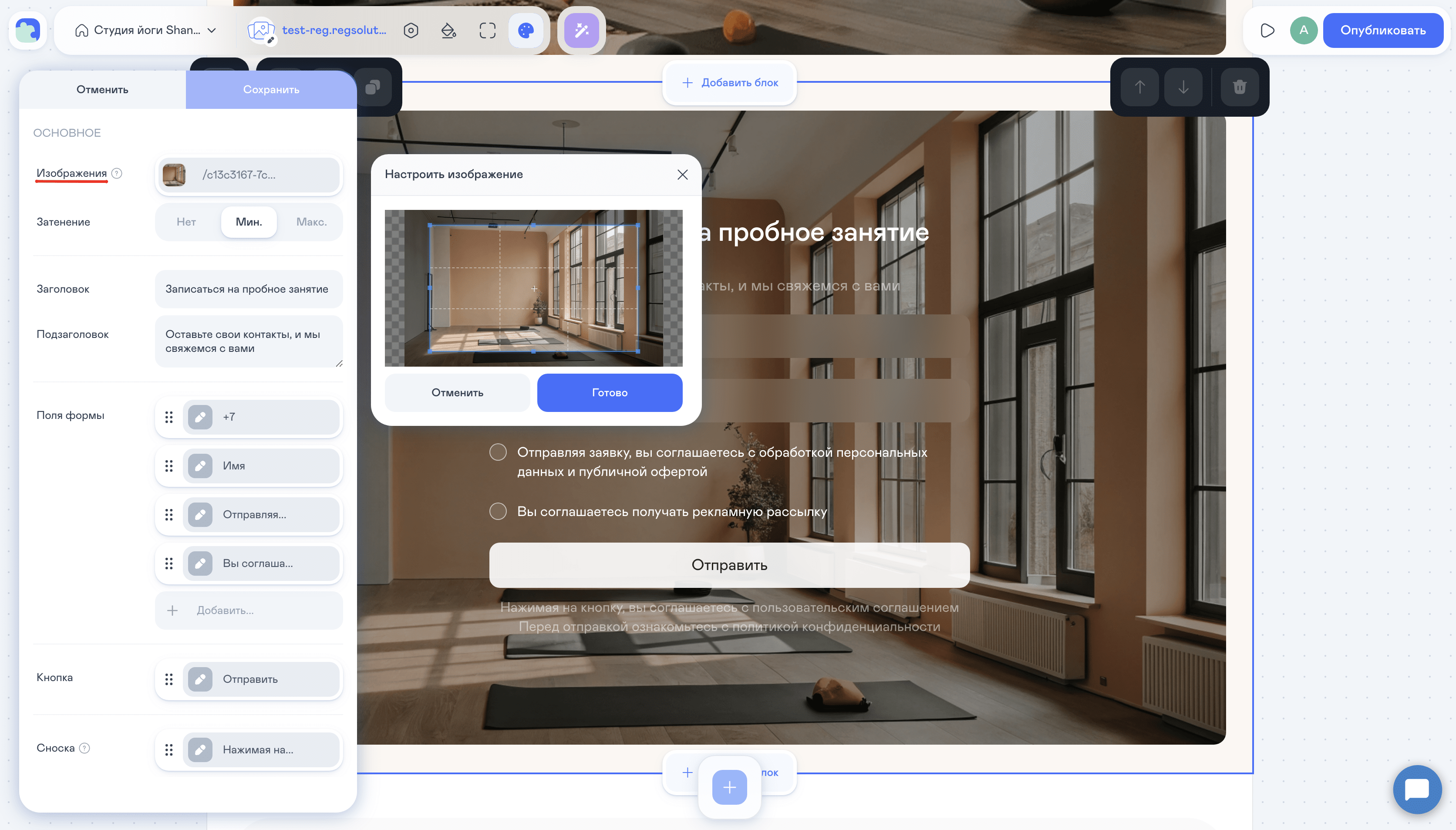
Настройте поля формы: задайте тип и название и отметьте, обязательно ли его заполнять. При необходимости можно изменить порядок полей, добавить новые поля или удалить ненужный элемент.
Для блоков «С картинкой» и «На картинке» загрузите фоновое изображение. Оно должно быть в формате JPG или PNG. Если нажать на уже загруженное изображение, откроется окно настроек и вы сможете его кадрировать.
-
6
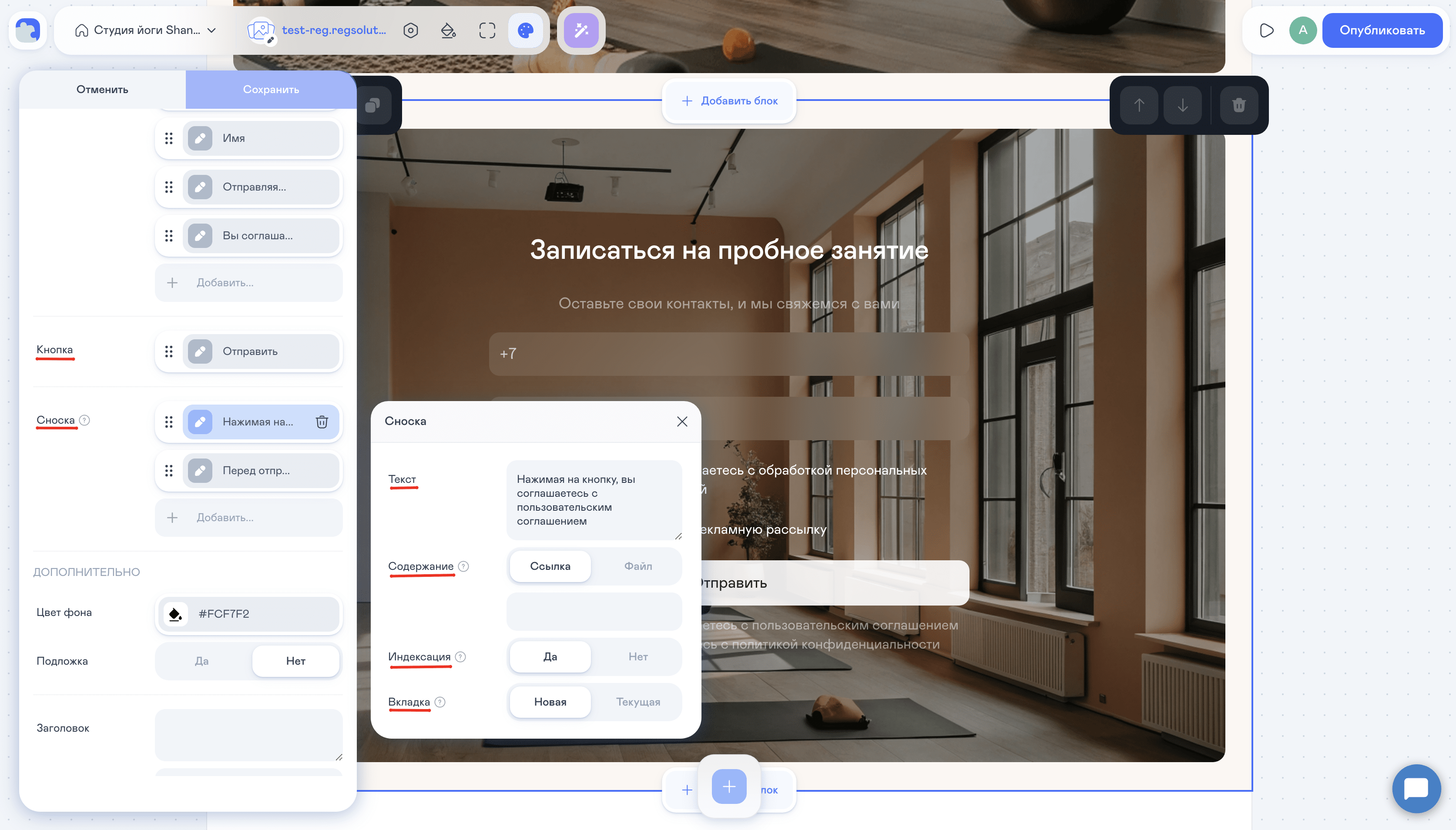
Отредактируйте текст кнопки, добавьте сноски и наполните их содержанием. Укажите, нужно ли индексировать ссылку или файл и как его открывать (в текущей или новой вкладке).
-
7
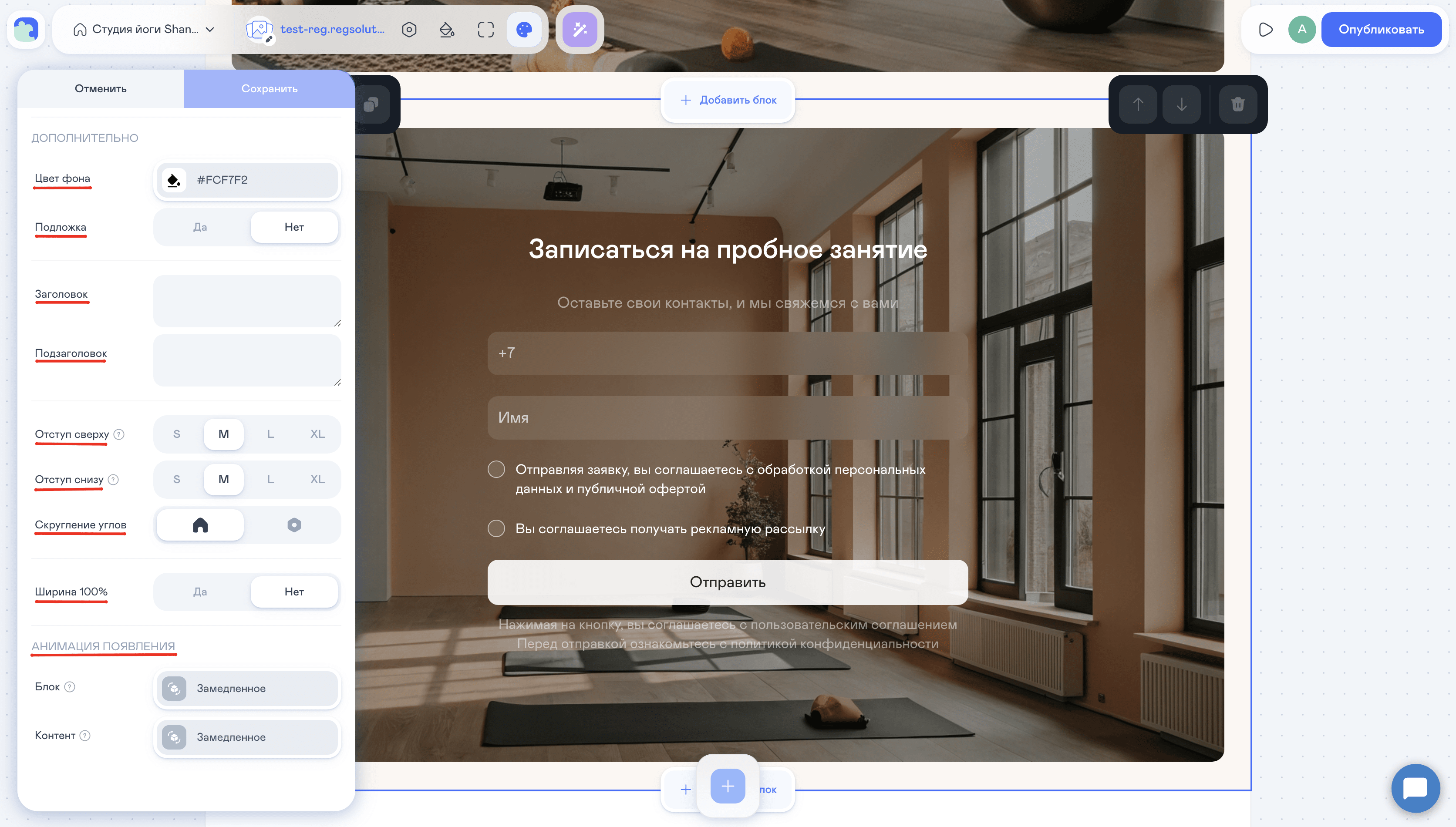
Настройте внешний вид блока формы обратной связи: цвет фона, подложку, заголовки, отступы, анимацию, скругление углов, ширину отображения блока.
-
8
После завершения настройки нажмите Сохранить.
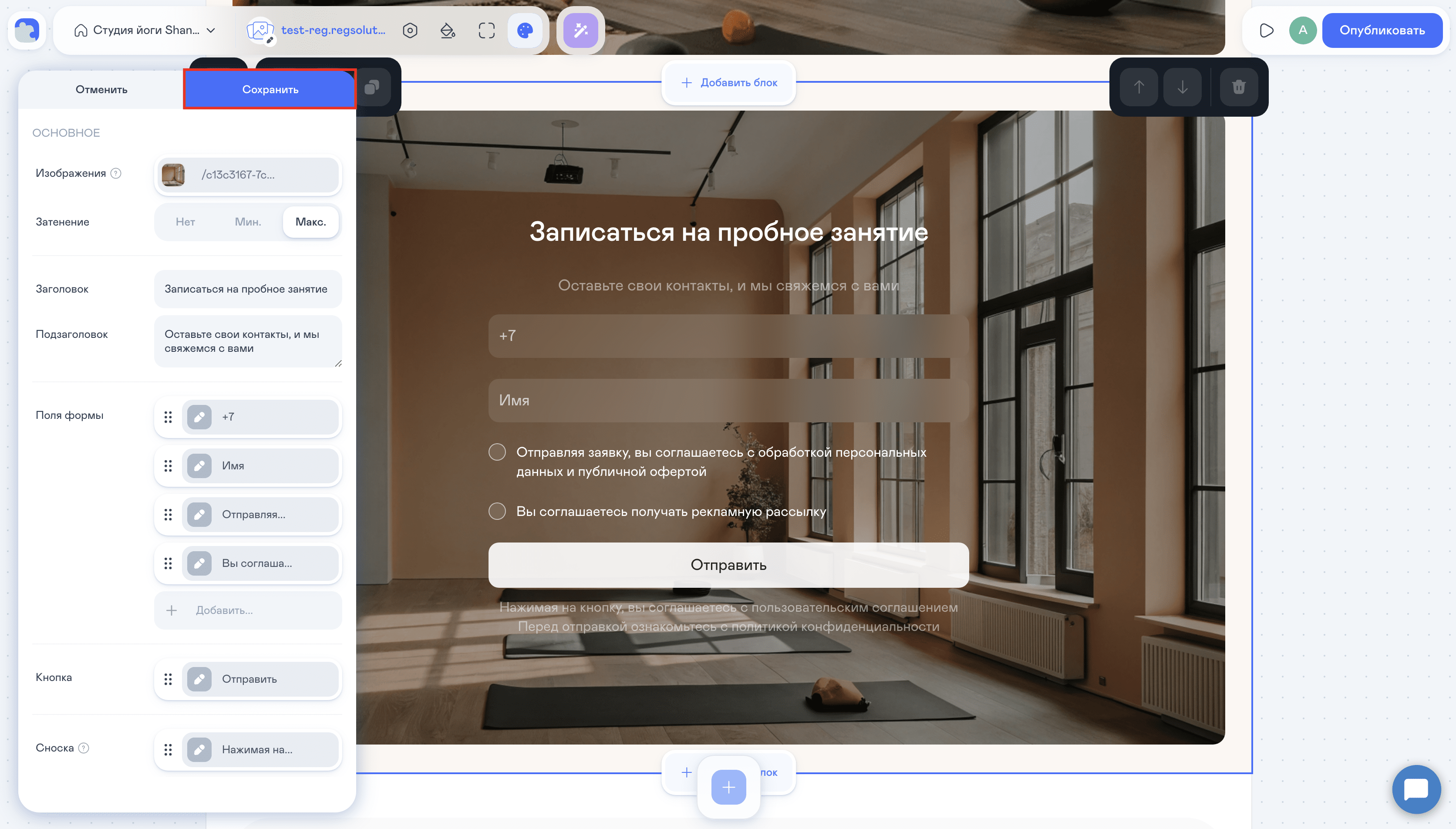
Готово, форма обратной связи добавлена на сайт.
Важно! В настройках сайта необходимо указать контактную почту, на которую будут приходить заявки с формы обратной связи.
Для этого:
-
1
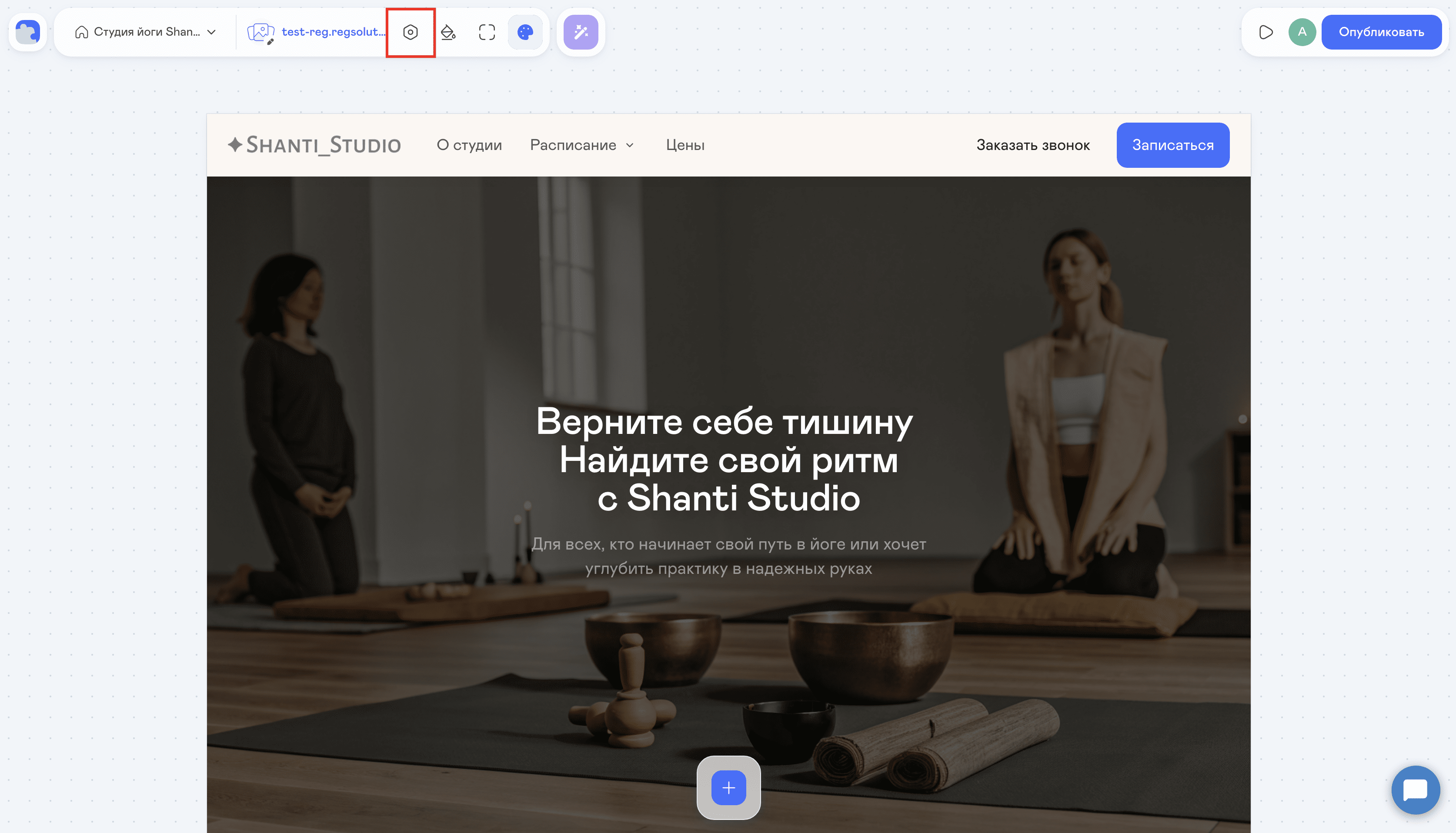
Нажмите на значок Шестеренки, чтобы перейти в Общие настройки сайта.
-
2
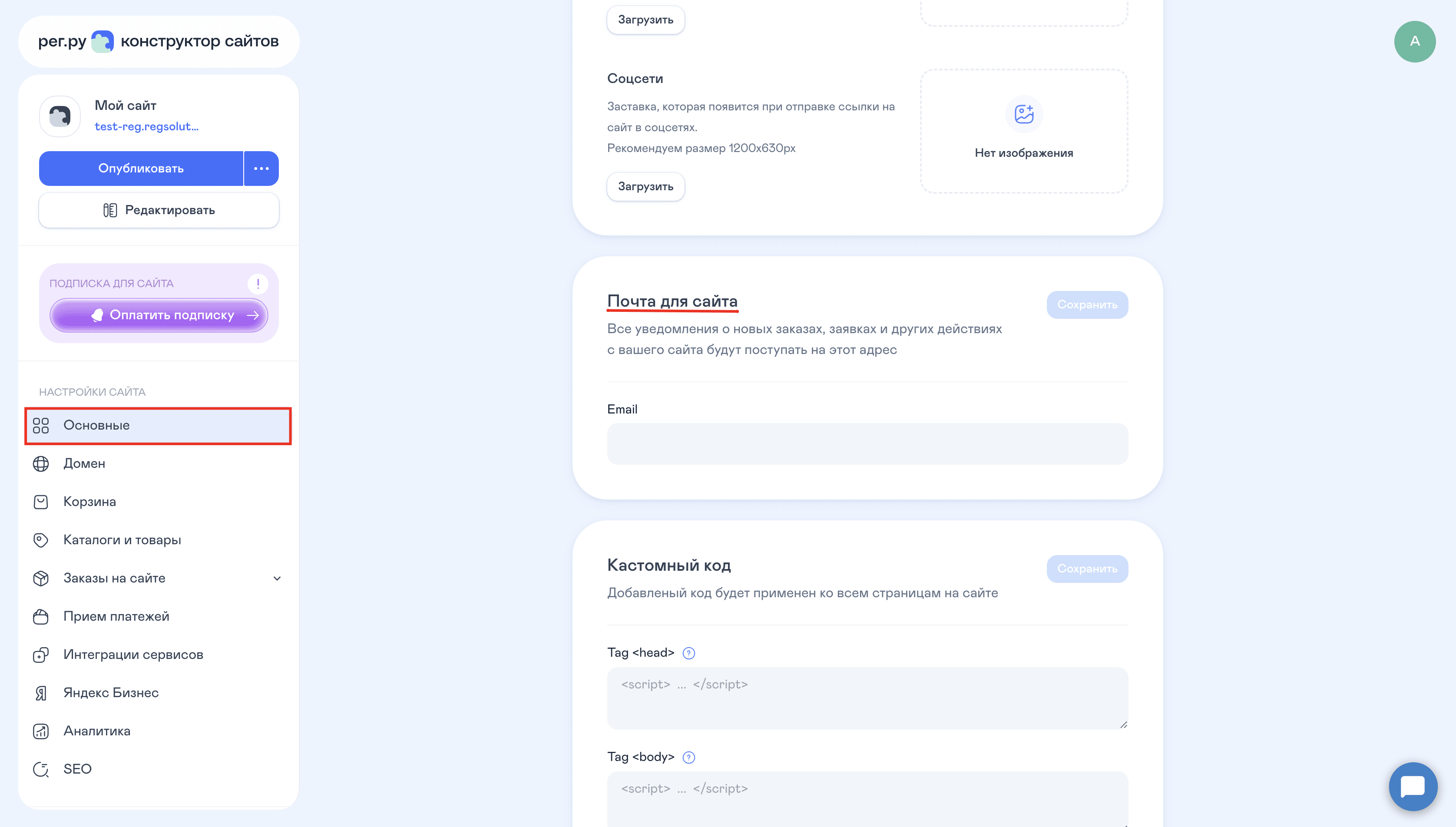
Пролистайте раздел Основные настройки сайта до блока Почта для сайта.
-
3
Добавьте вашу почту и нажмите Сохранить.
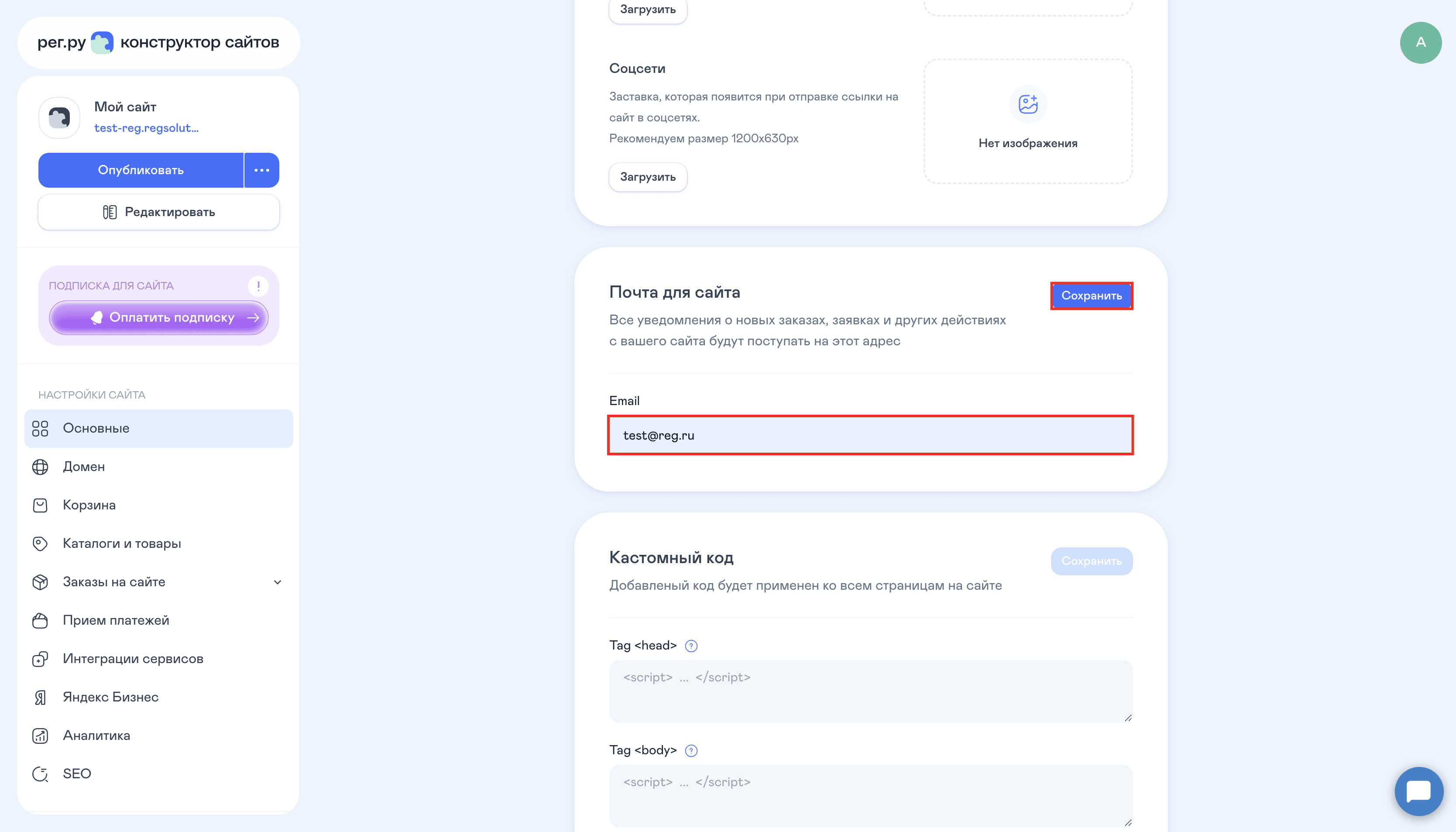
Готово, вы настроили почту для формы обратной связи.
Основные настройки формы обратной связи
В основных настройках формы вы можете добавить следующие элементы:
- изображение (если вы выбрали форму «С картинкой» или «На картинке»);
- заголовок и подзаголовок (будут отображаться в начале формы перед полями);
- поля формы;
- кнопку;
- сноски.
Изображение
Рекомендуемые размеры изображений:
- для блока «На картинке» — высота 1000 px, ширина пропорциональная;
- для блока «С картинкой» — 830 × 200 px.
После загрузки изображения вы можете его кадрировать, чтобы оставить нужную область.
Поля формы
Вы можете добавлять, удалять, переставлять и редактировать поля формы.
Для каждого поля настраивается:
- тип — выберите, какие данные должно принимать поле (текст, телефон, email и др.);
- название — подпись, которую увидит пользователь;
- обязательность — если поле обязательно, отправить форму без его заполнения не получится.
Дополнительные настройки доступны только для поля типа «Галочка».
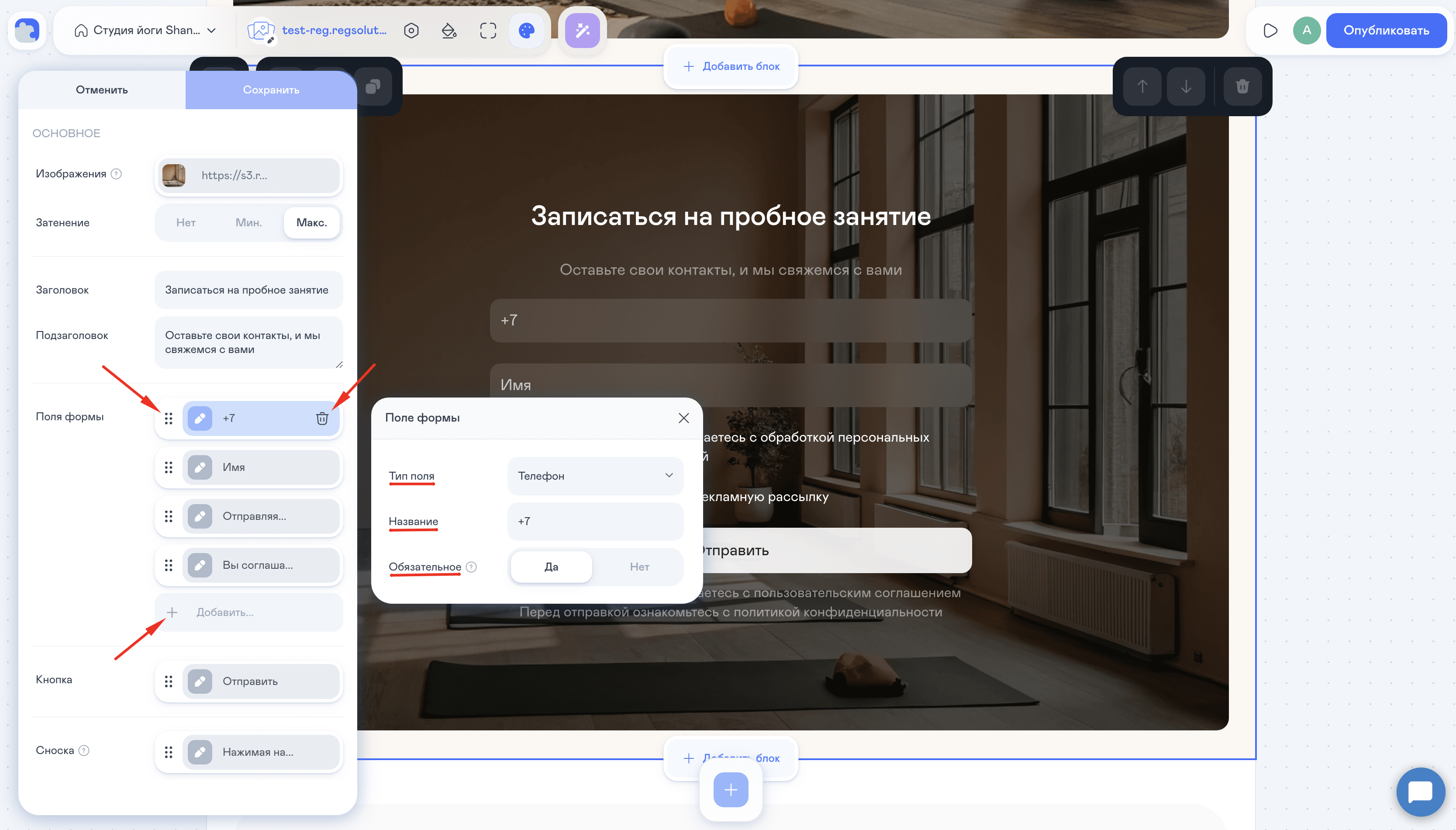
Доступны следующие типы полей:
- email — для адреса электронной почты. Можно добавить только одно такое поле;
- телефон — для номера телефона. Только одно поле на форму;
- имя — для короткого текста (имя, фамилия). Только одно поле;
- однострочный текст — для коротких ответов (город, должность и т. п.);
- многострочный текст — для развернутых ответов;
- комментарий — для сообщений и обращений. Только одно поле;
- галочка — чекбокс со ссылкой или файлом (например, политика конфиденциальности);
Сноска
В общих настройках вы также можете добавить, изменить или удалить сноски. Сноска — это текст в нижней части формы. В нее можно добавить ссылку или файл.
Для каждой сноски доступны настройки:
- текст — то, что увидит пользователь;
- содержимое — ссылка или файл (до 10 МБ);
- индексация — разрешить или запретить индексацию ссылки/файла поисковыми системами;
- открытие — в текущей или новой вкладке.
Вы можете добавить несколько сносок и настроить каждую по отдельности.
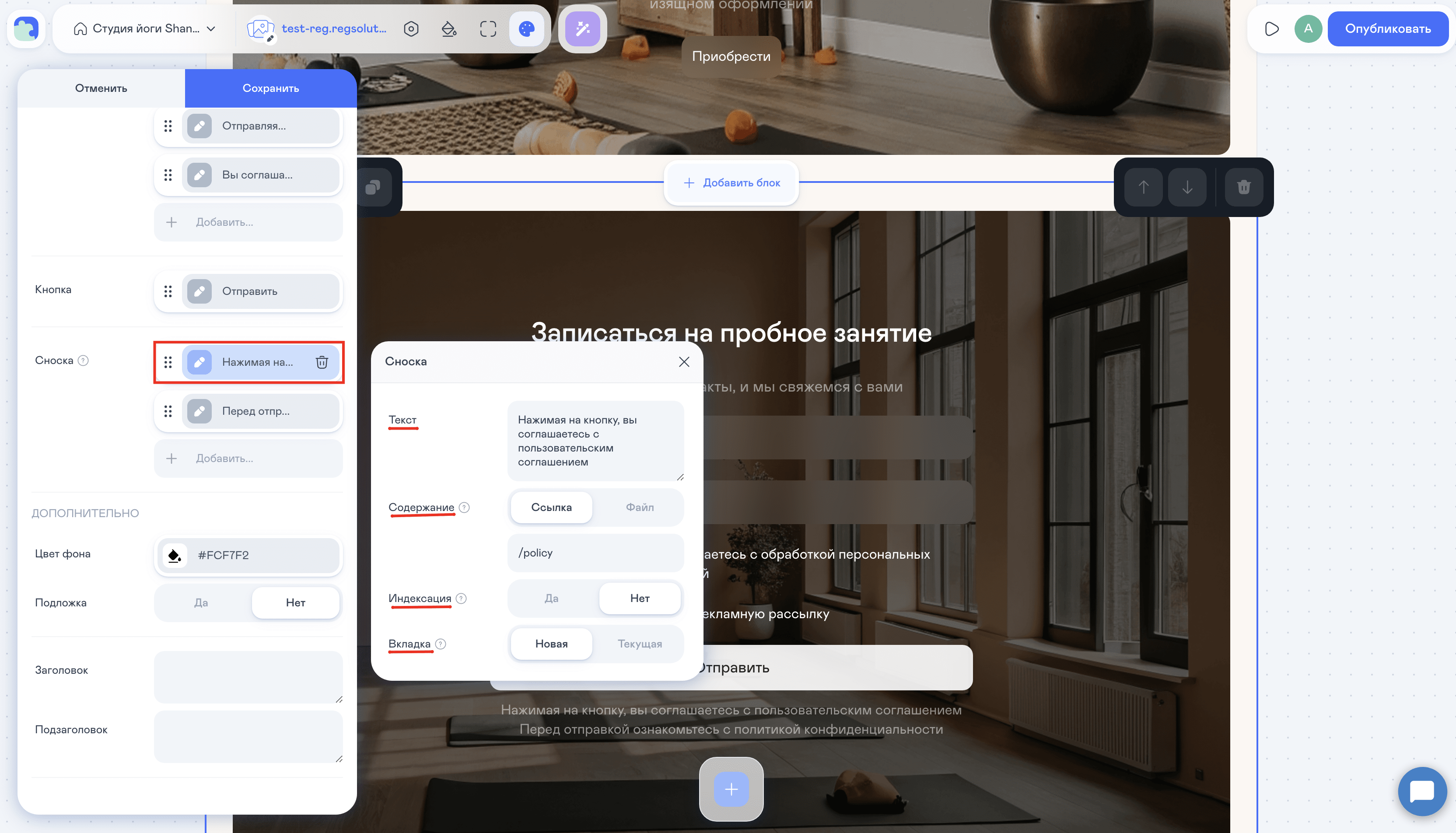
Не забудьте сохранить все внесенные изменения.
Как проверить корректность работы формы обратной связи
После создания формы обратной связи важно убедиться, что она работает правильно.
Рекомендуем проверить:
- отправляется ли сообщение при заполнении всех обязательных полей;
- приходят ли заявки на указанный email;
- корректно ли отображаются уведомления об успешной отправке;
- работает ли форма на мобильных устройствах;
- не попадают ли письма в папку «Спам».
Также полезно протестировать форму с разными браузерами.
Частые ошибки при создании формы обратной связи
При создании формы обратной связи на сайте часто допускаются следующие ошибки:
- слишком большое количество обязательных полей;
- отсутствие уведомления об успешной отправке;
- неверно указанный email для получения заявок;
- отсутствие согласия на обработку персональных данных;
- отсутствие защиты от спама.
Исправление этих ошибок повышает эффективность формы и количество получаемых обращений.
Заключение
Создание формы обратной связи не требует глубоких знаний программирования. С Конструктором сайтов Рег.ру этот процесс занимает несколько минут. Вам не потребуется верстальщик или разработчик — достаточно следовать пошаговой инструкции.
Начните с простого: добавьте форму, настройте поля и укажите свою почту. Уже сегодня вы начнете получать заявки напрямую.
Помогла ли вам статья?
Спасибо за оценку. Рады помочь 😊