В статье расскажем, как добавить галерею изображений на сайт, настроить отображение блока и управлять изображениями в Конструкторе сайтов Рег.ру.
Что такое галерея изображений
Галерея изображений — это визуальный блок на сайте, который позволяет разместить несколько графических файлов в одном модуле. Пользователи могут листать картинки, открывать их в увеличенном виде или просматривать как слайд-шоу. В Конструкторе сайтов Рег.ру доступны разные форматы галерей: сетка, карусель, слайдер с крупным фото и навигацией внизу.
Зачем использовать галерею изображений
Галерея изображений на сайте решает несколько важных задач:
экономия места — несколько фото занимают один блок, а не растягивают страницу;
улучшение восприятия — посетитель визуально оценивает товар или услугу с разных ракурсов, не переходя на отдельные страницы;
повышение вовлеченности — возможность листать изображения удерживает внимание;
наглядность для интернет-магазинов — для одного товара (одежда, мебель, техника) удобно показывать детали, цвета, размеры.
Без галереи вам пришлось бы добавить галерею изображений вручную через множество одиночных картинок, что усложняет управление и замедляет загрузку страницы.
Требования к изображениям в Конструкторе сайтов Рег.ру
Тип галереи зависит от задач и типа контента на сайте. В Конструкторе сайтов Рег.ру доступны разные блоки галерей, и каждый из них подходит для своего сценария. Одни галереи используют для показа портфолио и большого количества работ. Другие подходят для крупных изображений, где важны детали.
Ниже приведены рекомендации по размерам и форматам изображений для каждого типа галереи.
Важно! Изображение не должно превышать 16 мегапикселей для корректного отображения на сайте.
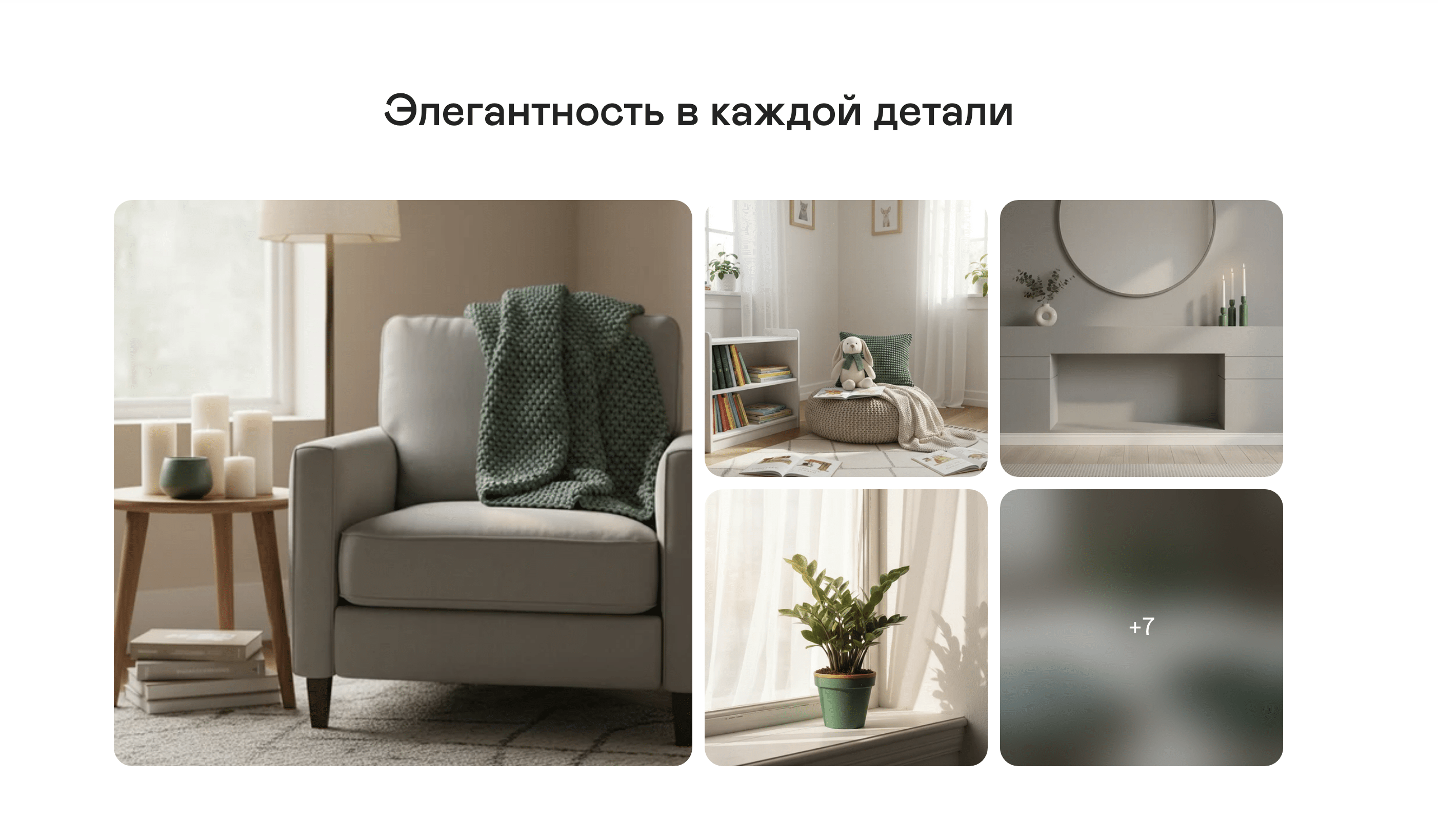
Галерея 1
Компактная галерея-сетка с открытием изображений в увеличенном виде подходит для портфолио, например, для демонстрации вариантов готовой мебели.
Рекомендуемый размер изображений: 1400 × 700 (соотношение сторон 2:1).
Галерея 2
Галерея-карусель с автоматическим перелистыванием изображений и увеличением по клику подходит для динамичного показа коллекций. Ее используют, например, для демонстрации моделей одежды в интернет-магазине с разных ракурсов.
Рекомендуемый размер изображений: 432 × 530 (соотношение сторон 4:5).

Галерея 3
Лаконичный блок с крупным изображением и навигацией по слайдам внизу (без модального окна) подходит для акцентного показа визуального контента. Его используют, например, для демонстрации интерьеров номеров или фасадов отеля в гостиничном бизнесе.
Рекомендуемый размер изображений: 1400 × 700 (соотношение сторон 2:1).

Галерея 4
Адаптивный блок с крупным фоновым изображением и текстом поверх него (с эффектом размытия для читаемости) подходит для акцентных заглавных секций. Его используют, например, для презентации коллекций или сезонных акций в интернет-магазине одежды.
Рекомендуемый размер изображений: 1400 × 700 (соотношение сторон 2:1).

Как добавить галерею изображений в Конструкторе сайтов Рег.ру
-
1
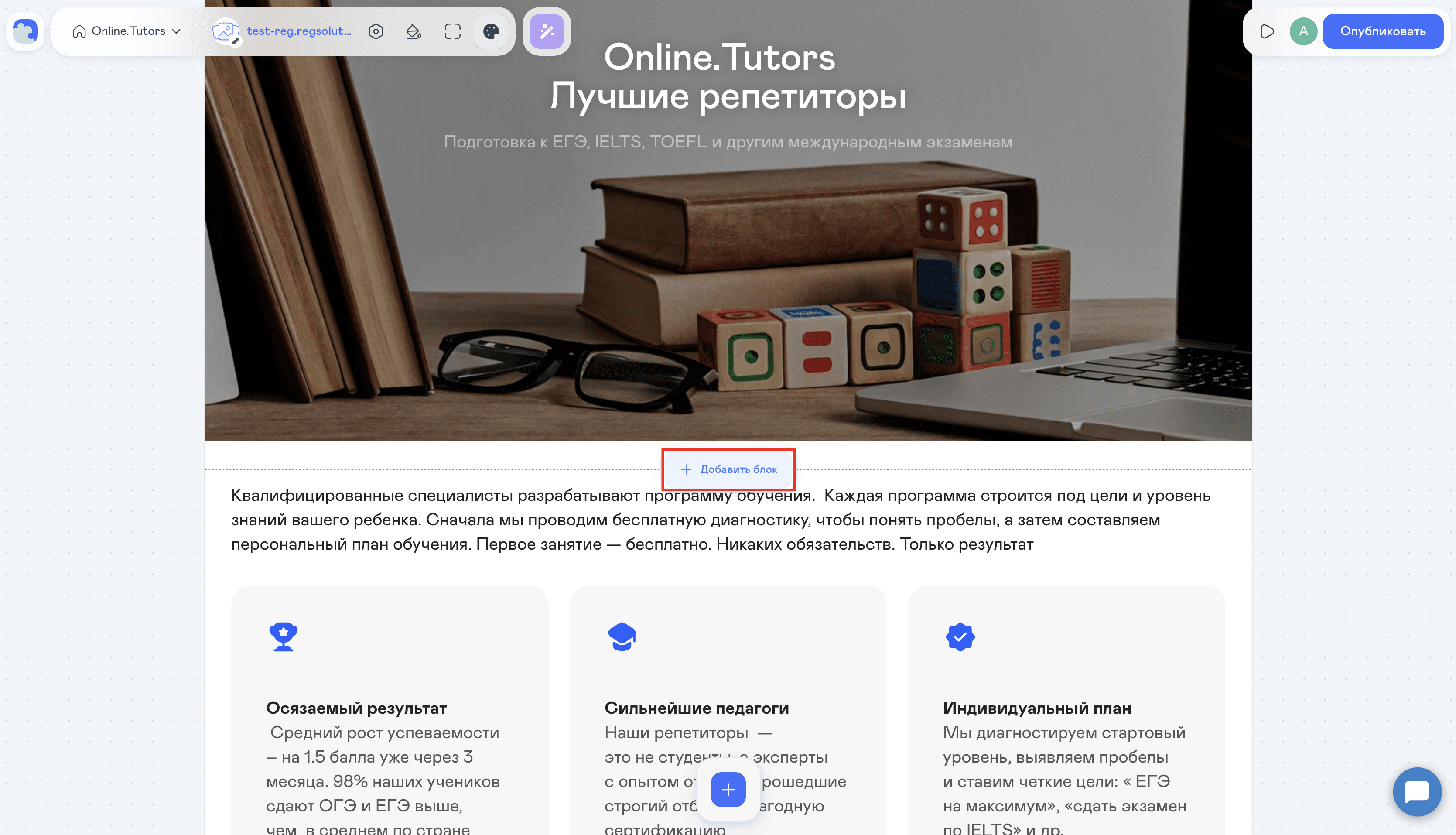
В редакторе сайта наведите курсор на ту часть страницы, где хотите разместить галерею изображений. Нажмите кнопку Добавить блок:
-
2
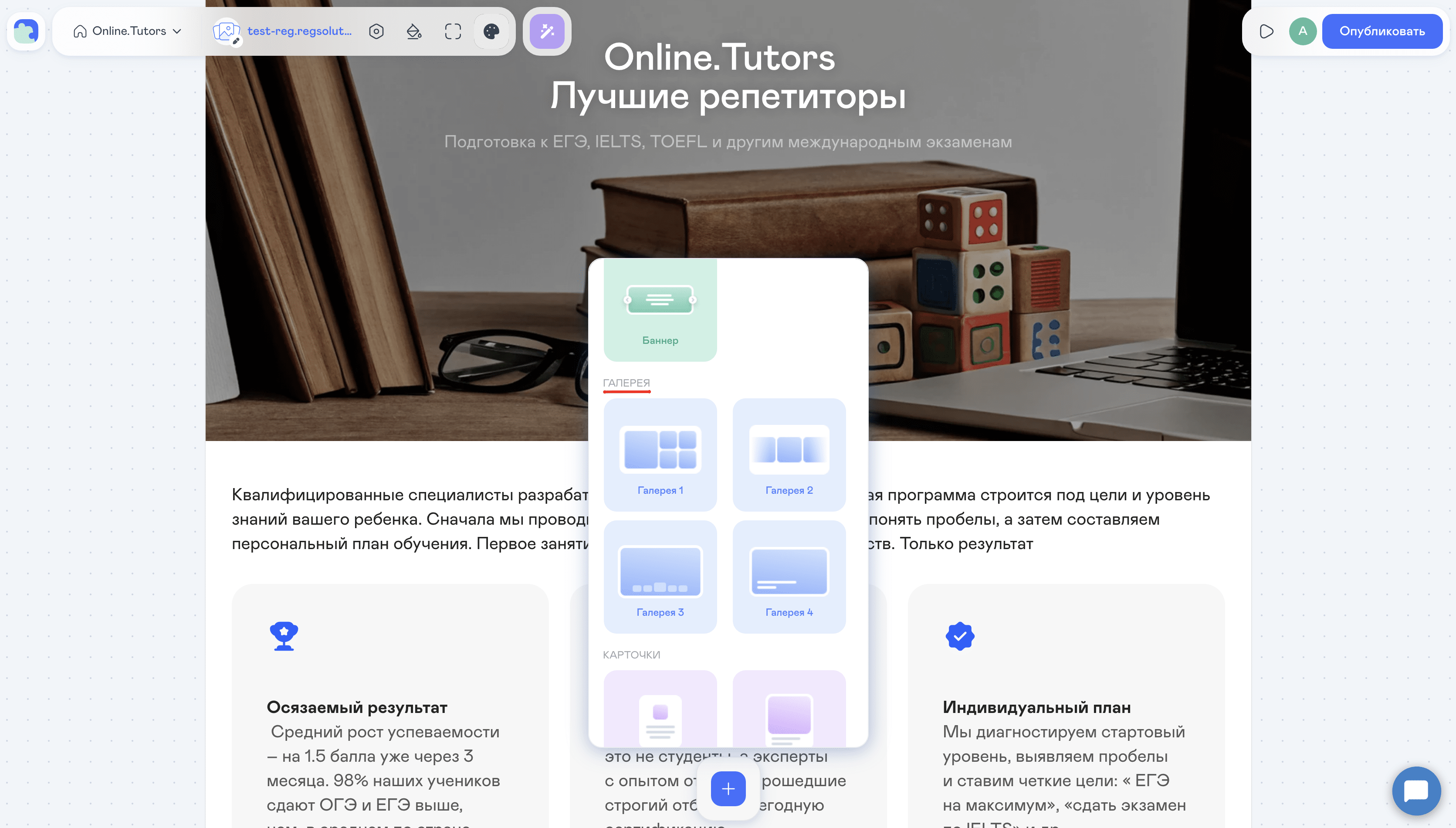
Найдите раздел Галерея и выберите желаемый вариант отображения:
Готово, вы добавили галерею изображений на сайт.
Настройка отображения галереи
-
1
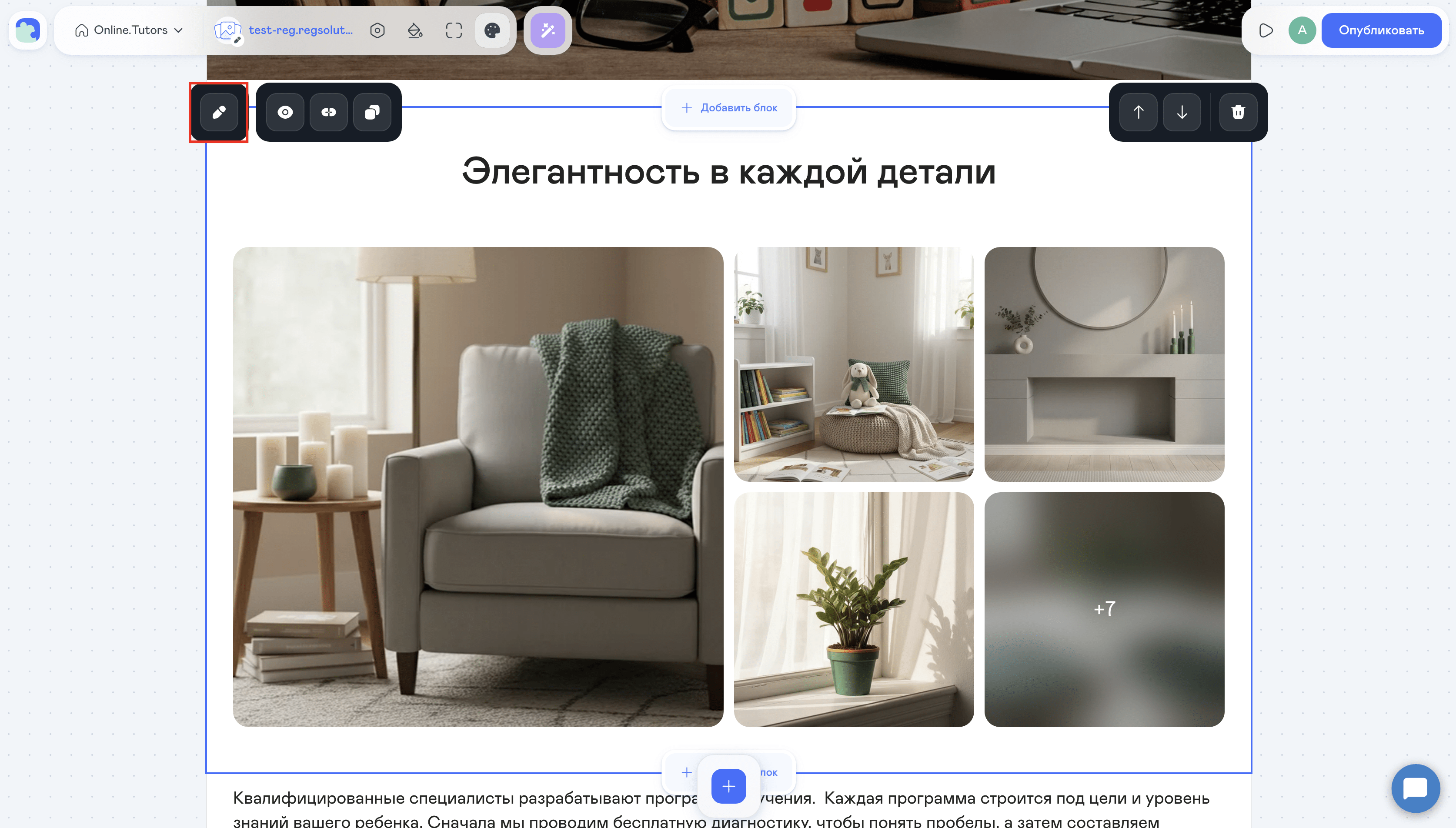
Нажмите на Карандаш, чтобы открыть панель редактирования блока:
-
2
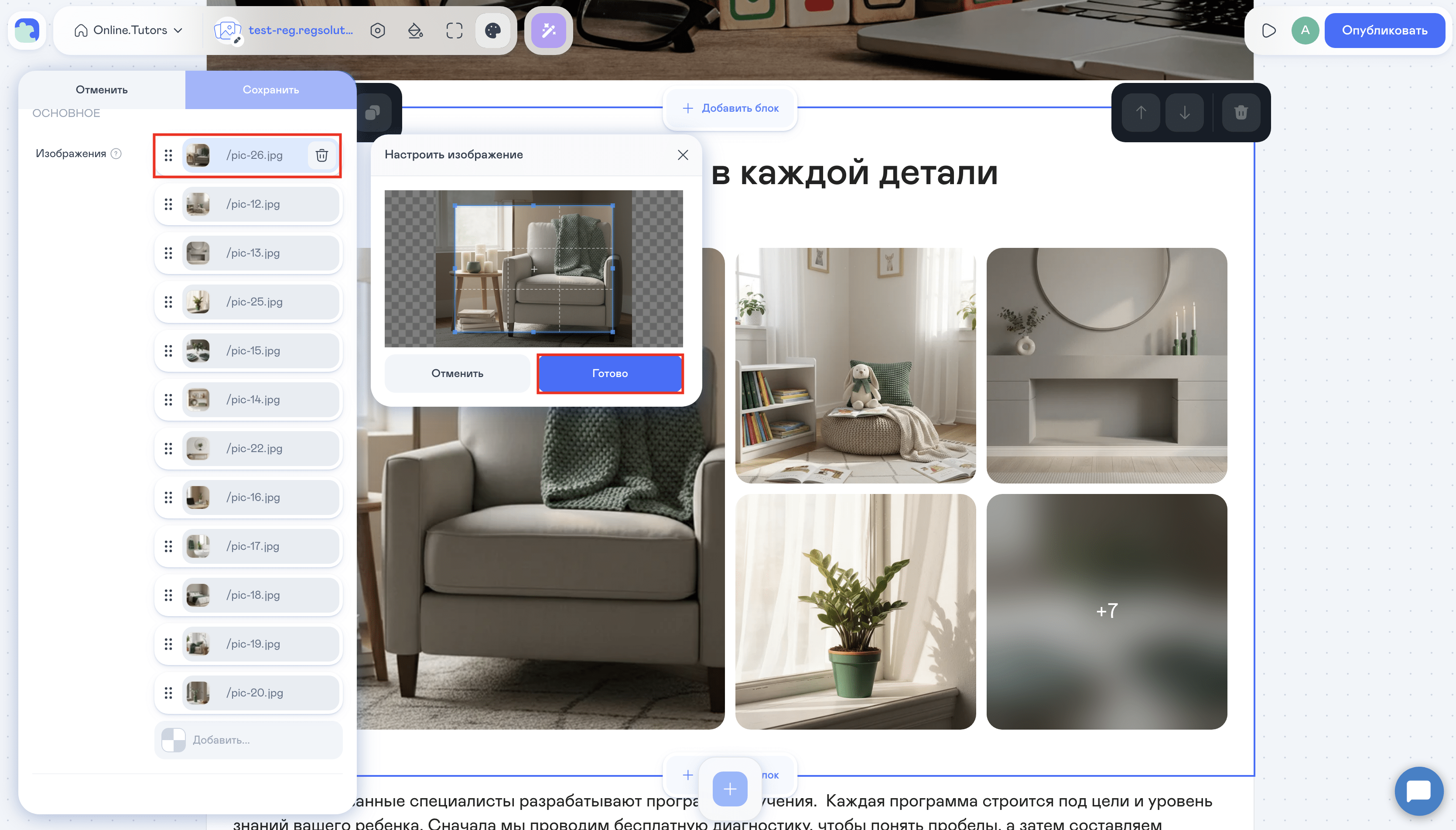
Добавьте изображения. При нажатии на уже загруженное изображение вы сможете его кадрировать. При необходимости измените порядок изображений, добавьте новые изображения или удалите ненужный элемент.
-
3
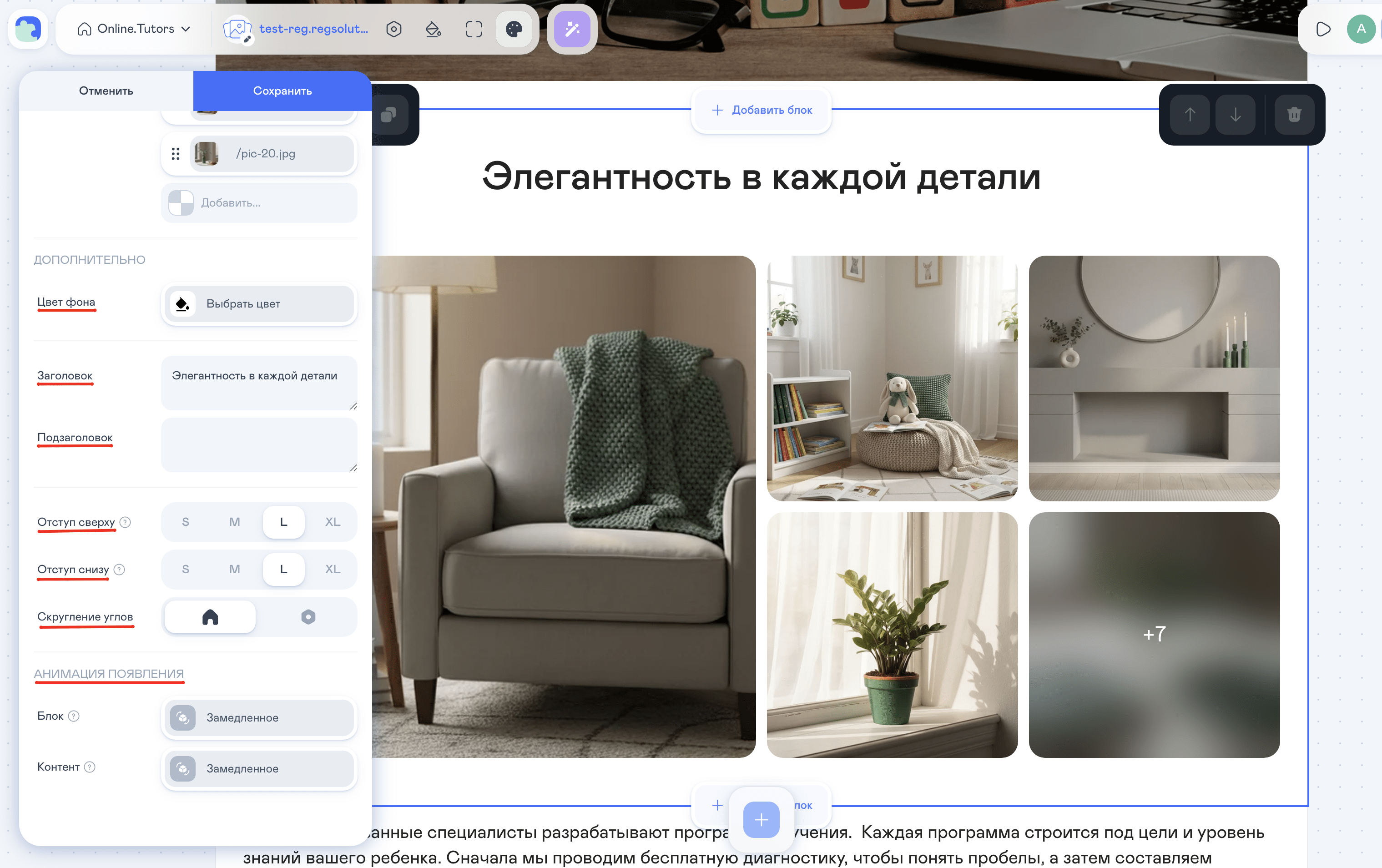
Настройте внешний вид блока в зависимости от выбранного варианта отображения. Для каждого типа галереи доступны свои настройки. Например, в блоке «Галерея 1» можно изменить цвет фона, заголовок и подзаголовок, отступы, скругление углов и анимацию.
-
4
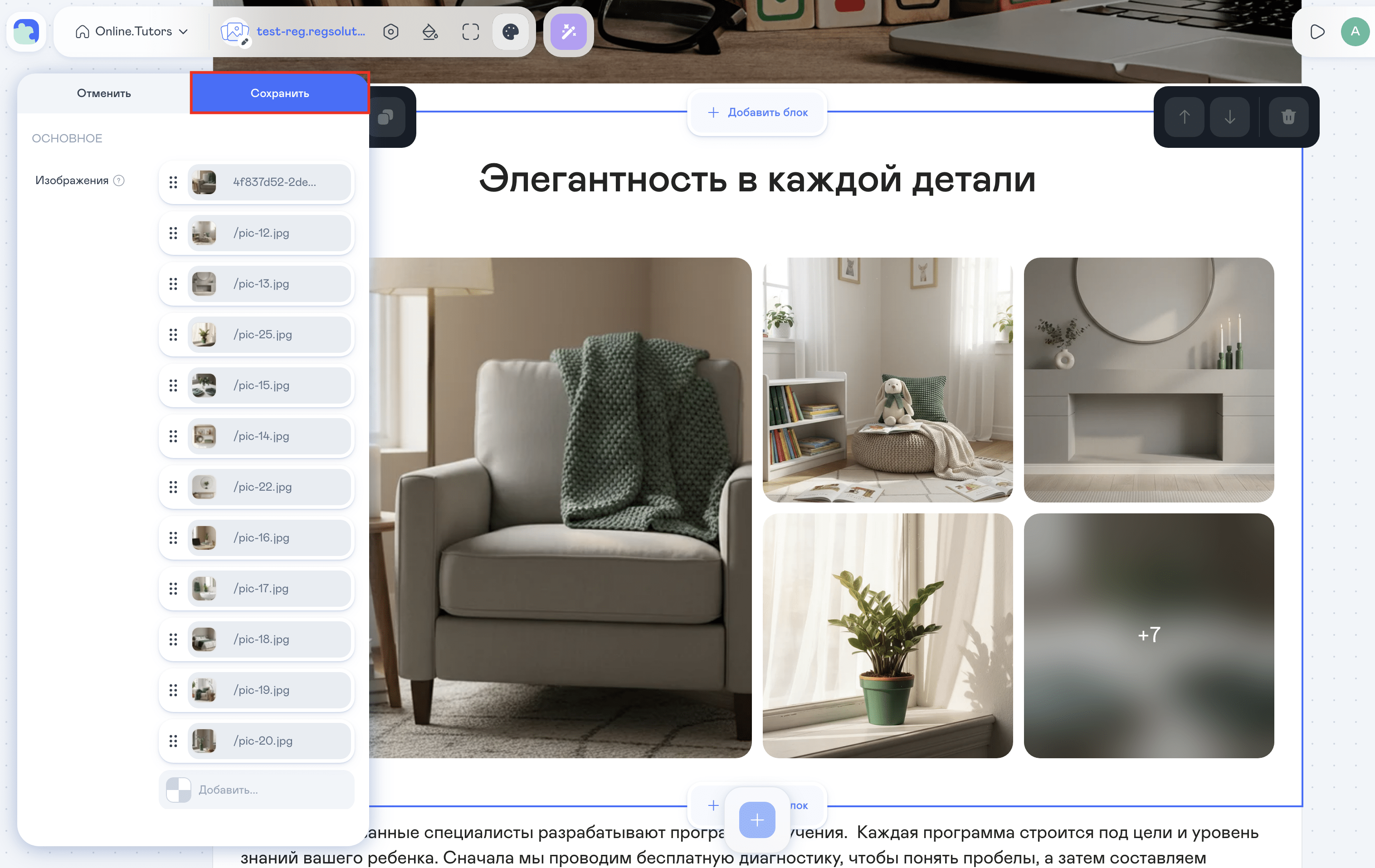
Нажмите Сохранить после завершения настройки:
Готово, вы настроили отображение галереи.
Возможные ошибки
При работе с галереей иногда возникают трудности. Ниже перечислены основные проблемы и способы их решения:
изображения не загружаются. Проверьте размер файла. Он не должен превышать 10 МБ и 16 мегапикселей;
изображения отображаются некорректно. Проверьте соотношение сторон. Используйте размеры, рекомендованные для выбранного типа галереи;
порядок изображений сбился. Измените порядок изображений вручную в настройках блока;
галерея не отображается на сайте. Убедитесь, что блок сохранен и страница опубликована.
Также убедитесь, что вы используете актуальную версию браузера и у вас стабильное интернет-соединение.
Заключение
Галерея позволяет разместить несколько изображений в одном блоке и улучшить восприятие страницы. Она подходит для товаров, портфолио, услуг и других страниц с визуальным контентом.
Теперь вы знаете, как добавить галерею изображений на сайт в Конструкторе сайтов Рег.ру, настроить ее отображение и управлять изображениями.
Помогла ли вам статья?
Спасибо за оценку. Рады помочь 😊