ИИ-помощник может генерировать тексты прямо в блоках Конструктора сайтов Рег.ру. Это упрощает создание контента и ускоряет разработку сайта.
Как написать текст для сайта через ИИ-помощника
В Конструкторе сайтов Рег.ру перейдите к ИИ-помощнику, заполните настройки блока и нажмите Сгенерировать. После генерации отредактируйте и сохраните готовый текст.
Как формулировать запрос к ИИ-помощнику
Определите задачу блока. Например: описание услуги, преимущества компании, призыв к действию, краткий рассказ о продукте.
Пишите конкретно. Ваша задача — дать помощнику факты и данные о бизнесе: названия, цифры, даты, статистику, сроки, особенности, преимущества, гарантии.
Добавьте ключевые слова. Перечислите названия продуктов и услуг, типовые запросы и формулировки клиентов, сокращенные названия товаров, продуктов, услуг.
Проверьте текст после генерации. Обращайте внимание на логику, хронологию, корректность указанных сведений.
Как генерировать тексты в Конструкторе сайтов Рег.ру
Для большинства текстовых блоков контент генерируется целиком — заголовок, подзаголовок и основной текст.
В некоторых блоках, например, в галерее, генерируются только заголовок и подзаголовок. Основное наполнение таких блоков нужно заполнять самостоятельно.
Далее инструкция для блоков с полной генерацией на примере блока «Текст с кнопкой».
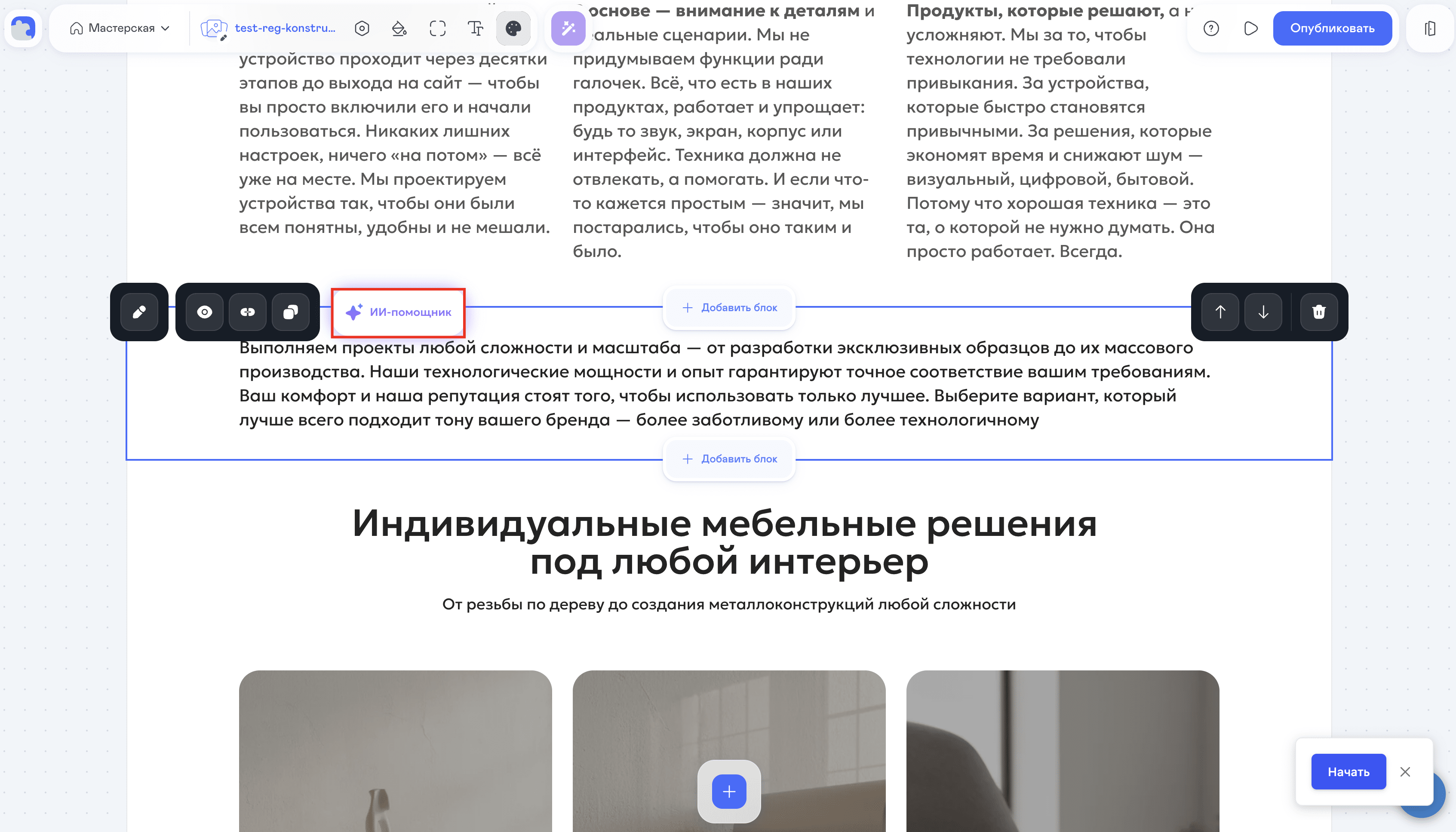
Этап 1. Переход к ИИ-помощнику.
Наведите курсор на текстовый блок, в элементах управления блоком нажмите кнопку «ИИ-помощник»:
Этап 2. Заполнение данных для генерации.
Вы всегда сможете вернуться к этим шагам и изменить настройки и текст в любом поле.
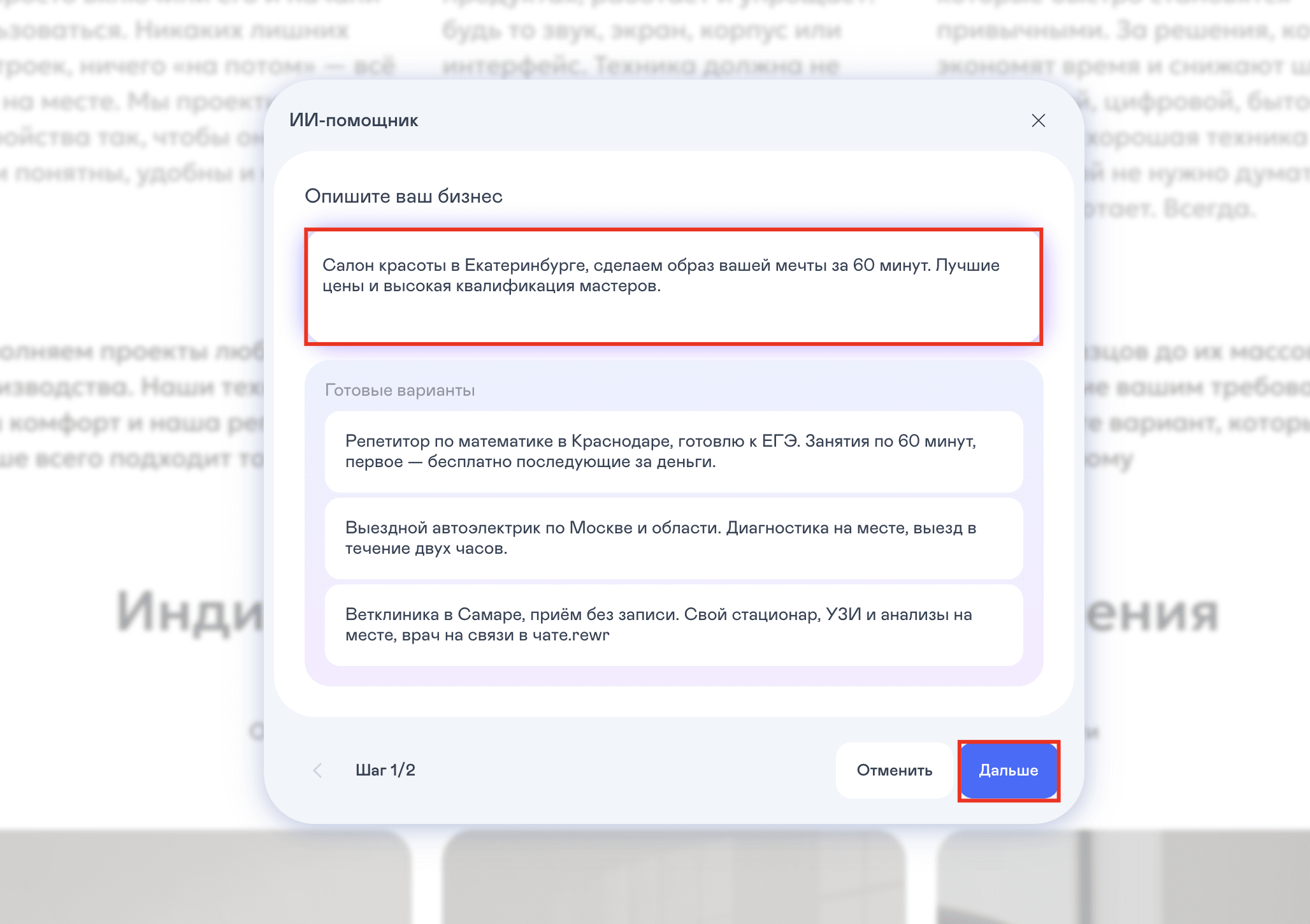
Шаг 1. Описание бизнеса.
Заполните поле «Опишите ваш бизнес». Поле заполняется один раз для всего сайта. Это общая информация о бизнесе, которая поможет ИИ-помощнику создавать более точный и подходящий текст для каждого блока:
Шаг 2. Выбор и заполнение полей для генерации.
-
1
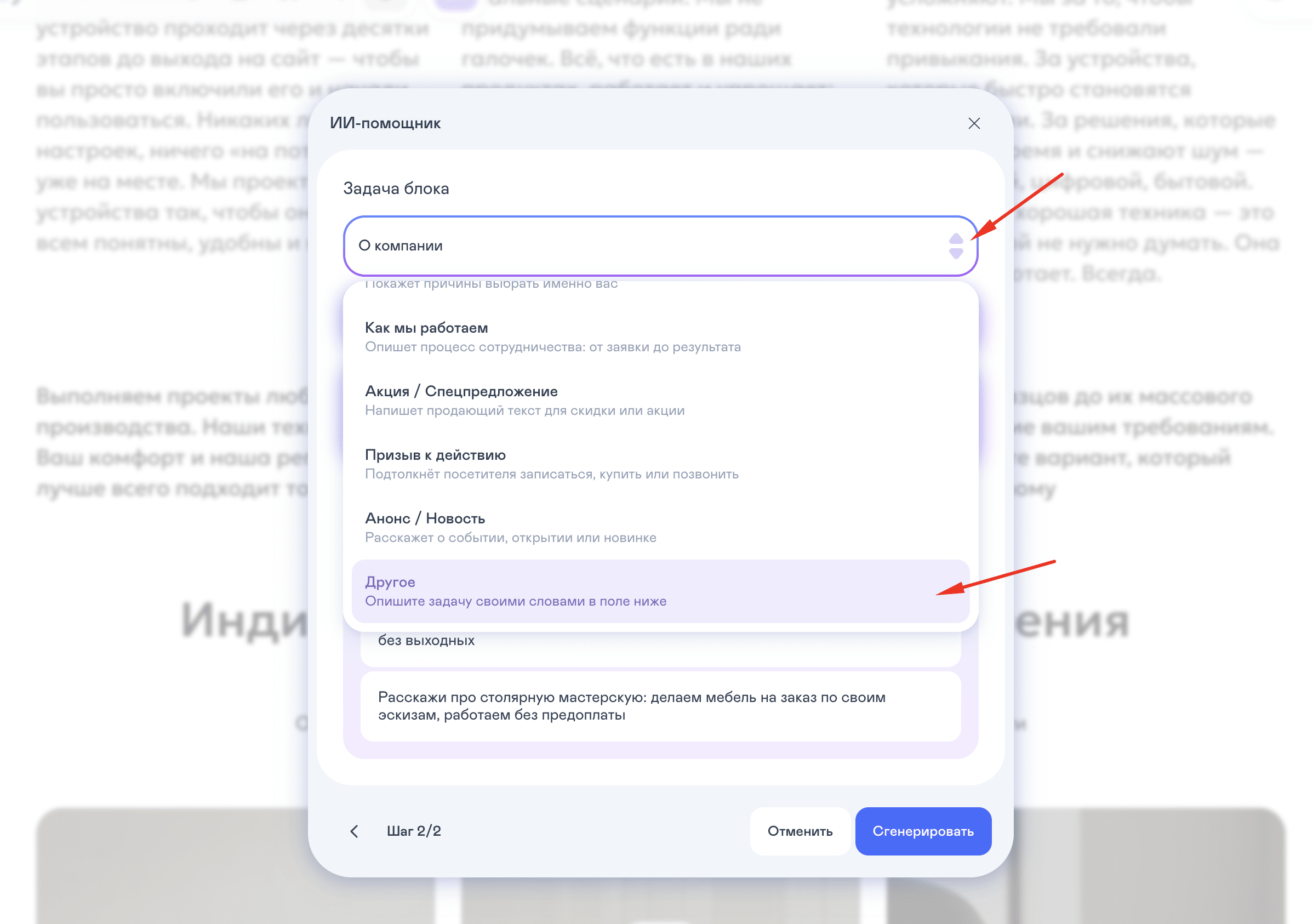
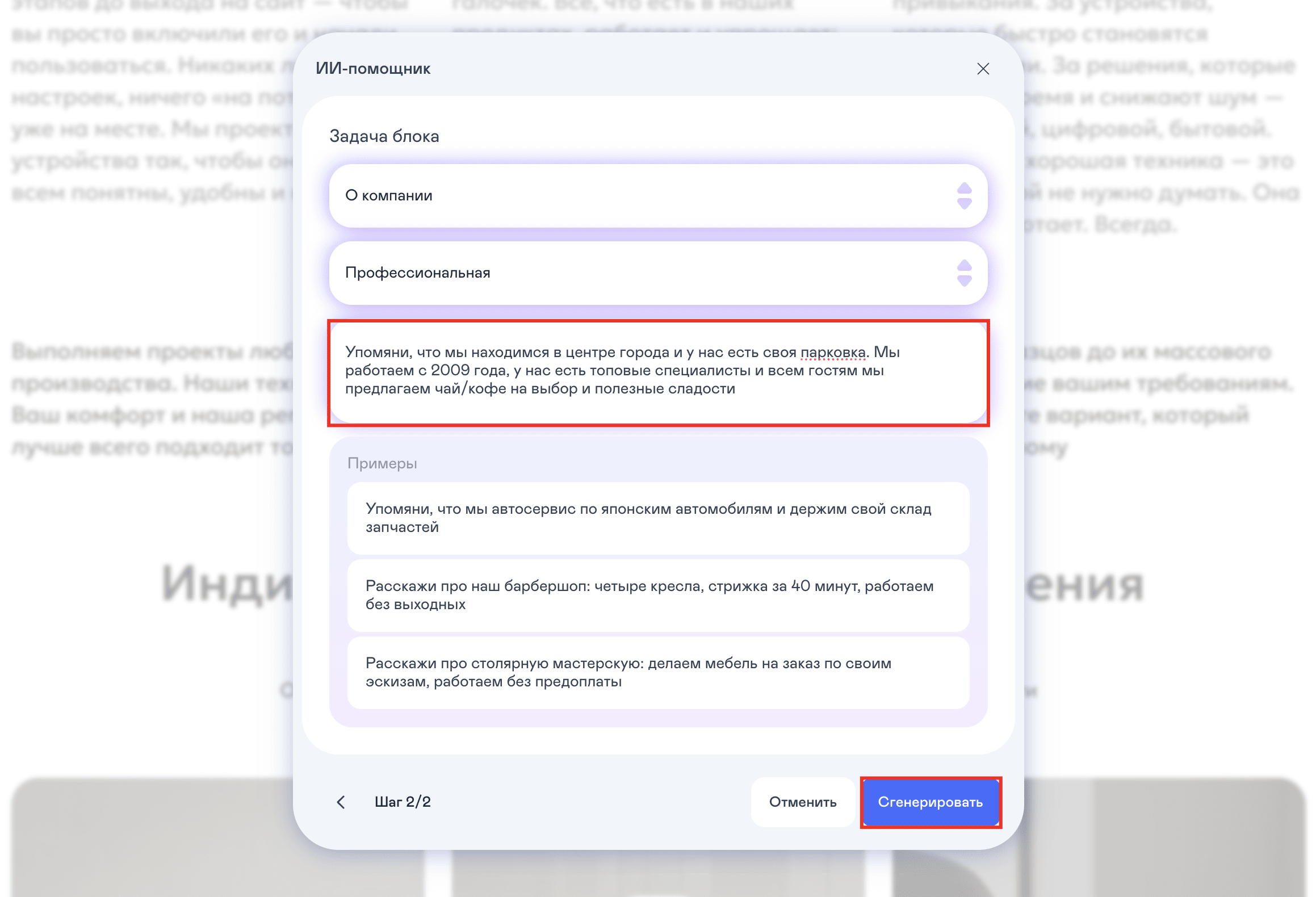
Выберите задачу блока. Для некоторых блоков в Конструкторе сайтов Рег.ру можно добавить задачу блока — то, о чем он должен рассказывать. Вся добавленная информация сохранится и будет автоматически подставляться при последующих генерациях в этом блоке.
Выберите из предложенных вариантов или нажмите «Другое» и опишите свою задачу:
-
2
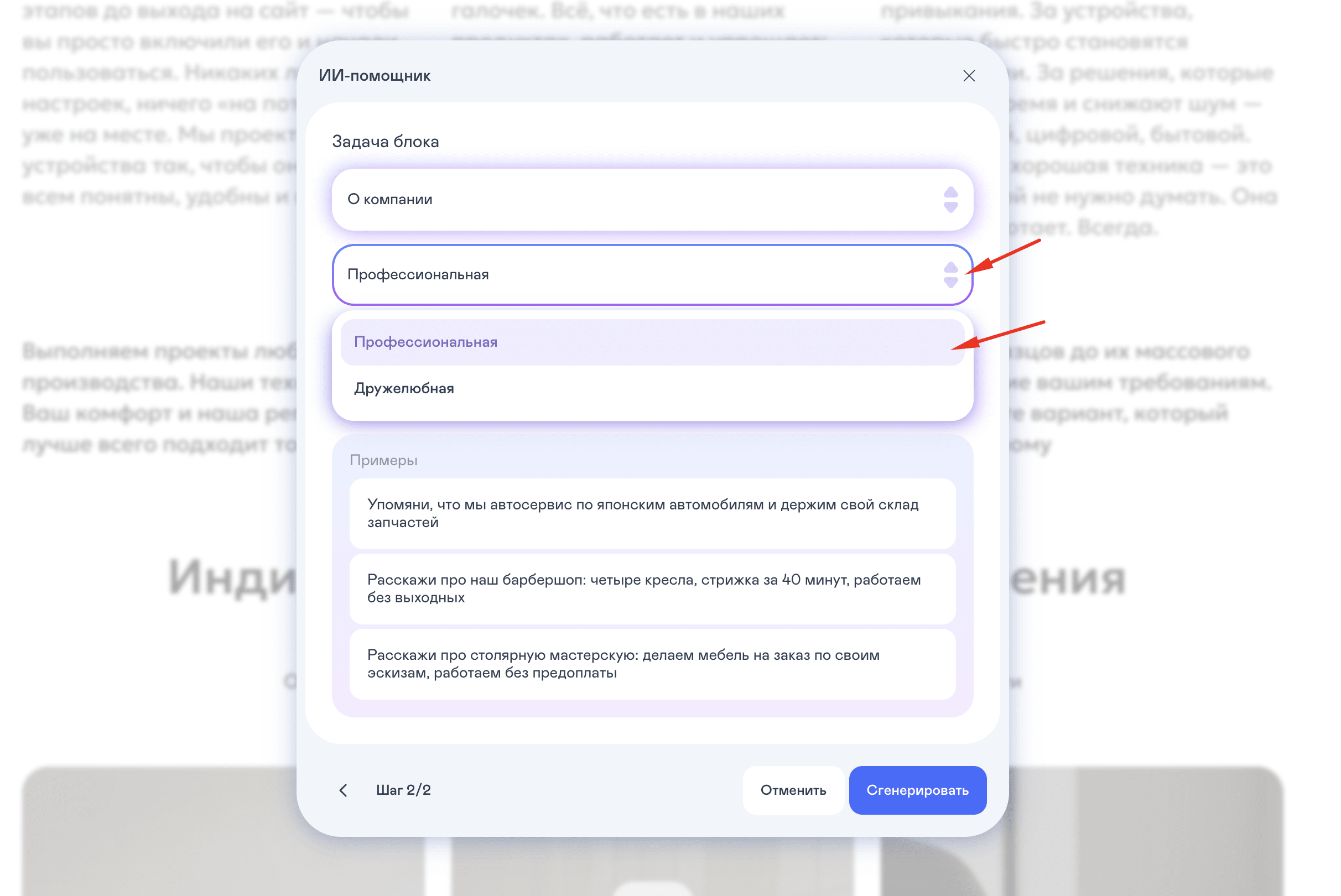
Выберите тональность текста в блоке:
-
3
Сформулируйте текст блока своими словами. Чем точнее вы опишете суть, тем лучше будет результат. Вы можете выбрать текст из предложенных готовых шаблонов и переписать его под свой бизнес.
Далее нажмите Сгенерировать:
Обратите внимание
Лимит в Конструкторе сайтов Рег.ру — 100 генераций в сутки.
Готово, вы сгенерировали текст для блока.
Этап 3. Работа с текстом после генерации.
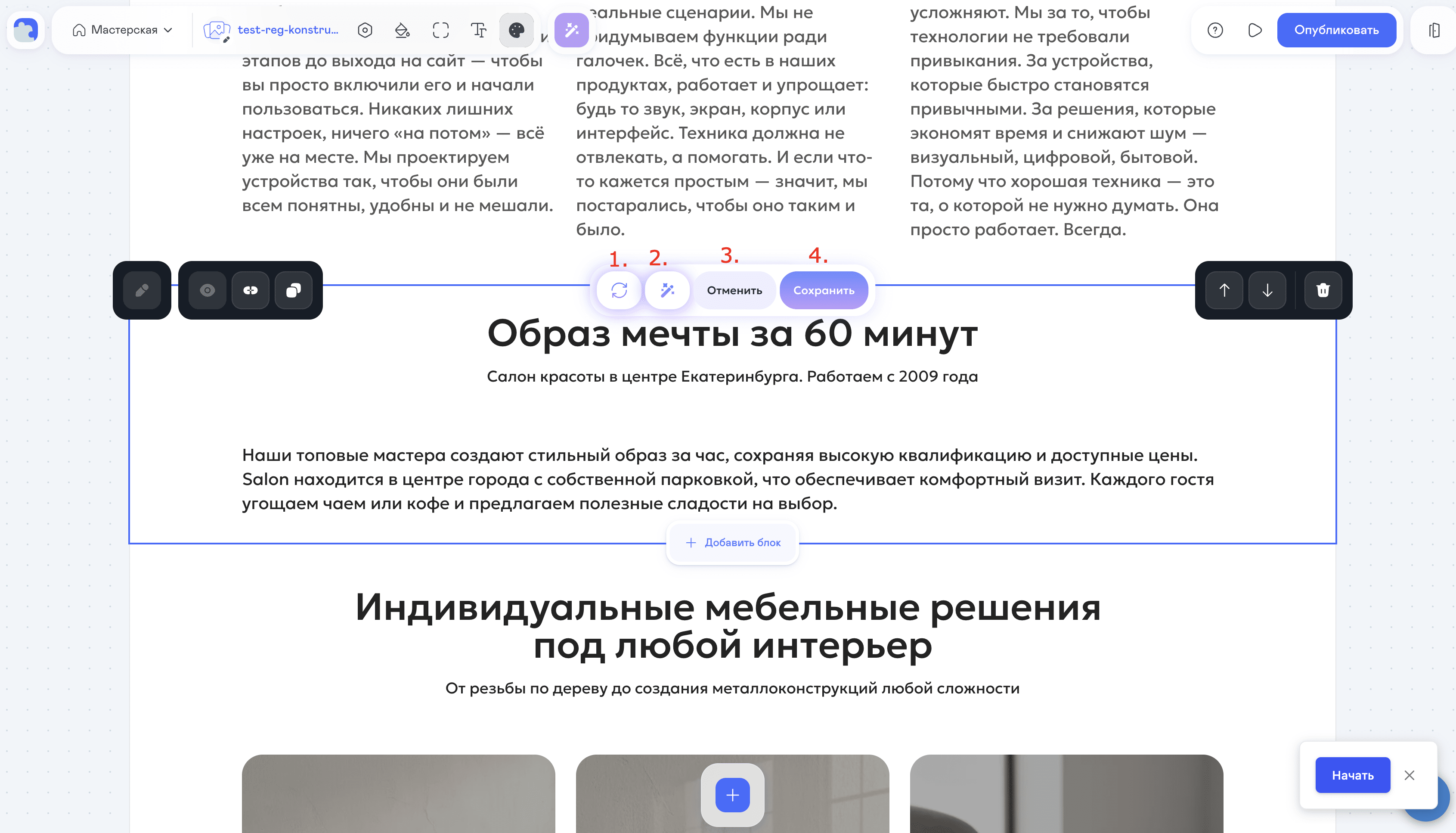
После генерации текст появится в блоке. На этом этапе можно:
| Номер кнопки | Название кнопки | Результат | Для чего пригодится |
|---|---|---|---|
| 1 | Перегенерировать текст | Новый вариант текста | Получить другую версию того же текста. Сохраняйте каждый вариант генерации в текстовом документе или заметках — так у вас будет несколько текстов на выбор |
| 2 | Изменить шаги в визарде | Изменение вводных данных | Вернуться назад и изменить поля, заполненные в шагах 1 и 2, не начиная генерацию заново |
| 3 | Отменить | Продолжение работы с блоком без ИИ-помощника | Продолжить редактирование блока самостоятельно |
| 4 | Сохранить | Сохранить результат генерации в блоке | Сохранить текущий текст, если он вас устраивает, и продолжить работу с блоком. |
Важно
Чтобы продолжить работу с блоком, сохраните или отмените результат генерации.
Частые вопросы
Можно ли писать тексты с помощью ИИ в Конструкторе сайтов Рег.ру?
Сколько текстов можно создать в ИИ-помощнике Конструктора сайтов Рег.ру?
Помогла ли вам статья?
Спасибо за оценку. Рады помочь 😊