Эта статья поможет вам использовать иконки для сайта, чтобы улучшить его дизайн и удобство. Вы узнаете, где брать иконки для сайта, в каком формате их использовать и как загружать на сайт (в том числе и в Конструкторе Рег.ру)
Что такое иконки сайта
Иконки сайта — это небольшие графические элементы, используемые для обозначения действий, разделов и объектов интерфейса. Они выполняют две основные функции:
информационная — помогают пользователю быстрее ориентироваться: значки поиска, корзины, профиля, меню;
декоративная — поддерживают визуальный стиль и усиливают восприятие бренда.
Правильное использование иконок упрощает навигацию, структурирует контент и усиливает ассоциацию с брендом.
Виды иконок для сайта
Иконки классифицируются по месту и цели применения:
favicon. Главная иконка сайта, отображаемая во вкладке браузера, в истории, закладках, а также в результатах поисковой выдачи. Она помогает пользователю быстро идентифицировать сайт;
иконки интерфейса (UI). Функциональные элементы навигации: меню, кнопки социальных сетей, значки корзины, профиля, телефона. Они должны быть интуитивно понятными и одинаковыми на всех страницах;
иконки в контенте. Используются для визуального оформления текстовых блоков, списков преимуществ, этапов работы. Они привлекают внимание к ключевой информации и делают текст более наглядным.
Размер и форматы иконок для сайта
Выбор корректного формата и размера важен для качества отображения и скорости загрузки страницы.
Форматы:
SVG (Scalable Vector Graphics). Рекомендуемый формат для большинства иконок. Файлы векторные, масштабируются без потери качества, имеют небольшой размер. Поддерживают прозрачность и управление через CSS;
PNG. Растровый формат с поддержкой прозрачности. Подходит для сложных графических иконок. Для оформления сайта следует использовать оптимизированные PNG-файлы;
ICO. Традиционный формат для favicon. Современные браузеры также поддерживают PNG для этой цели;
WebP. Современный формат, обеспечивающий лучшее сжатие при сравнимом с PNG качестве. Рекомендуется для оптимизации производительности сайта.
Размеры:
favicon: наиболее распространенные размеры — 32×32 или 16×16 пикселей. Для корректного отображения на всех устройствах рекомендуется создавать набор иконок размером до 180×180 пикселей;
иконки интерфейса: стандартный диапазон — от 16×16 до 48×48 пикселей. Размер должен быть согласован в рамках единой дизайн-системы сайта;
иконки в контенте: чаще используются размеры от 24×24 до 64×64 пикселей, в зависимости от композиции блока.
Где найти иконки для сайта
Картинки-иконки для сайта доступны на специализированных ресурсах.
Обратите внимание:
при использовании важно соблюдать условия лицензии.
Где брать иконки для сайта:
бесплатные библиотеки: Flaticon, Icons8, FontAwesome (бесплатный набор), Material Icons. Многие коллекции бесплатны для коммерческого использования, часто с требованием указания авторства;
платные наборы: премиум-коллекции на перечисленных ресурсах предлагают уникальный дизайн и полные наборы в едином стиле;
создание уникальных иконок: если хотите отразить уникальный стиль бренда, можно создать иконку для сайта в графических редакторах (Figma, Adobe Illustrator) или заказать у дизайнера.
Как добавить иконку на сайт: пошаговая инструкция
Рассмотрим, как добавить иконку на сайт на примере Конструктора сайтов Рег.ру.
Добавление Favicon:
-
1
Подготовьте изображение в формате ICO или PNG.
-
2
Войдите в панель управления и откройте редактор сайта.
-
3
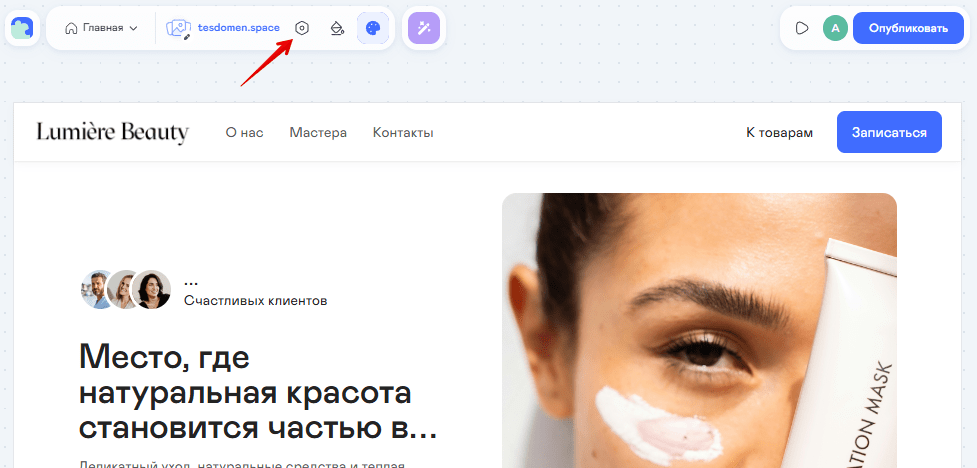
В левом верхнем углу нажмите на значок шестеренки «Настройки сайта»:
-
4
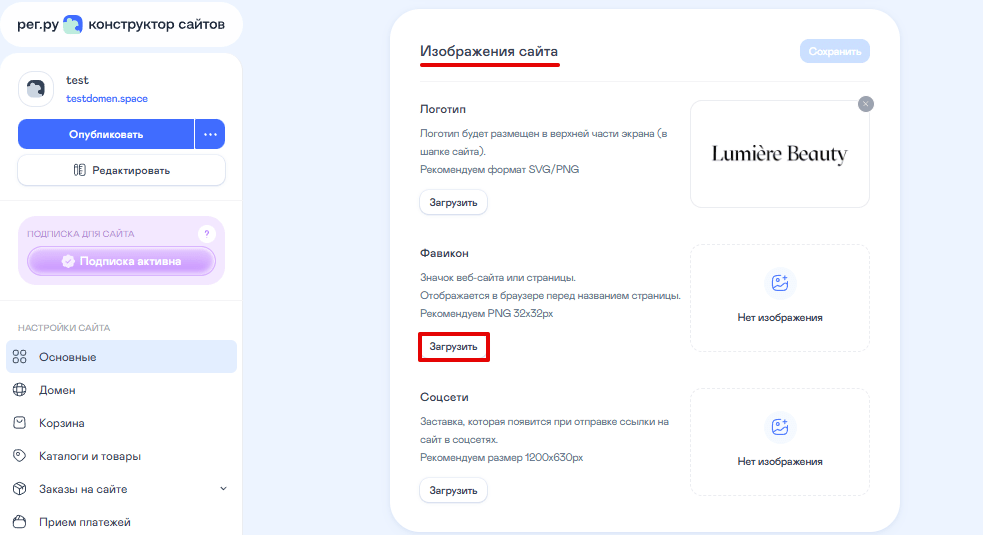
Перейдите во вкладку «Изображения сайта»:
-
5
Загрузите подготовленный файл и сохраните изменения.
-
6
Для проверки обновите страницу сайта в браузере.
Добавление иконок в контент через Конструктор:
В Конструкторе сайтов Рег.ру встроена удобная библиотека иконок. Вы можете добавлять их с помощью специальных блоков, таких как:
теги и иконки;
текст и иконки;
карточки 4;
карточки 5.
В каждом блоке можно не просто выбрать подходящую иконку, но и гибко настроить ее стиль под дизайн вашего сайта. Как отредактировать блок с Иконкой:
-
1
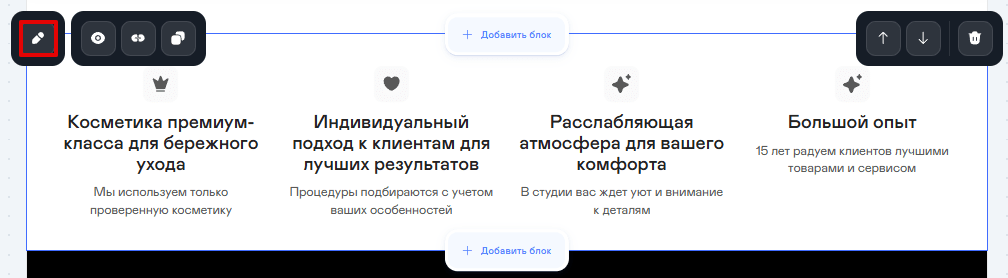
Нажмите на Карандаш, чтобы открыть панель редактирования блока.
-
2
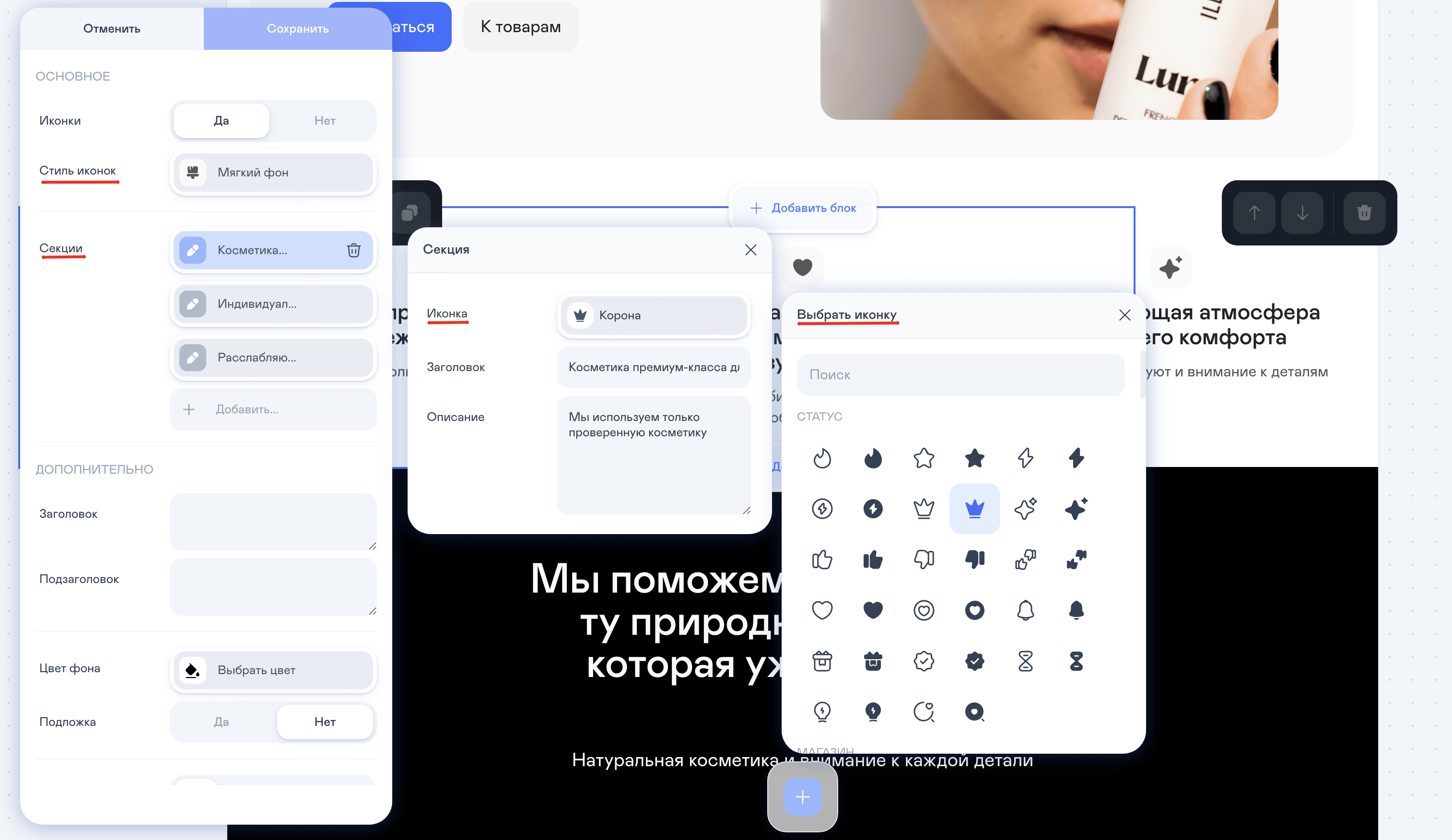
В основных настройках блока выберите стиль иконки, нужную секцию и иконку для нее:
-
3
После завершения настройки нажмите Сохранить.
Добавление иконки через HTML-код:
Конструктор Рег.ру поддерживает блок «HTML-код» для вставки произвольного кода.
Внимание! Добавление некорректного HTML-кода может нарушить работу или полностью сломать ваш сайт. Используйте этот блок только при наличии соответствующих технических знаний.
-
1
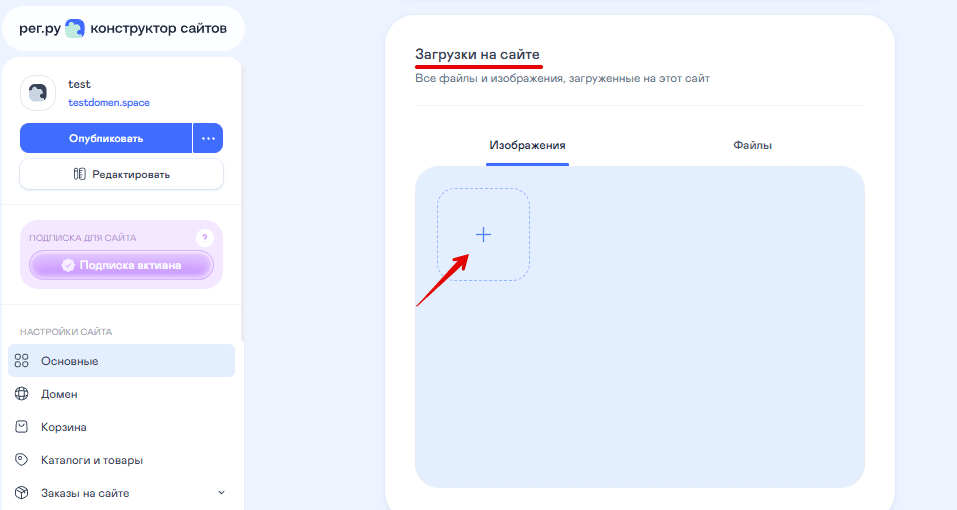
Загрузите файл иконки в основных настройках вашего сайта в раздел «Загрузки на сайте».
-
2
Нажмите на загруженный файл, чтобы получить прямую ссылку.
-
3
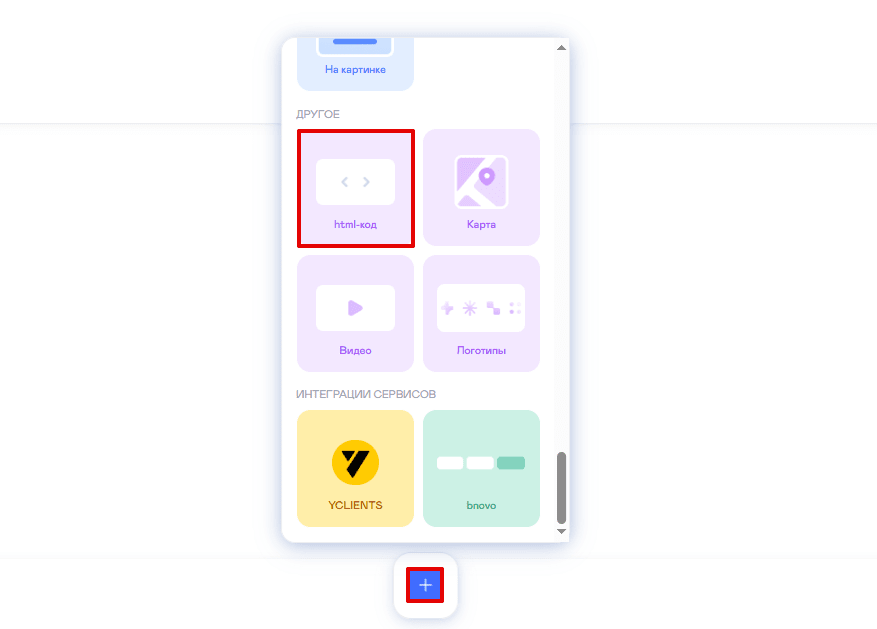
Добавьте блок «HTML-код» в нужное место на странице. Для этого нажмите на значок плюса, в разделе «Другое» выберите блок «html-код»:
-
4
Вставьте код. Пример иконки сайта в виде изображения:
Обратите внимание:
атрибуты src и alt нужно заменить на свои значения.
<img src="https://ваш_сайт.ru/files/icon.svg" alt="Описание иконки" width="32" height="32">
Как изменить или заменить иконку сайта
Процесс замены полностью повторяет добавление:
для смены favicon загрузите новый файл в настройках сайта;
для иконок в контенте отредактируйте соответствующий блок.
Если браузер продолжает показывать старую favicon, очистите кэш (Ctrl + F5) или откройте сайт в режиме инкогнито.
Частые ошибки при использовании иконок
Несоблюдение единого стиля. Иконки из разных наборов могут конфликтовать между собой, ухудшая общее впечатление от дизайна;
неочевидное значение. Если пользователю приходится догадываться о значении иконки, она не выполняет свою функцию. Убедитесь, что визуальная метафора понятна аудитории, или сопровождайте элемент текстовой подписью;
некорректный размер или формат. Использование растровых изображений низкого разрешения для иконок приводит к их размытию на экранах с высокой плотностью пикселей;
игнорирование favicon. Сайт без иконки в браузере будет отмечен логотипом хостинга или стандартным значком, поэтому он теряется среди других вкладок и снижает собственную узнаваемость.
Иконки — эффективный инструмент для улучшения пользовательского опыта и дизайна. Теперь вы знаете, какие форматы и размеры использовать, где найти иконки для сайта и как добавить иконку на сайт в Конструкторе Рег.ру. Используйте их последовательно, чтобы создать целостный и удобный интерфейс.
Помогла ли вам статья?
Спасибо за оценку. Рады помочь 😊