В Safari можно очистить кэш несколькими способами: полностью удалить временные файлы через историю, стереть только кэш без истории в настройках разработчика на Mac или обновить страницу с зажатой клавишей Shift для одного сайта. На iPhone и iPad очистка выполняется в настройках устройства.
Короткий ответ
Mac (полная очистка): Меню Safari → История → Очистить историю → выбрать период → Очистить историю.
Mac (только кэш): Safari → Настройки → Дополнения → включить «Показывать функции для веб-разработчиков» → меню Конфиденциальность → Управлять данными сайтов → Удалить данные конкретного сайта или Удалить все.
Mac (горячие клавиши): ⌥ Option + ⌘ Command + E.
Один сайт: зажать Shift и нажать кнопку обновления страницы.
iPhone и iPad: Настройки → Приложения → Safari → Очистить историю и данные сайтов.
Что такое кеш и зачем его очищать
Кеш — это временные файлы, которые браузер сохраняет для ускорения загрузки сайтов. Safari хранит копии изображений, скриптов и других элементов страниц, чтобы при повторном визите не скачивать их заново.
Файлы куки отвечают за персональные данные: авторизацию, выбранный язык, валюту, настройки страницы.
Обычно кэш помогает, но иногда его нужно очистить, потому что:
временные данные занимают много места и замедляют работу браузера;
сайты отображаются некорректно или показывают устаревшую версию;
возникают ошибки 400, 404, 500, 502 при загрузке страниц.
Способы очистки на Mac
На Mac доступны три способа очистки кэша. Выберите подходящий в зависимости от задачи.
Полная очистка истории, кэша и файлов куки на Mac
Этот способ удаляет всю историю посещений, кэш и файлы куки сразу.
В верхнем меню Safari выберите История. Нажмите Очистить историю:
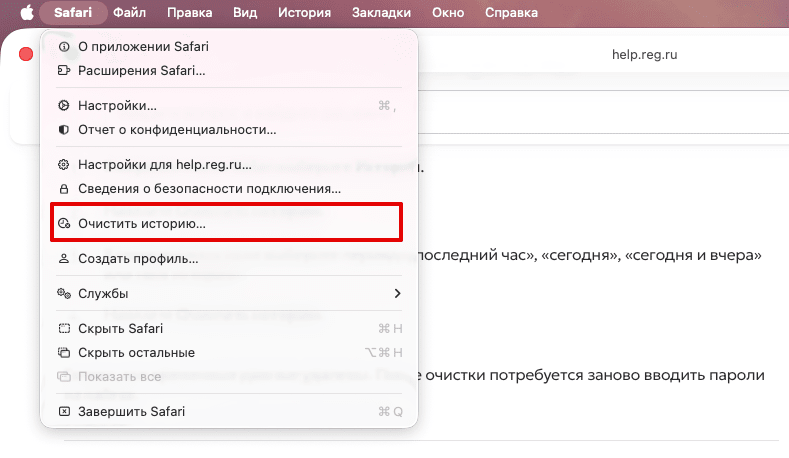
В появившемся окне выберите период: «последний час», «сегодня», «сегодня и вчера» или «вся история». И нажмите Очистить историю.
Готово, все временные данные удалены. После очистки потребуется заново вводить пароли на сайтах.
Очистка только кэша без истории на Mac
Этот способ удаляет кэш, но сохраняет историю посещений.
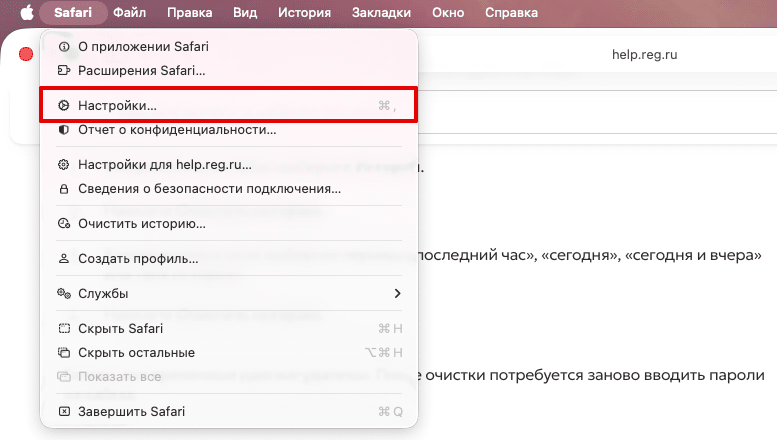
В верхнем меню Safari нажмите Safari → Настройки.
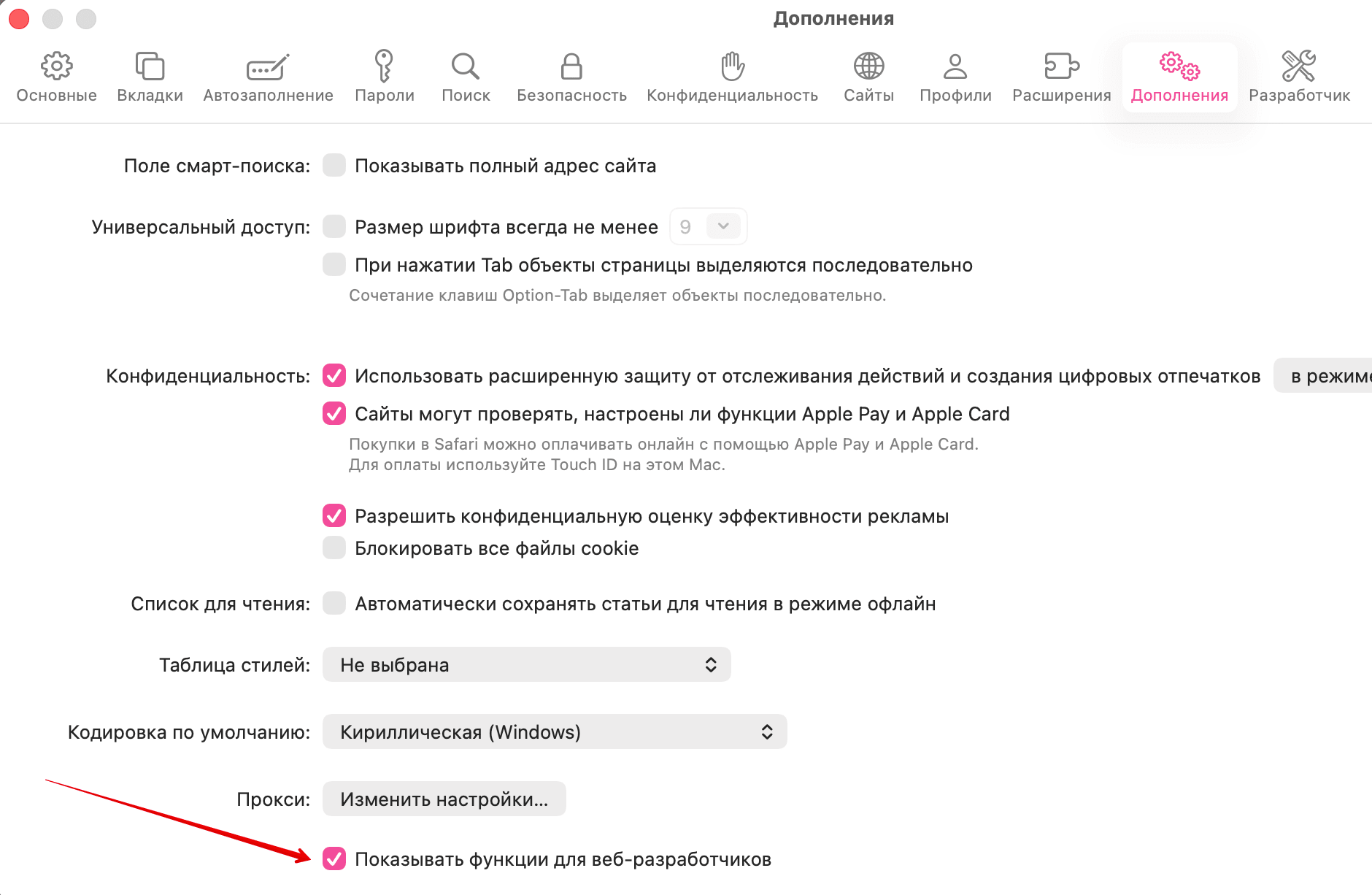
Перейдите на вкладку Дополнения. Поставьте галочку в чекбоксе «Показывать функции для веб-разработчиков».
В верхнем меню выберите раздел Конфиденциальность. Нажмите «Управлять данными сайтов»:
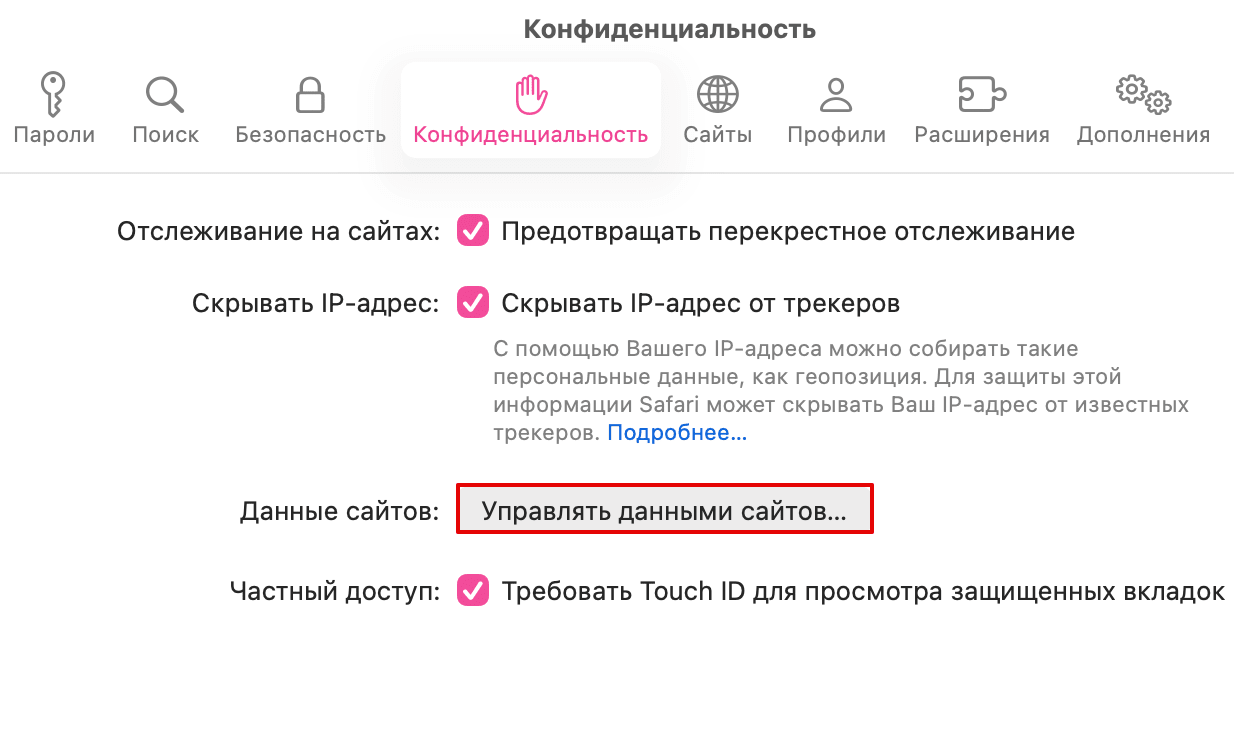
В открывшемся списке можно выбрать конкретные сайты и удалить сохраненные для них данные, не затрагивая общую историю просмотров. Или нажмите «Удалить все», чтобы очистить кеш всех посещенных сайтов.
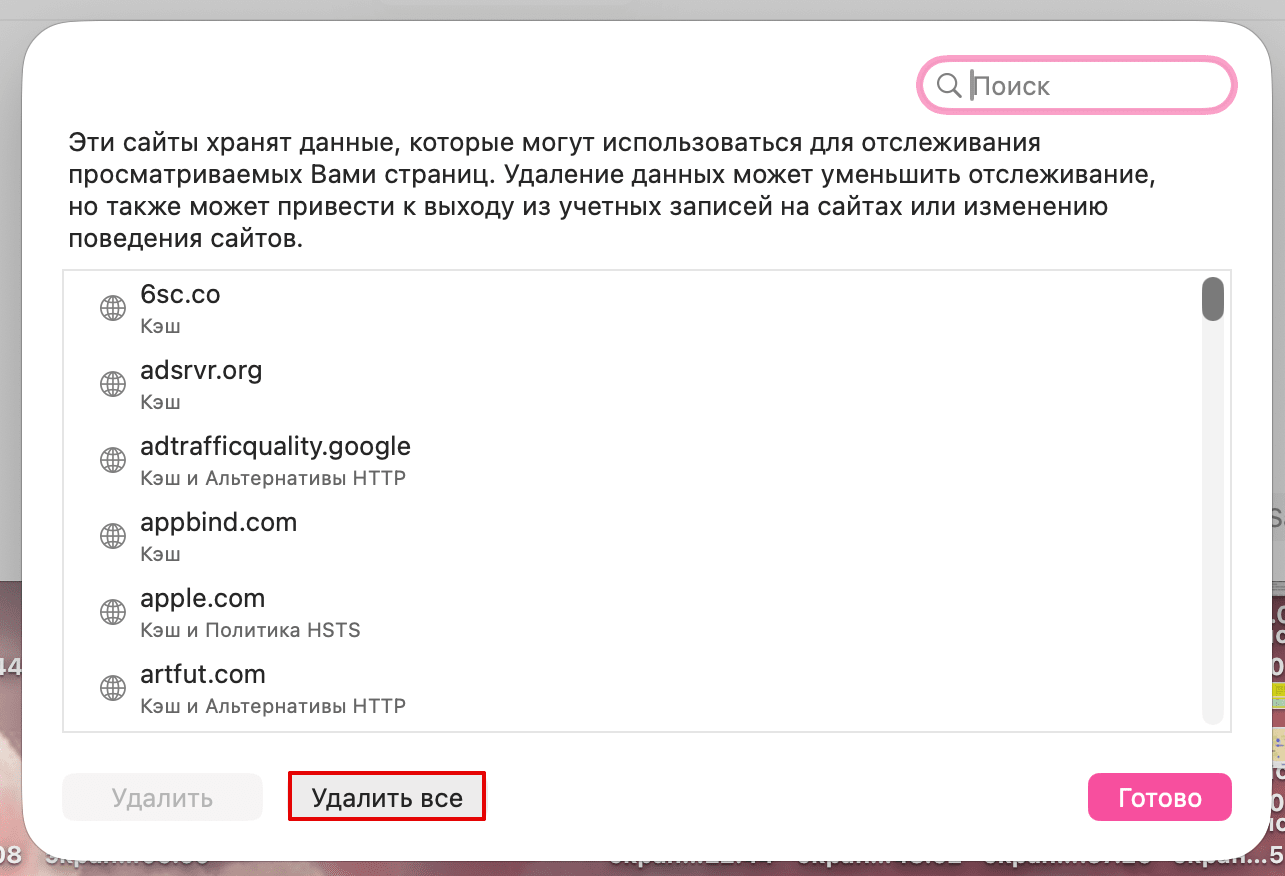
Готово, кэш очищен.
Очистка кэша горячими клавишами на Mac
Нажмите сочетание клавиш ⌥ Option + ⌘ Command + E.
Это самый быстрый способ удалить кэш без перехода по меню. Кэш очистится сразу, история и файлы куки останутся на месте.
Как очистить кэш одного сайта
Если проблема только с одним сайтом, например ошибка 400, очистите данные только для него.
-
1
Откройте сайт, на котором нужно очистить кэш.
-
2
Зажмите клавишу Shift и нажмите кнопку обновления страницы. В Safari это значок круглой стрелки в адресной строке:
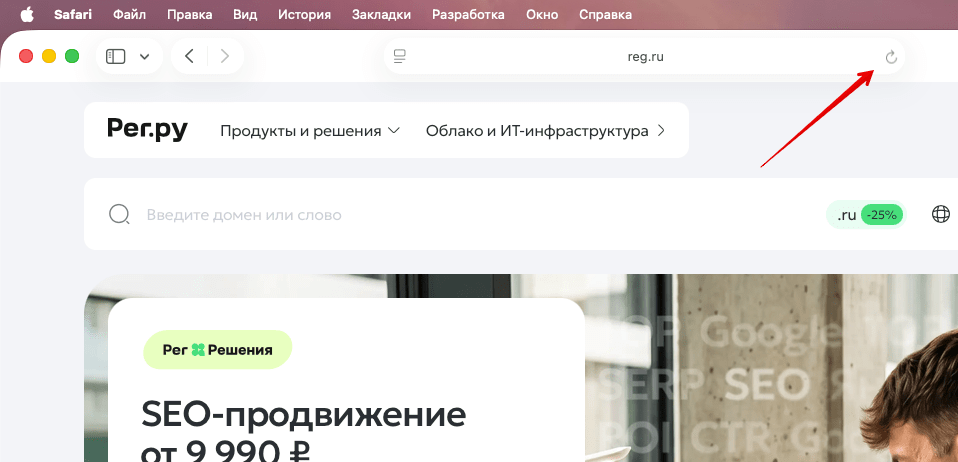
Safari загрузит страницу заново, игнорируя сохранённые данные.
Как очистить кэш Safari на iPhone и iPad
-
1
Откройте Настройки на iPhone или iPad.
-
2
Нажмите Приложения.
-
3
Найдите и нажмите Safari.
-
4
Прокрутите вниз и нажмите Очистить историю и данные:
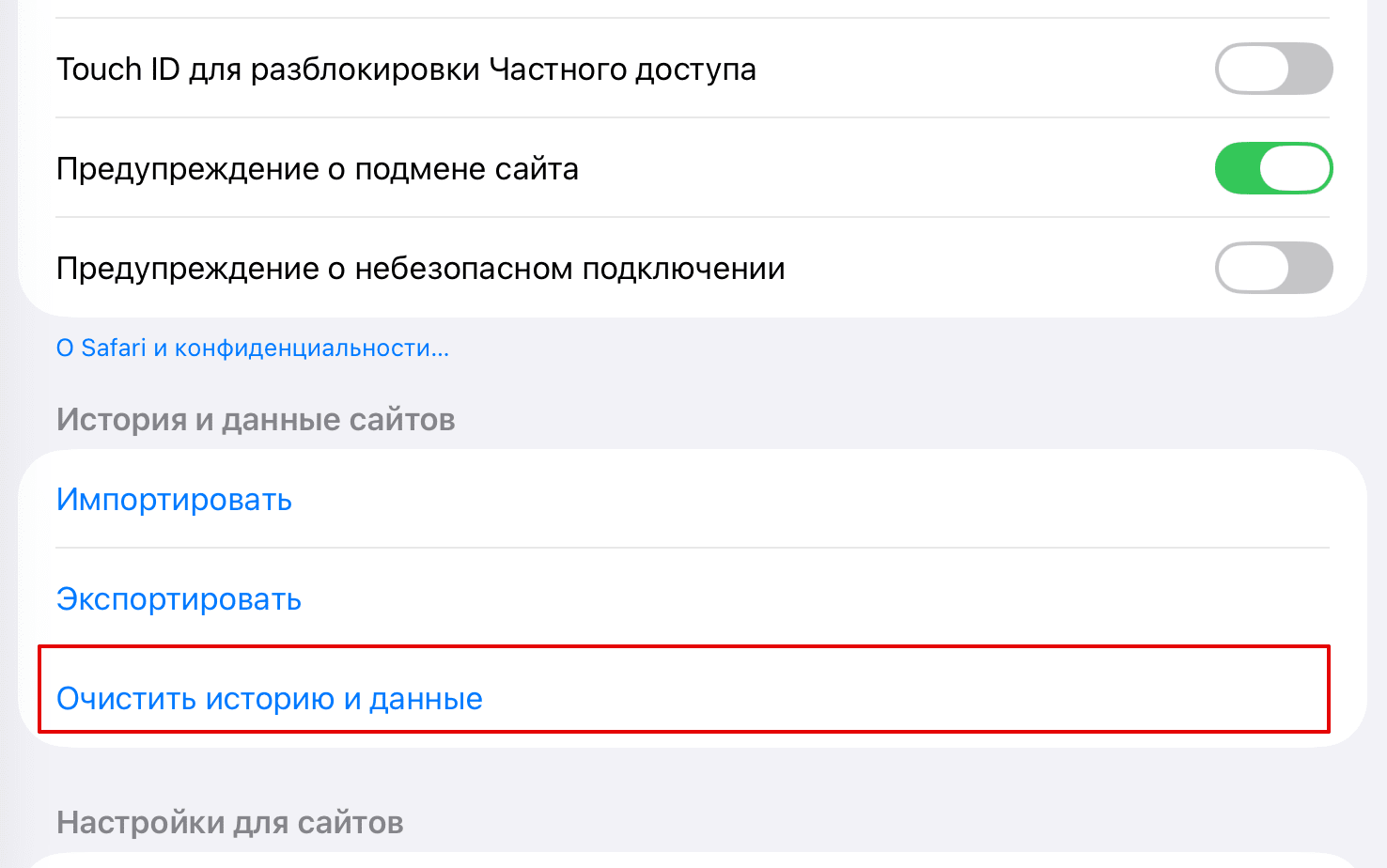
-
5
Выберите период: «За последний час», «За сегодня», «За сегодня и вчера» или вся история для полной очистки. Нажмите Очистить историю для подтверждения:
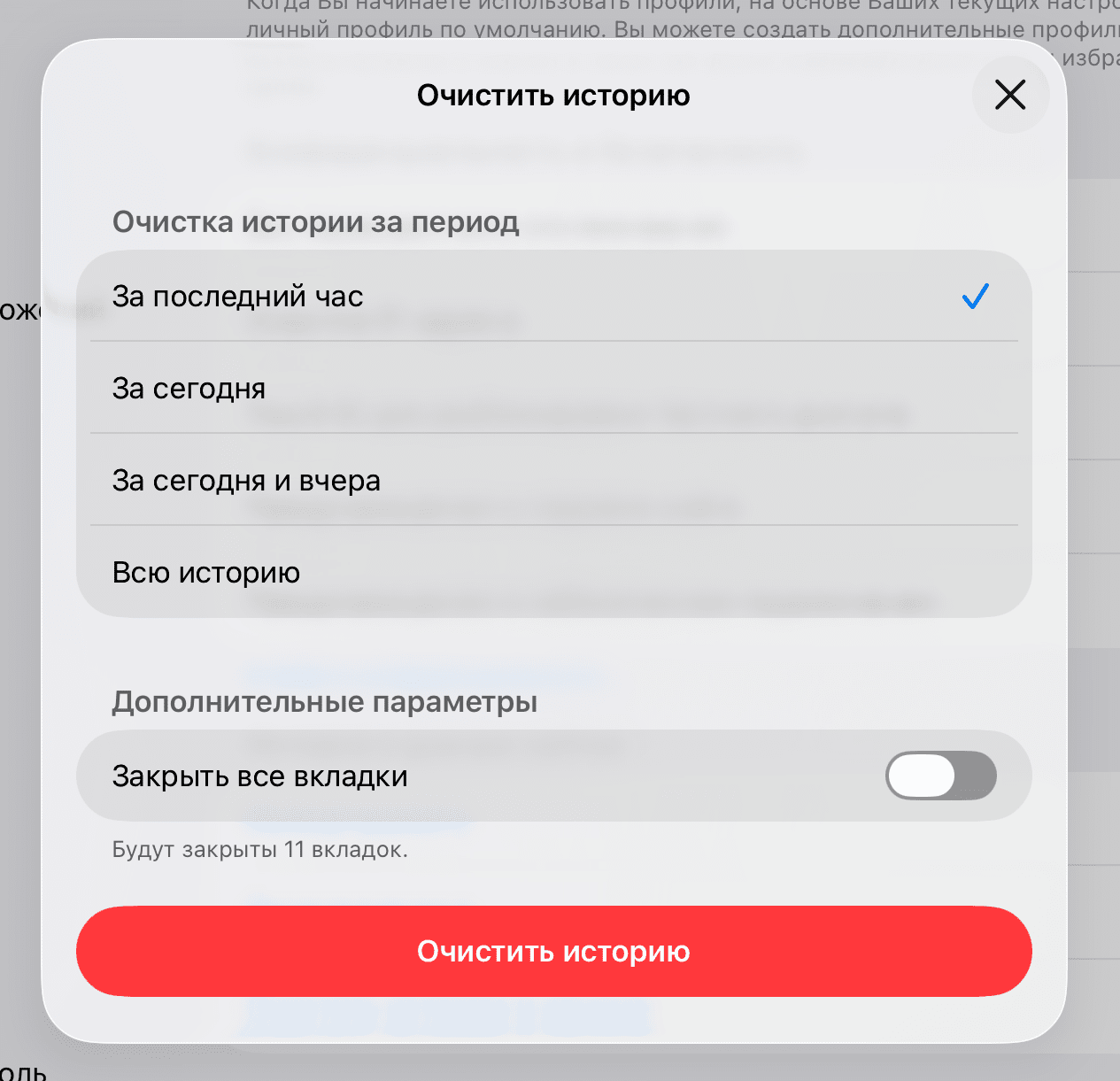
Готово, кэш и файлы куки удалены. Пароли и закладки сохранятся, но потребуется заново войти на сайты.
Сравнение способов очистки
Частые вопросы
Очистка кэша удалит мои пароли и закладки?
Почему после очистки кэша сайты загружаются медленнее?
Как часто нужно очищать кэш Safari?
Можно ли очистить кэш Safari, не удаляя историю?
Что будет, если не очищать кэш?
Помогла ли вам статья?
Спасибо за оценку. Рады помочь 😊