Что такое OpenCart
OpenCart CMS — это бесплатная платформа с открытым исходным кодом, которая используется для создания интернет-магазинов. Для нее можно купить отдельные модули в Магазине дополнений.
Для OpenCart 3 требования к хостингу следующие: OpenCart можно установить на хостинг с поддержкой PHP и MySQL на Hosting Linux.

Возможности OpenCart
Возможности OpenCart позволяют создавать проекты любого масштаба — от небольших интернет-магазинов до крупных онлайн-площадок.
Основные возможности OpenCart:
управление товарами: добавление неограниченного количества позиций, фото, описаний и характеристик;
удобная корзина: OpenCart поддерживает функционал для выбора доставки и оплаты;
интеграция бизнес-сервисов: подключение CRM, платежных сервисов, маркетинговых инструментов, сервисов аналитики;
настройки для SEO-продвижения: автоматическая генерация метатегов, ЧПУ-ссылки, карта сайта, интеграция с поисковыми системами;
удобный функционал для клиентов: личный кабинет, история заказов, скидочные программы, бонусные баллы;
отчеты и аналитика: статистика продаж, конверсия, мониторинг эффективности рекламных кампаний;
мультиязычность и мультивалютность: интернет-магазин можно адаптировать для разных стран.
Сайт на OpenCart подходит для торговли товарами и услугами в любой нише. OpenCart поддерживает сотни расширений, а сообщество регулярно обновляет плагины и модули.
Кому подойдет OpenCart хостинг
Хостинг для интернет-магазина на базе OpenCart подойдет организациям и частным предпринимателям, которые хотят запустить онлайн-бизнес без больших затрат на разработку. OpenCart поддерживает расширения и плагины, поэтому его выбирают:
стартапы и малый бизнес. Запустить магазин одежды, аксессуаров или сувениров можно буквально за день;
средние компании. Если у вас ассортимент из сотен товаров — хостинг для OpenCart справится без проблем;
крупные интернет-магазины. Благодаря модулям масштабирования и интеграциям система на мощном хостинге для OpenCart подходит для проектов с тысячами товаров;
фрилансеры и креативные специалисты. С помощью OpenCart удобно продавать товары и услуги;
организации и некоммерческие проекты. OpenCart подходит для продажи билетов, подписок и даже благотворительных сборов.
В Рег.ру вы можете заказать надежный и быстрый хостинг для OpenCart и установить саму CMS с помощью Softaculous или вручную.
Как перенести сайты и домены в Рег.ру
Если у вас уже есть магазин на OpenCart, но вы хотите сменить хостинг, в Рег.ру доступна услуга «Перенос сайта». В нее входит:
Перенос файлов и баз данных.
Настройка доменного имени и DNS.
Проверка работы сайта.
Преимущество в том, что вы можете выбрать хостинг для OpenCart в Рег.ру, а специалисты Рег.ру помогут перенести сайт. Процедура занимает около суток, и в некоторых случаях требуется время на обновление DNS. Но после этого магазин будет работать на надежной и стабильной платформе.
Как установить OpenCart
Важно
на виртуальном хостинге Linux вы можете установить OpenCart в автоматическом режиме при помощи установщика Softaculous.
В инструкции рассматривается установка OpenCart на хостинг Linux.
Как вручную установить OpenCart на хостинг
-
1
Скачайте дистрибутив OpenCart с официального сайта.
-
2
Чтобы выполнить шаги 2-5 и 8, перейдите в панель управления хостингом по инструкции: Как войти в панель управления хостингом?
-
3
Создайте базу данных по инструкции: Как создать базу данных? Запомните или запишите название базы данных, имя пользователя и пароль.
Также при установке CMS вы можете использовать уже созданную базу данных u1234567_default (где «u1234567» — ваш логин хостинга), она автоматически создаётся в хостинг-панели управления при заказе хостинга.
-
4
Загрузите архив OpenCart в корневую папку сайта. Для этого выберите нужную панель управления и следуйте инструкции ниже:
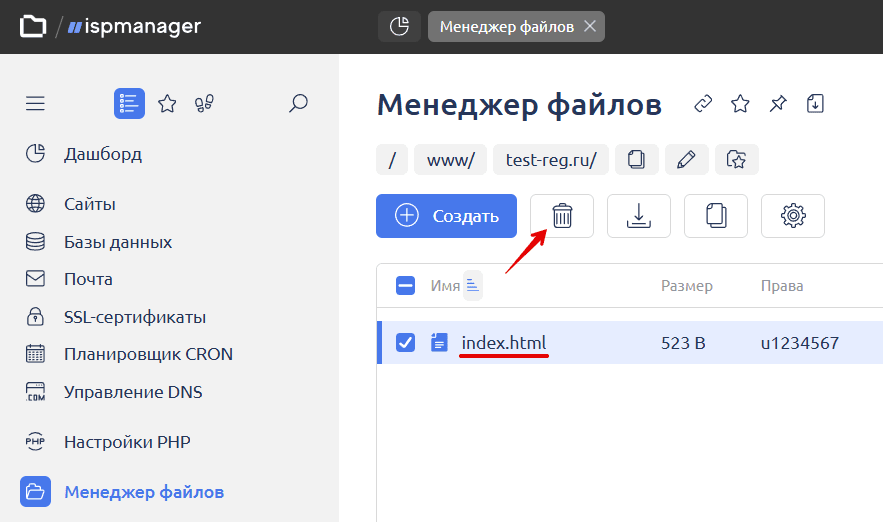
Перейдите в Менеджер файлов и откройте в папке www папку с названием вашего сайта. По умолчанию в каталоге сайта может присутствовать файл парковочной страницы — его необходимо удалить. Для этого выделите файл, кликните значок корзины и подтвердите удаление:
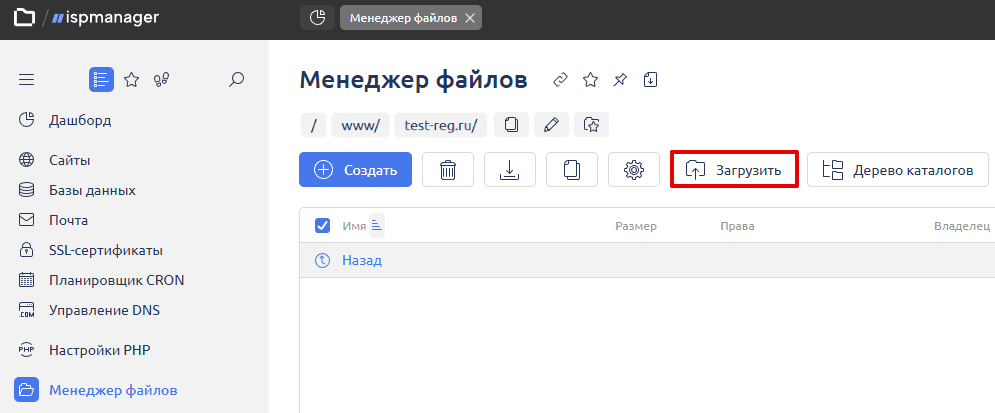
После удаления файла парковочной страницы нажмите Загрузить и добавьте архив с OpenCart:
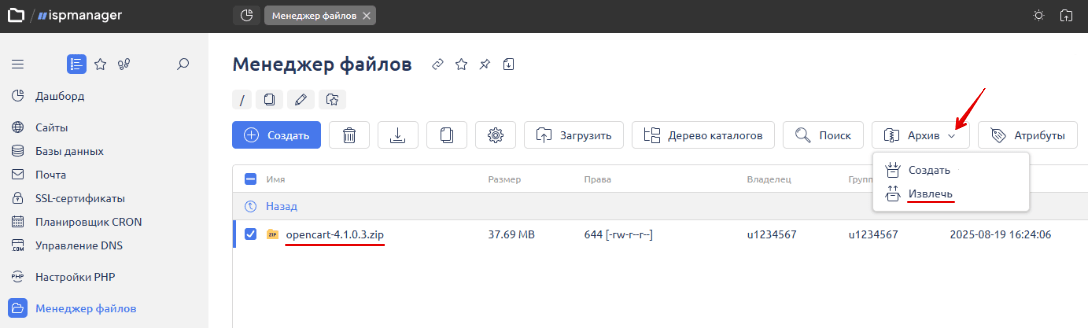
Кликните по строке с загруженным архивом, наведите курсор на кнопку Архив и выберите Извлечь:
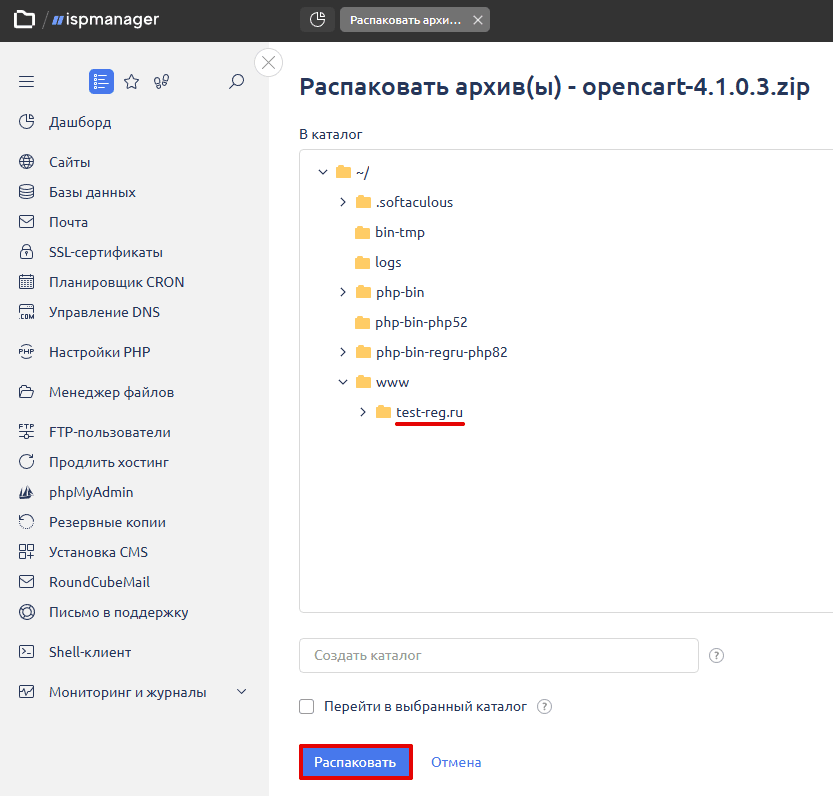
Выберите каталог, в который нужно извлечь файлы (www — ваш_сайт), и нажмите Распаковать.
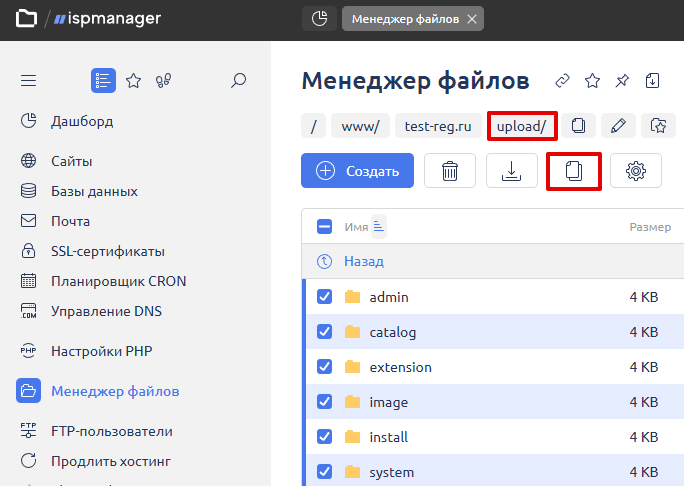
В папке вашего сайта откройте подкаталог upload. Выделите всё его содержимое и кликните по значку копирования:
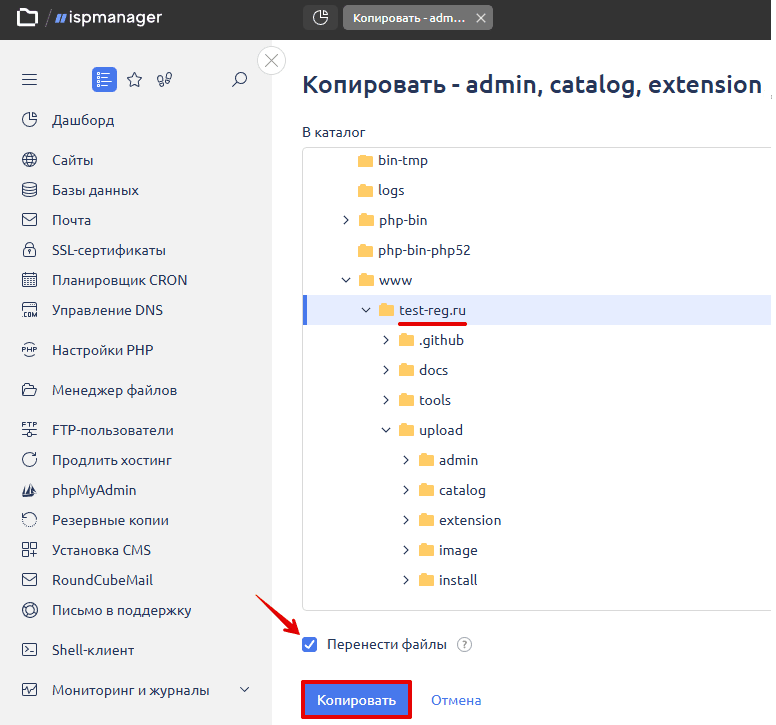
Затем выберите директорию вашего сайта и нажмите Копировать:
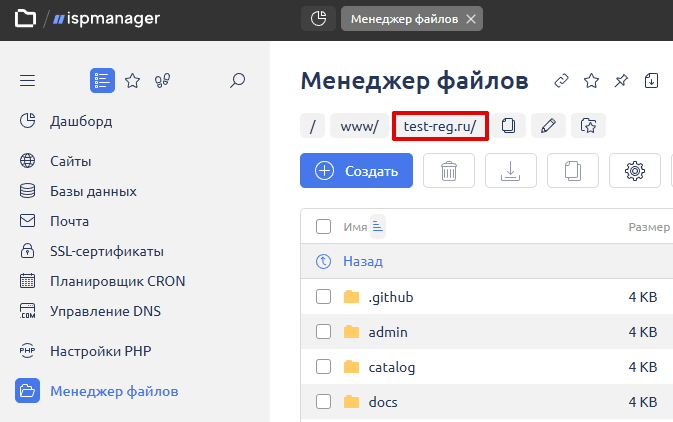
Вернитесь в папку вашего сайта:
Далее нужно переименовать два файла. Один из них расположен в корневой папке сайта, другой — в папке admin:
В корневой папке сайта выделите файл config-dist.php и нажмите Атрибуты:
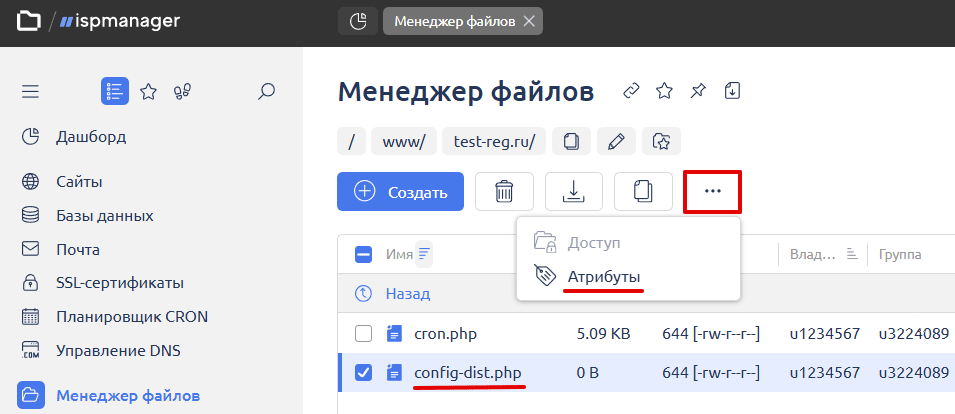
Укажите новое название config.php и нажмите Сохранить:
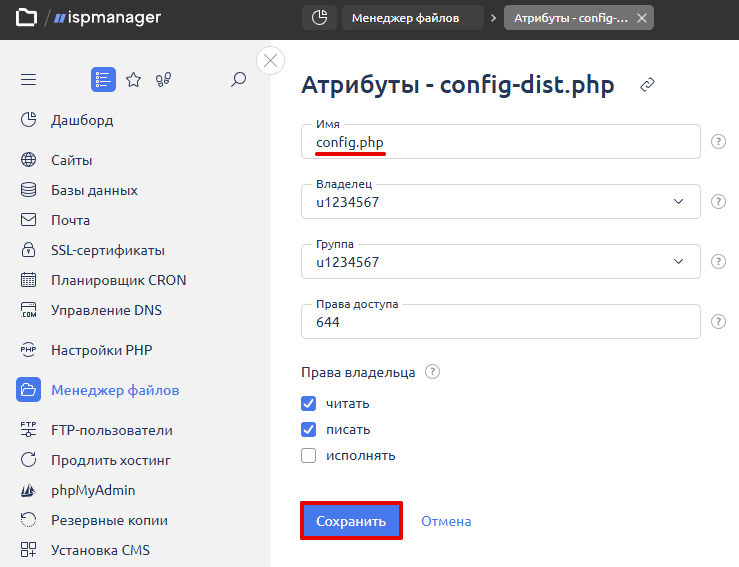
После этого перейдите в папку admin и измените имя файла config-dist.php на config.php. Для этого повторите действия выше.
В разделе «Домены» кликните на Домены:
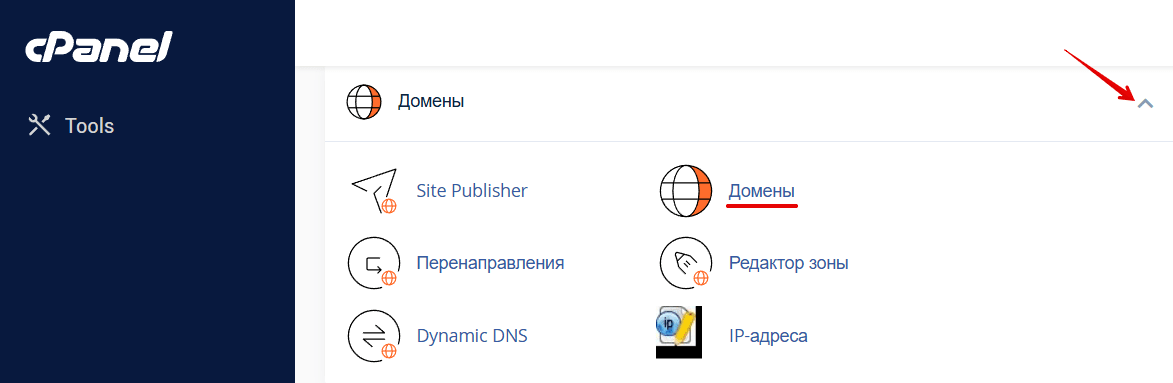
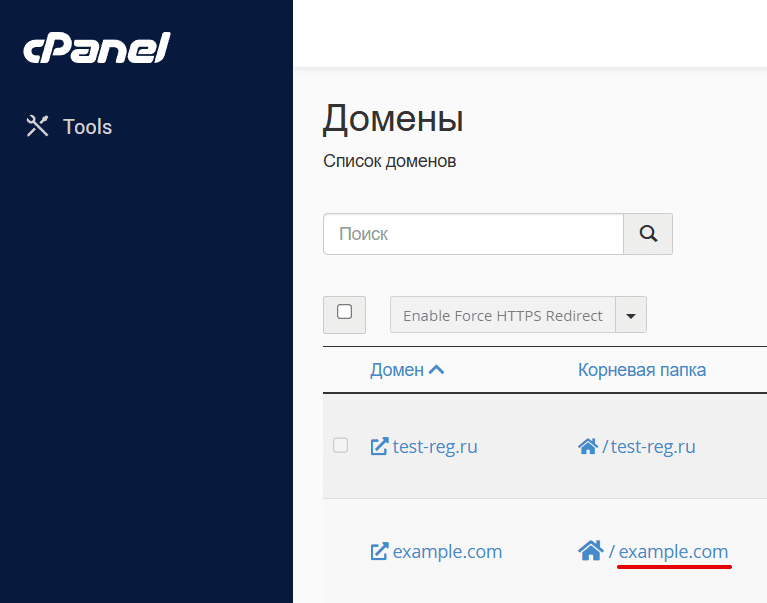
Перейдите в папку вашего сайта:
В верхней панели нажмите Загрузить:
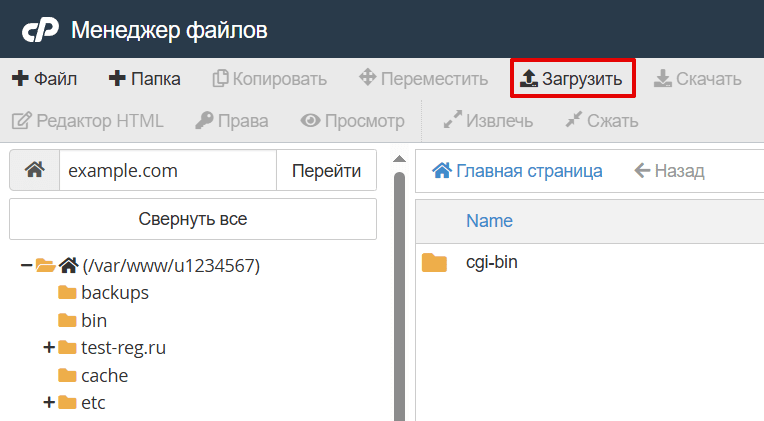
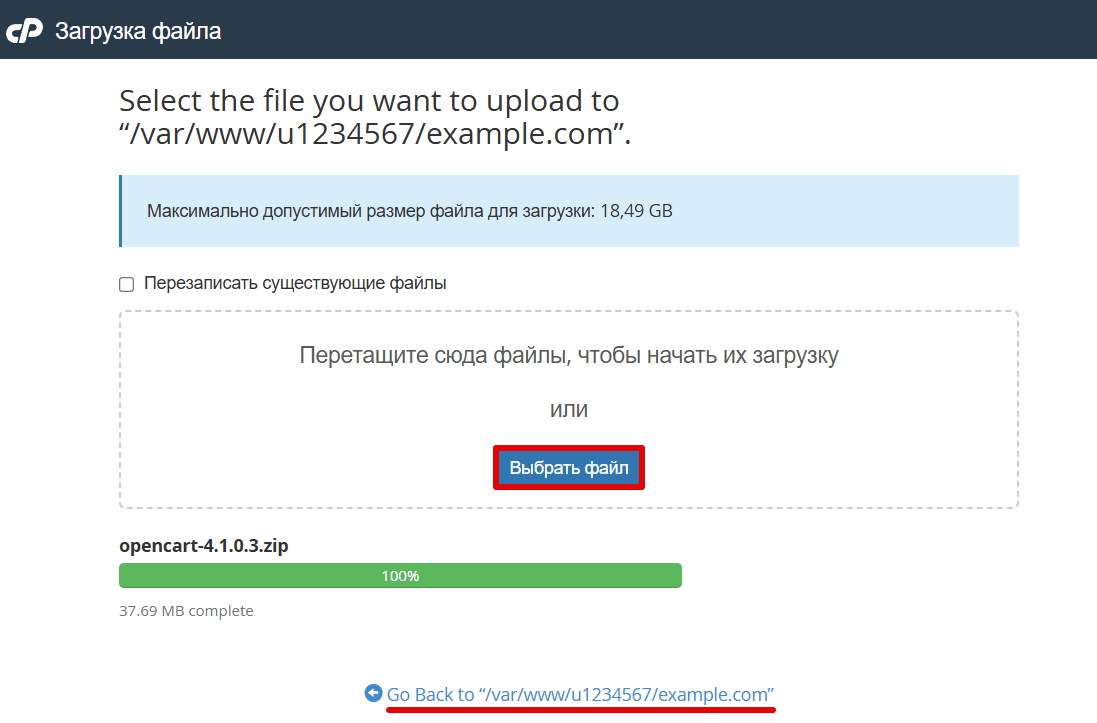
Загрузите архив OpenCart в папку сайта и нажмите Назад:
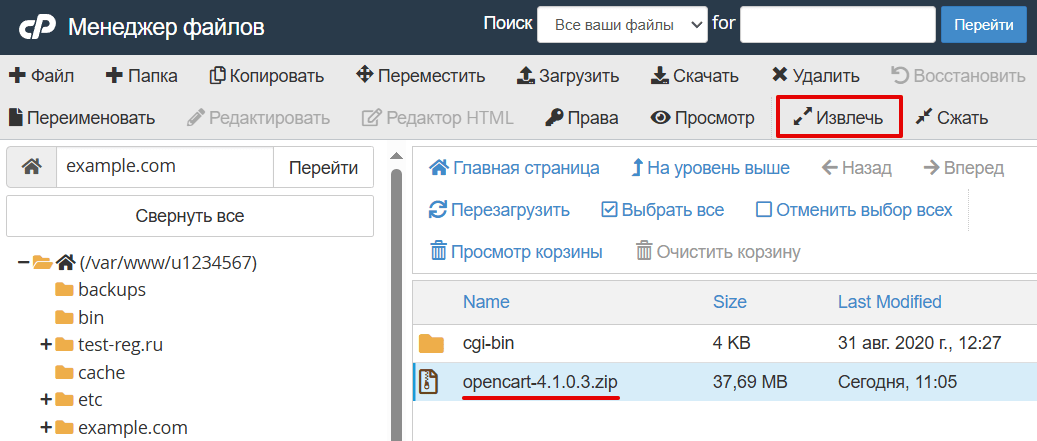
Кликните по строке архива OpenCart и нажмите Извлечь:
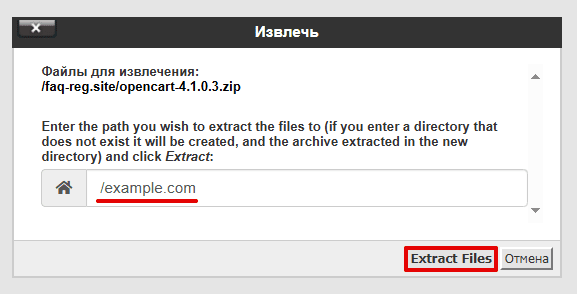
В качестве папки назначения укажите корневую папку сайта (/ваш_сайт) и нажмите Extract Files:
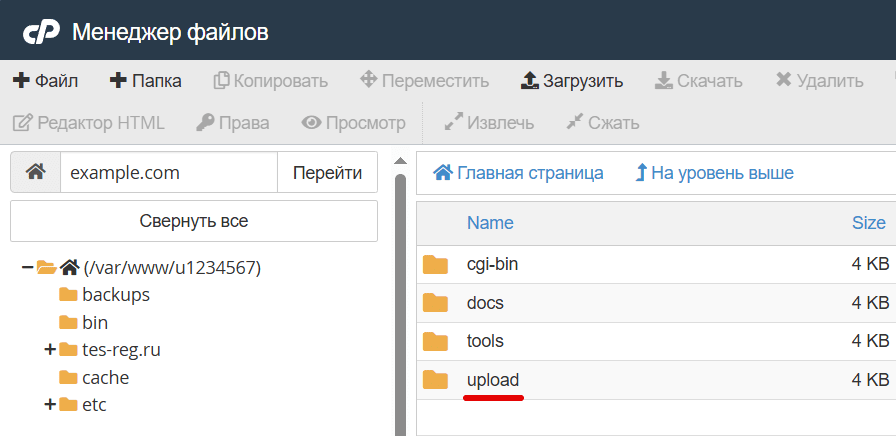
Дважды кликните по папке upload, чтобы открыть её:
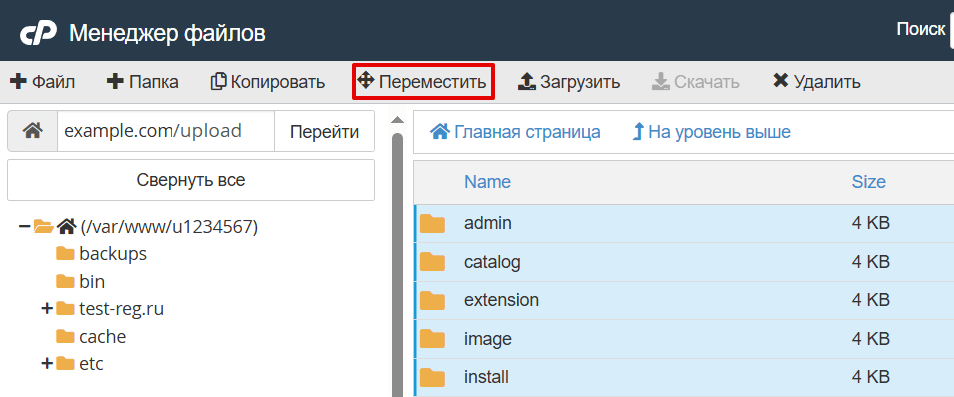
Выделите всё содержимое папки и нажмите Переместить:
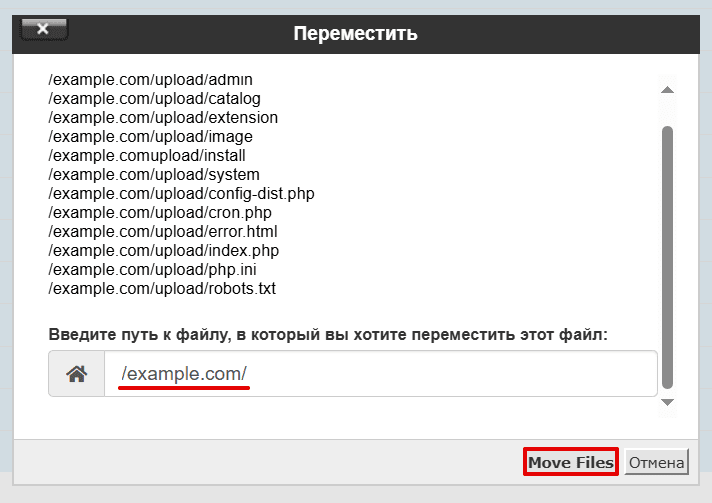
В поле путь назначения должна стоять корневая папка вашего сайта (/ваш_сайт/):
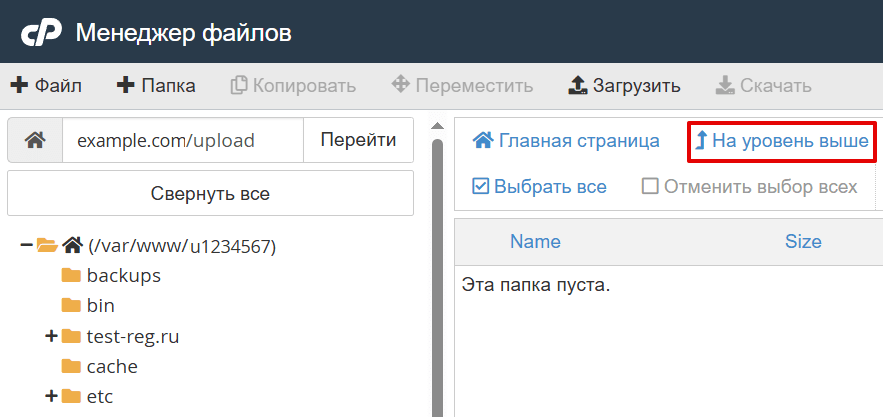
Вернитесь в папку сайта:
Последовательно переименуйте два файла:
- в корневой папке сайта: config-dist.php в config.php;
- в папке admin: admin/config-dist.php в admin/config.php.
Для этого выделите часть -dist и удалите её, а затем нажмите Enter.
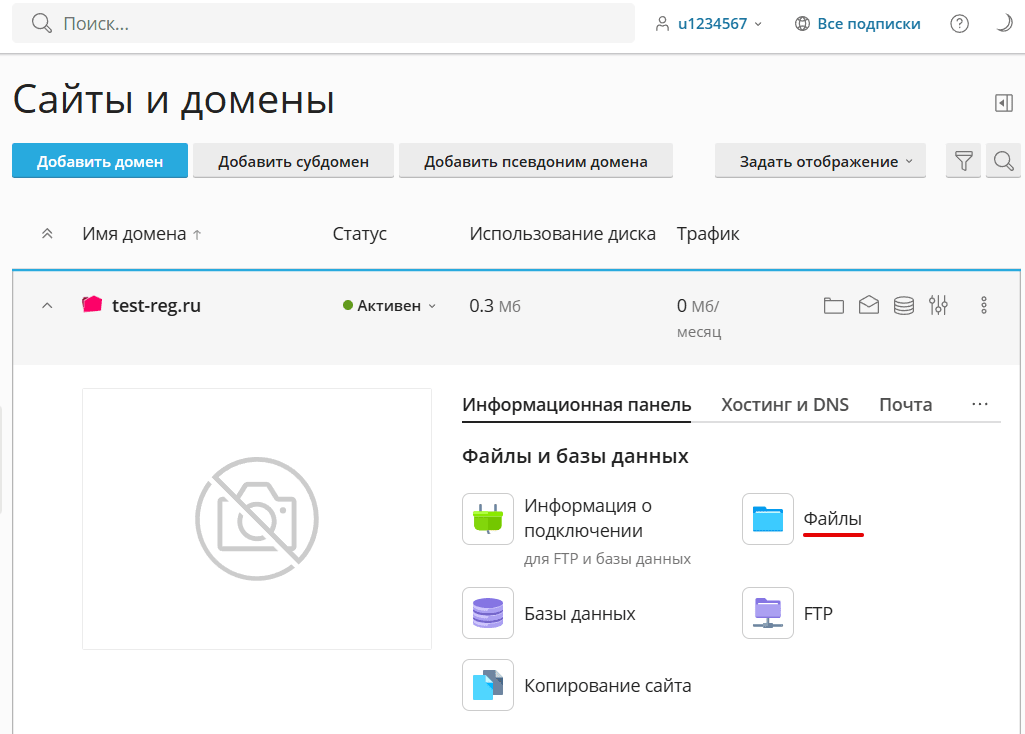
В разделе Сайты и домены перейдите в папку вашего сайта:
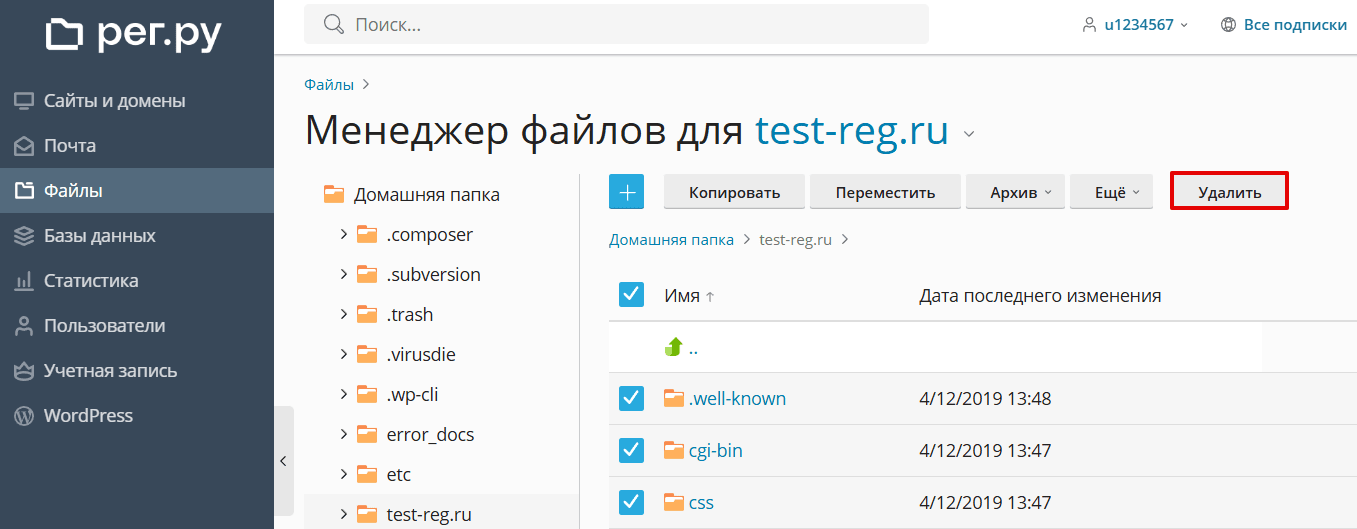
В директории сайта могут присутствовать файлы и папки по умолчанию — их необходимо удалить. Выделите всё и нажмите Удалить:
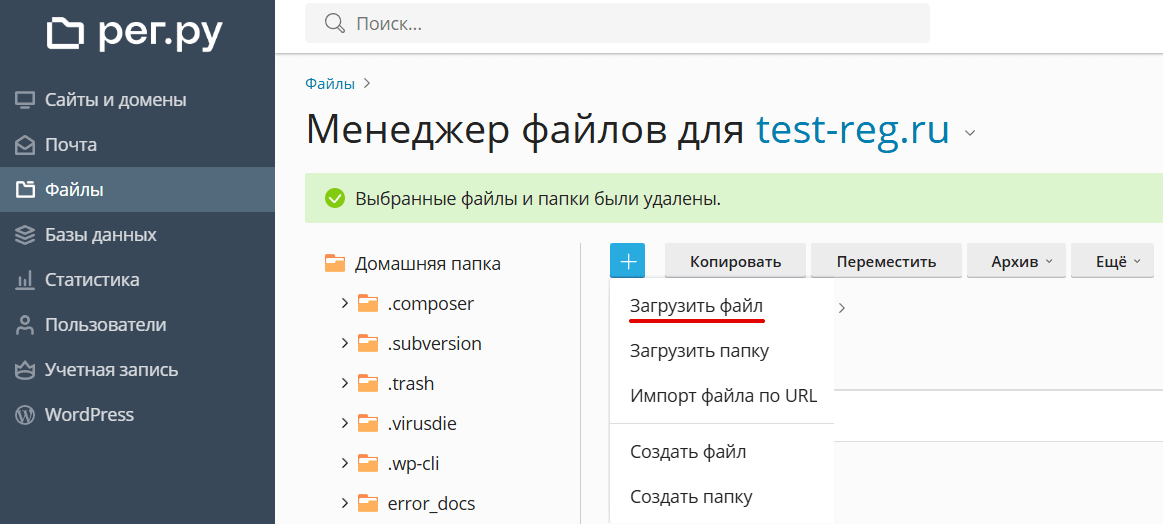
Нажмите Загрузить файл, выберите и загрузите скачанный на 1 шаге архив OpenCart:
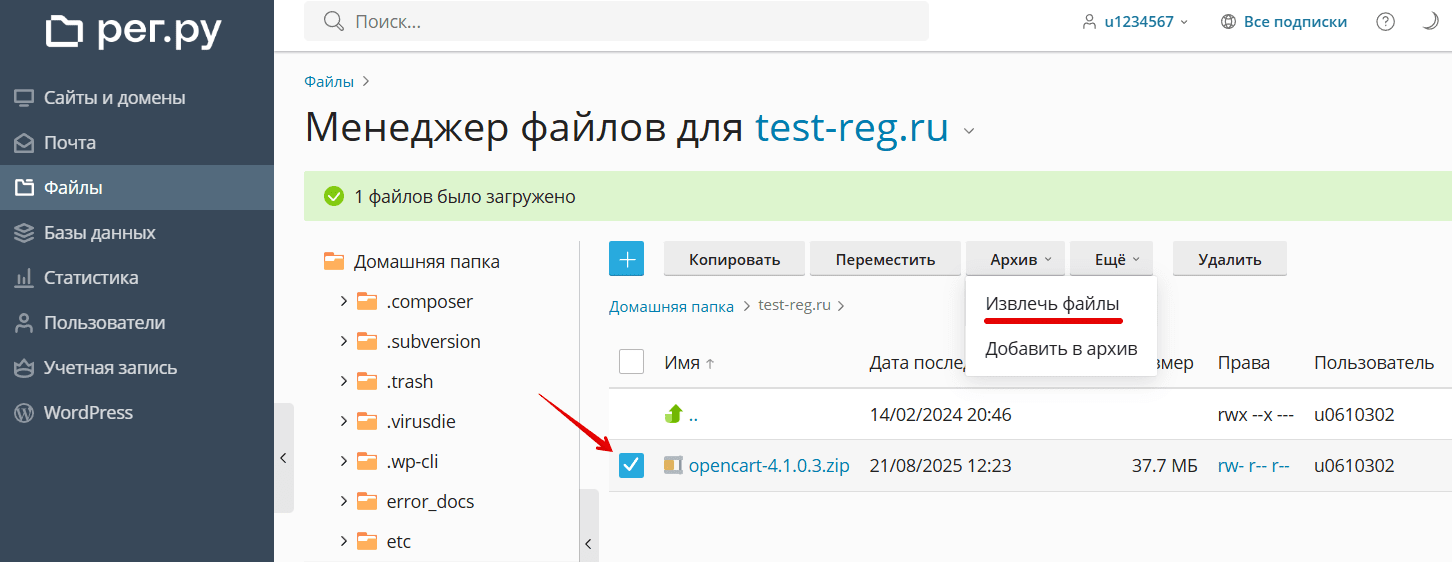
Выделите архив и нажмите Извлечь файлы:
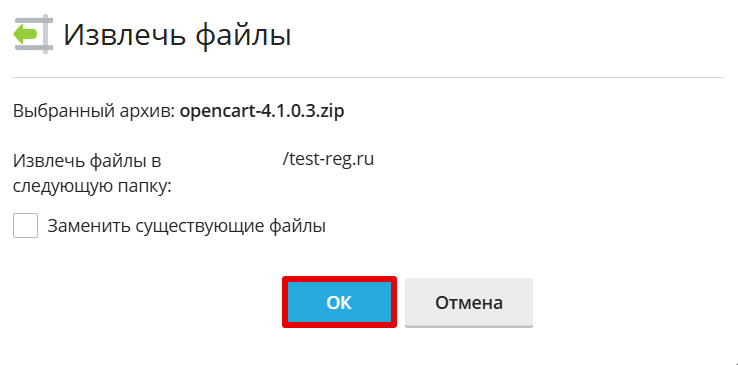
Нажмите ОК в всплывающем окне:
Откройте папку upload:
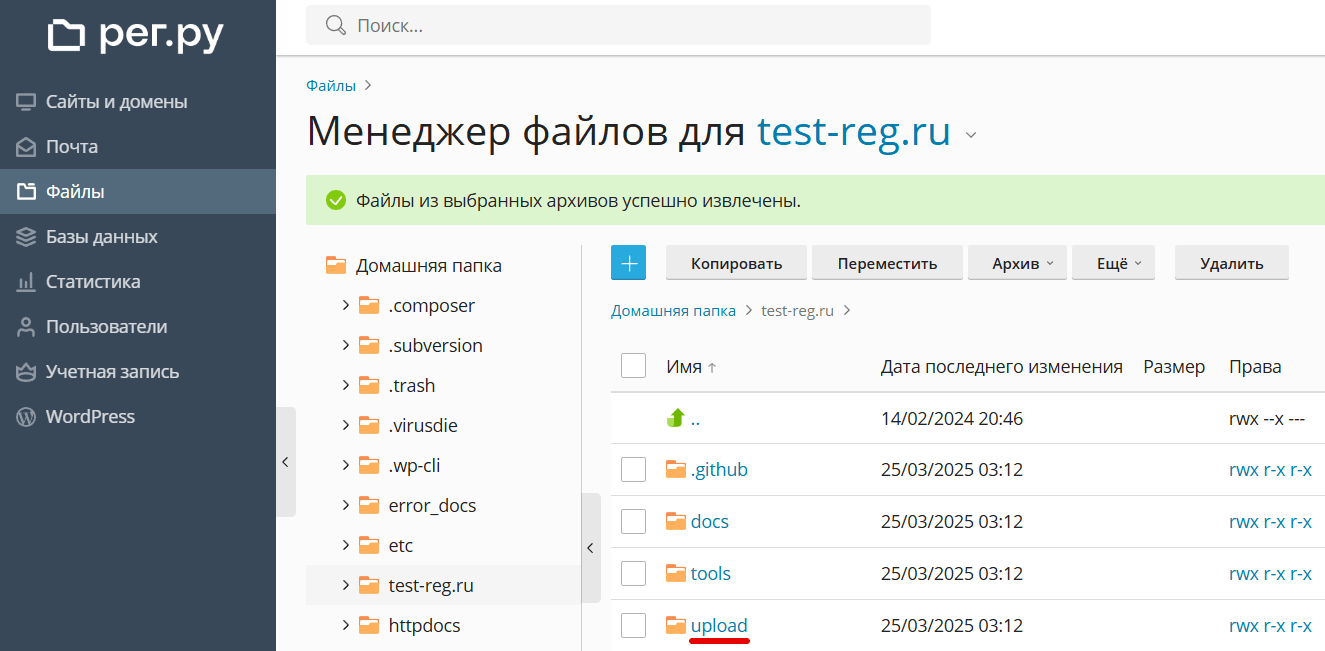
Выделите всё содержимое и нажмите Переместить:
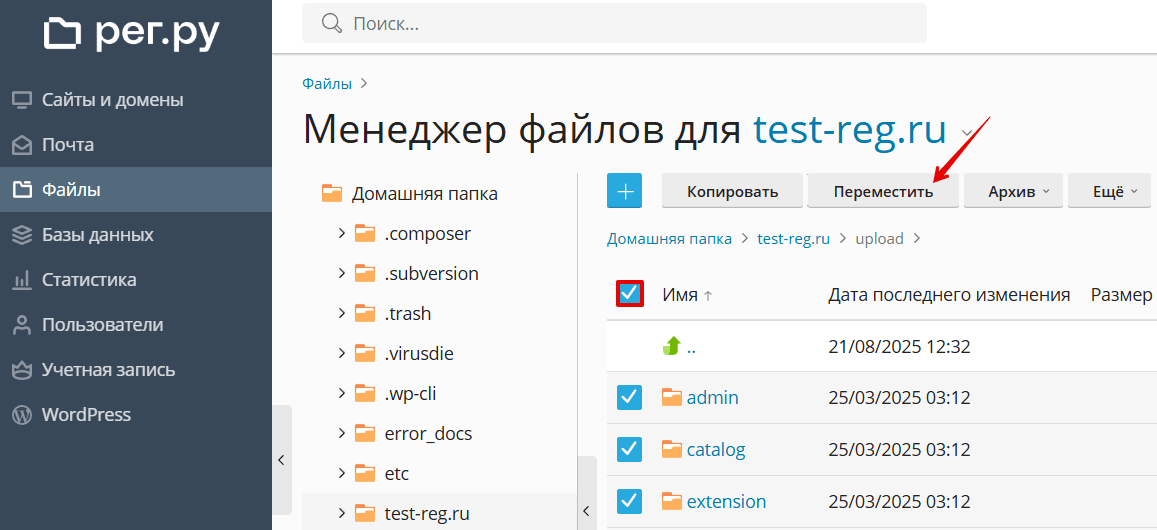
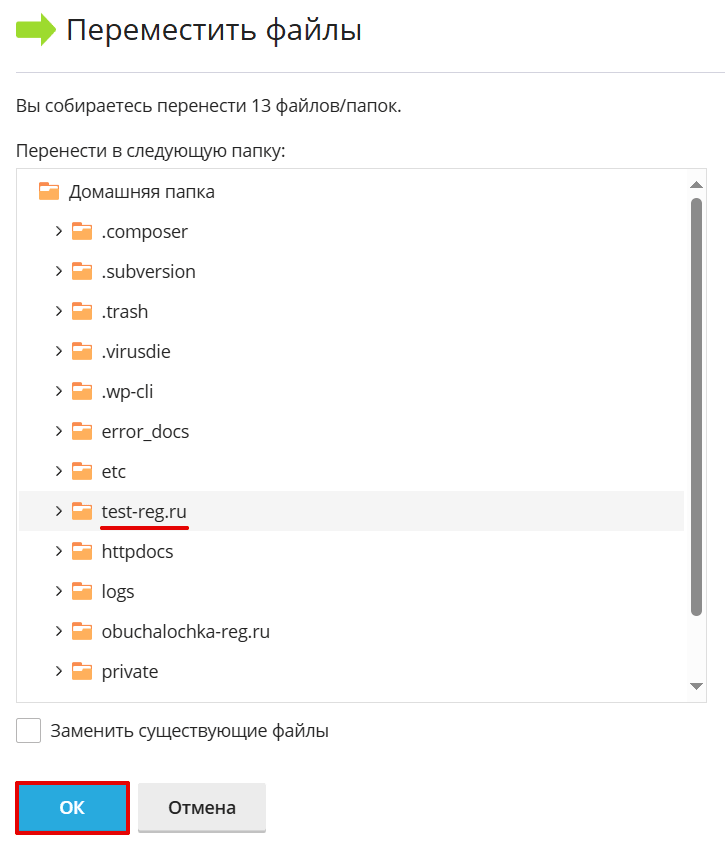
Переместите выделенное в корневую папку вашего сайта:
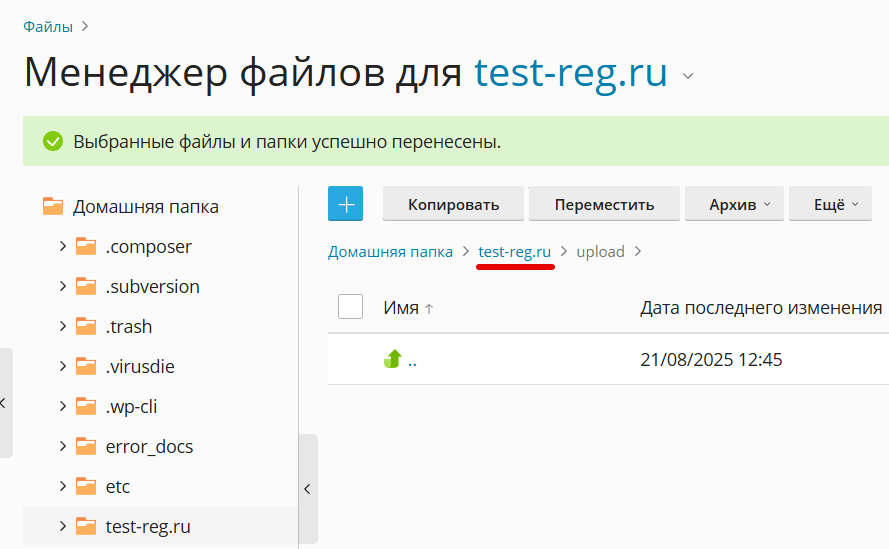
Вернитесь в папку сайта:
Последовательно переименуйте два файла. Один из них расположен в корневой папке сайта, другой — в папке admin: config-dist.php в config.php
Кликните в строке, выберите из списка Переименовать:
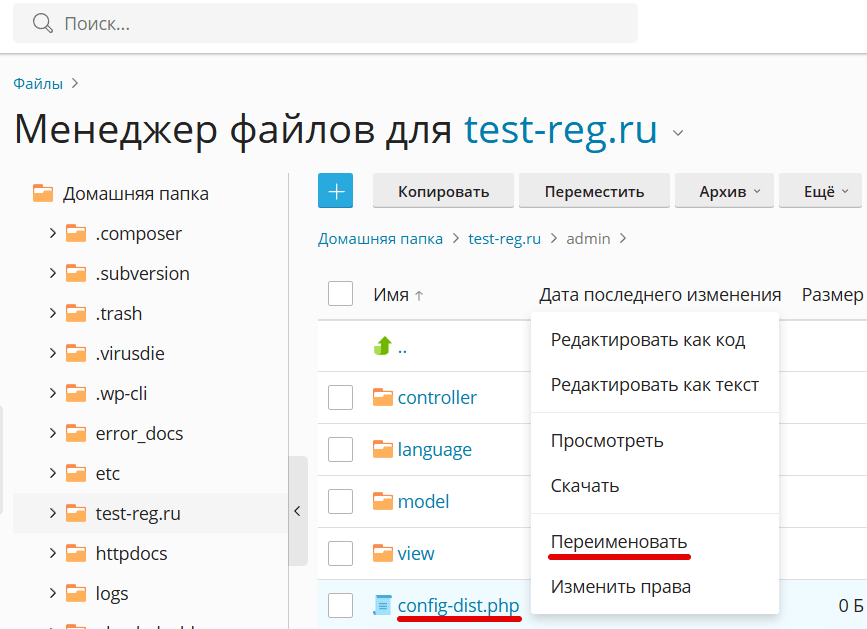
Удалите часть -dist:
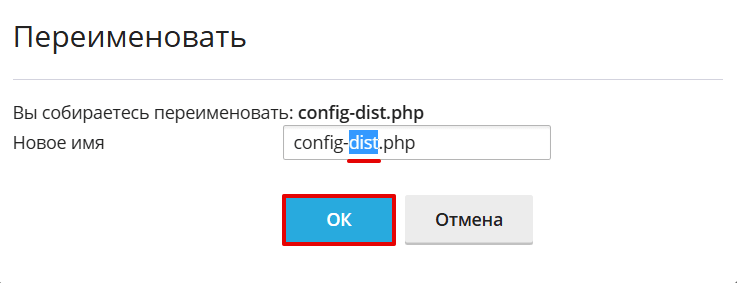
Перейдите в папку admin и повторите действия с файлом config-dist.php — переименуйте его в config.php.
-
5
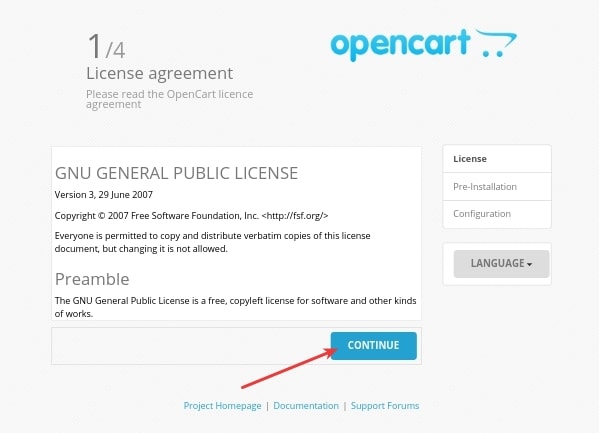
После выполнения всех действий с архивом в панели управления введите в адресной строке имя вашего сайта. После этого откроется страница установки OpenCart. Нажмите Continue:
Важно
если вы видите сообщение браузера о том,что страница или сервер не найдены (404 ошибка), воспользуйтесь справкой: Браузер пишет, что не может найти страницу или сервер.
-
6
На открывшейся странице еще раз нажмите Сontinue.
-
7
Заполните поля и кликните Continue. Если в 3 шаге вы создавали новую базу данных, используйте указанные при создании логин, пароль и название базы данных. Если используется база данных по умолчанию, реквизиты доступа к ней приведены в разделе: Информация о включенных сервисах и паролях доступа (блок Доступы к MySQL).
-
8
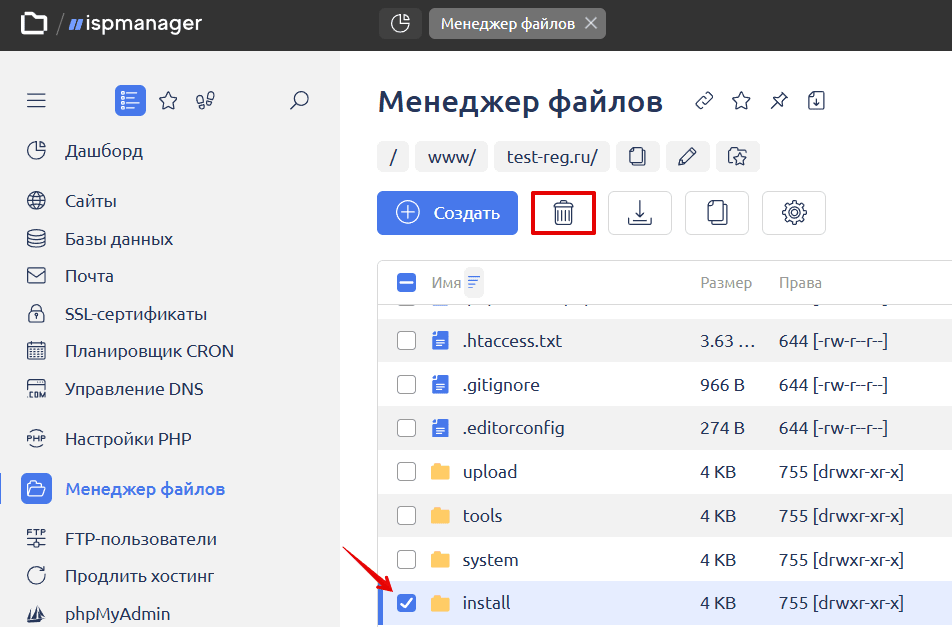
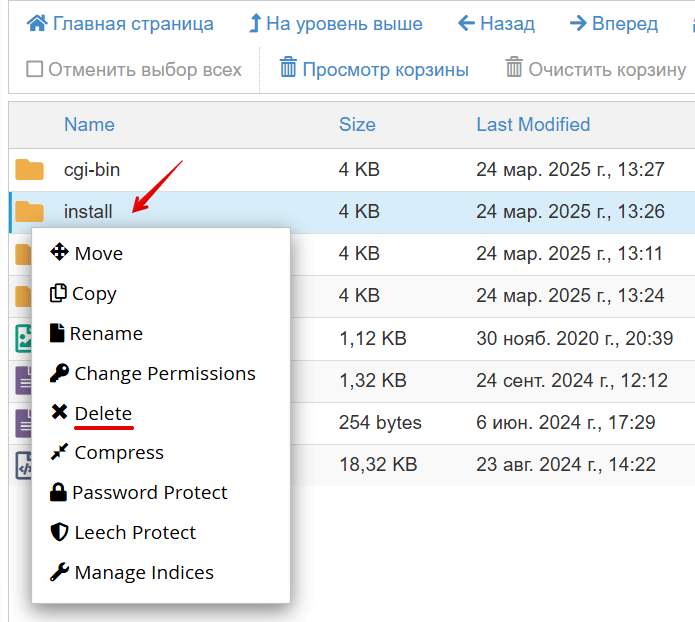
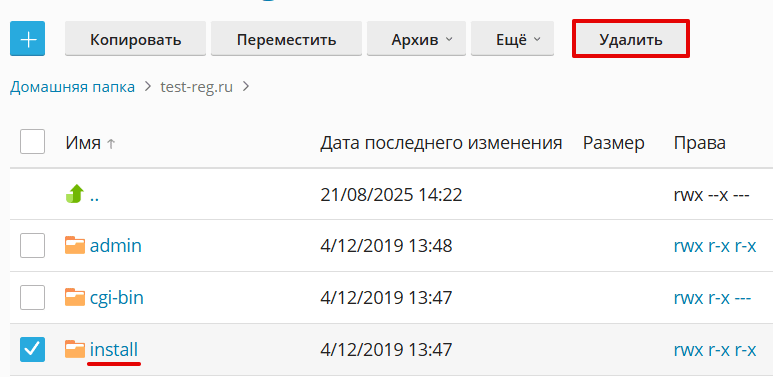
Чтобы закончить установку OpenCart на ваш хостинг, удалите папку install из папки сайта в панели управления хостингом:
-
9
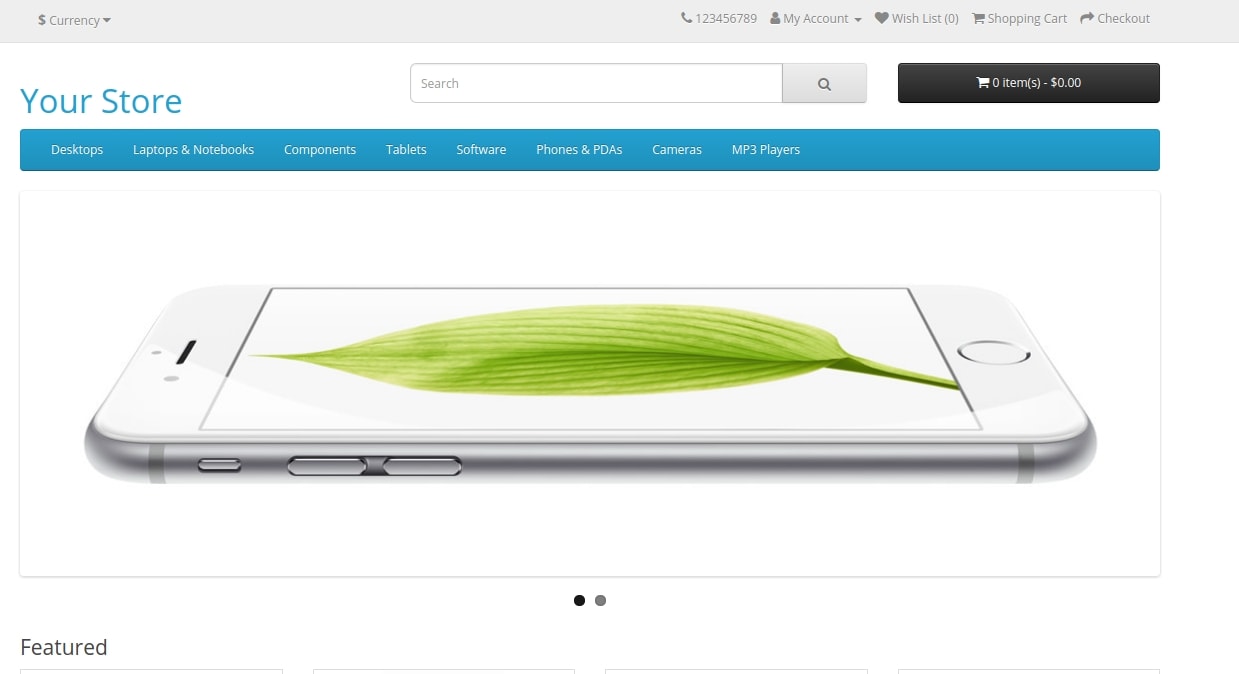
После корректной установки в браузере должна открываться стандартная главная страница OpenCart:
Важно: чтобы войти в админ-панель OpenCart, добавьте после название сайта /admin в адресной строке:
www.your_site.ru/admin
Для входа используйте информацию, указанную в шаге 7.
Помогла ли вам статья?
Спасибо за оценку. Рады помочь 😊